

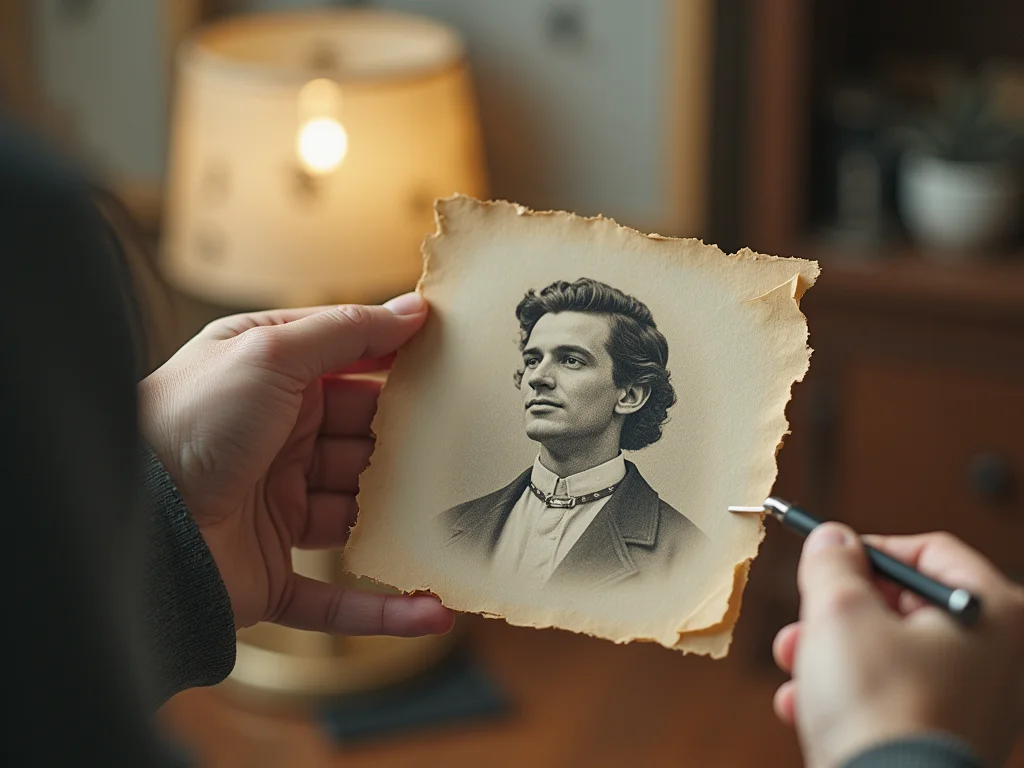
Aquela foto do casamento dos seus avós, amarelada e com um vinco no meio, tem conserto. E não exige scanner profissional nem software caro: hoje o caminho mais rápido é fotografar o original com o celular em boa luz e passar o arquivo por um aplicativo de restauração. Saber como restaurar foto antiga app é, basicamente, dominar duas etapas — capturar bem a imagem e escolher a ferramenta certa para o tipo de dano.
Este guia mostra o passo a passo da digitalização caseira, compara os tipos de aplicativo disponíveis, explica o que a inteligência artificial consegue e o que ela inventa, e traz cuidados para não perder o original nem acabar com um retrato que não se parece mais com a pessoa retratada.
Antes do aplicativo: digitalize direito
Nenhum app conserta uma captura ruim. Um arquivo tremido, com reflexo de flash ou cortado torto limita todo o resto do processo. Dedique cinco minutos a esta etapa.
- Luz difusa e indireta. Perto de uma janela em dia nublado é o cenário ideal. Evite sol direto e nunca use o flash: ele cria um ponto branco estourado no centro.
- Fundo neutro e liso. Apoie a foto sobre papel branco ou cinza, sem textura.
- Celular paralelo à foto. Fique diretamente acima, sem inclinar, para não distorcer as proporções.
- Retire do vidro. Foto dentro de porta-retratos gera reflexo. Se a foto estiver colada no vidro, não force: leve a um profissional.
- Resolução máxima e, se o celular permitir, formato sem compressão pesada.
Se a foto estiver rasgada em pedaços, fotografe tudo junto, posicionando as partes encostadas. A maioria dos aplicativos lida melhor com uma imagem única do que com remendos feitos depois.
Foto colada em álbum antigo
Álbuns com película plástica adesiva costumam grudar. Não arranque. Fotografe por cima da película, em ângulo levemente variado para achar a posição com menos reflexo, e trabalhe a partir daí.
Como restaurar foto antiga app: os tipos de ferramenta
Os aplicativos se dividem em três famílias, e a escolha depende do problema que você quer resolver.
O Photomyne nasceu focado em digitalização: ele detecta várias fotos de uma página de álbum ao mesmo tempo, recorta cada uma, endireita e corrige a perspectiva. É a opção mais eficiente para quem tem caixas inteiras de material para converter em arquivo digital.
Já ferramentas de retoque por inteligência artificial, como o CapCut, atuam depois: reconstroem detalhes perdidos, reduzem granulação, recuperam nitidez de rosto e colorizam imagens em preto e branco. O mesmo tipo de trabalho aparece em apps dedicados como o FixMyPics, voltado especificamente a fotos danificadas.
Há ainda a terceira via, a organização e o backup. O Google Fotos guarda o acervo, faz busca por rosto e data e oferece ajustes básicos de luz e cor — suficiente para fotos que só escureceram com o tempo.
Comparativo rápido
| Tipo de dano | O que funciona melhor | Resultado esperado |
|---|---|---|
| Foto desbotada ou amarelada | Ajuste de cor e contraste | Recuperação quase total |
| Rosto borrado ou granulado | Restauração por IA | Bom, com risco de alterar traços |
| Vinco, rasgo ou mancha | Remoção de imperfeição por IA | Bom em áreas de fundo, delicado sobre rostos |
| Preto e branco | Colorização automática | Plausível, mas as cores são estimativas |
| Foto muito pequena | Ampliação por IA | Varia; detalhes são reconstruídos, não recuperados |
O passo a passo na prática
- Fotografe ou digitalize o original conforme as orientações acima e guarde esse arquivo bruto separado. Ele é o seu ponto de retorno.
- Faça o recorte e o alinhamento antes de qualquer retoque.
- Corrija luz, contraste e dominância de cor. Muitas fotos “restauradas” só precisavam disso.
- Aplique a restauração por IA. Ferramentas como o CapCut e o PixeLeap trazem controles de intensidade — comece baixo e aumente aos poucos.
- Compare lado a lado com o original em tela grande antes de aceitar o resultado.
- Exporte na maior qualidade disponível e salve em pelo menos dois lugares diferentes.
Cuidado com o excesso de IA
Ferramentas de reconstrução facial não recuperam a informação que se perdeu: elas geram uma versão estatisticamente provável do que poderia estar ali. Em fotos muito degradadas, o resultado pode suavizar demais a pele, mudar o formato dos olhos ou apagar uma cicatriz que fazia parte da identidade daquela pessoa. Para retratos de família, o critério final é sempre humano — mostre a alguém que conheceu a pessoa antes de dar o trabalho por encerrado.
Qual usar para cada caso
Na prática, a divisão costuma ficar assim: o CapCut atende bem quem já edita vídeo e quer resolver foto no mesmo lugar, com correção geral e colorização; o FixMyPics é mais direto para quem só quer recuperar retratos danificados, sem menu cheio de recursos; e o PixeLeap costuma agradar quem precisa de ampliação e de mais controle sobre a intensidade do retoque. Testar a mesma foto nos três e comparar é o método mais honesto de escolher.
Colorização: quando faz sentido
Colorir uma foto em preto e branco é sedutor, mas o algoritmo está adivinhando. Ele acerta tons de pele, céu e vegetação com frequência razoável, e erra com facilidade em roupas, objetos e cabelo. Se a cor real importa — o vestido azul da sua bisavó, o uniforme de um time —, o melhor caminho é colorizar automaticamente e depois ajustar manualmente as áreas que você sabe de cor certa.
Guarde sempre a versão em preto e branco ao lado da colorida. A original é o documento; a colorida é uma interpretação.
Organização e backup do acervo
Restaurar sem organizar cria um problema novo. Algumas práticas que economizam tempo depois:
- Nomeie os arquivos com ano aproximado e assunto, no formato 1962-casamento-vovo, em vez de deixar o nome automático.
- Mantenha três cópias: no celular ou computador, em um serviço na nuvem e em um HD externo ou pendrive guardado fora de casa.
- Anote em um arquivo de texto quem é quem em cada foto. Essa informação se perde muito mais rápido do que a imagem.
- Revise o backup uma vez por ano. Mídia digital falha em silêncio.
Para quem está montando esse acervo em casa, um suporte de notebook feito de cano PVC melhora a postura nas sessões longas de edição, e o Xmind para brainstorming ajuda a mapear a árvore genealógica que geralmente acompanha o projeto. Se o celular for a ferramenta principal, vale saber como compartilhar a internet do celular para enviar os arquivos pesados sem depender do Wi-Fi da casa.
Perguntas frequentes
Aplicativo de restauração estraga a foto original?
Não, porque ele trabalha sobre o arquivo digital, não sobre o papel. Ainda assim, salve o arquivo digitalizado bruto antes de editar, para poder recomeçar se o resultado não agradar.
Preciso de scanner ou o celular resolve?
O celular resolve na maioria dos casos, desde que a luz seja boa e a câmera fique paralela à foto. O scanner ganha em fotos muito pequenas, com textura forte ou de valor histórico.
Dá para restaurar foto rasgada ao meio?
Sim, em boa parte dos casos. Posicione as partes encostadas, fotografe tudo de uma vez e use a função de remoção de imperfeições. A emenda fica mais convincente em áreas de fundo do que sobre rostos.
As versões gratuitas dos aplicativos servem?
Servem para testar e para fotos com danos leves. As limitações costumam ser marca d’água, resolução de saída menor ou número de restaurações por período. Teste no gratuito antes de decidir se compensa pagar.
A foto colorizada pela IA é fiel à realidade?
Não necessariamente. A cor é uma estimativa baseada em padrões, não um dado recuperado. Trate o resultado como interpretação e mantenha a versão em preto e branco arquivada.
Em que formato devo salvar o resultado?
Para uso comum, JPEG na qualidade mais alta basta. Para arquivamento de longo prazo ou impressão grande, prefira PNG ou TIFF, que não perdem informação a cada novo salvamento.
O que levar dessa leitura
Aprender como restaurar foto antiga app é menos sobre encontrar a ferramenta perfeita e mais sobre a sequência: capturar bem, ajustar o básico, usar a IA com moderação e arquivar com método. Com essa ordem, mesmo uma caixa de fotos esquecida no armário volta a circular na família em pouco tempo.