

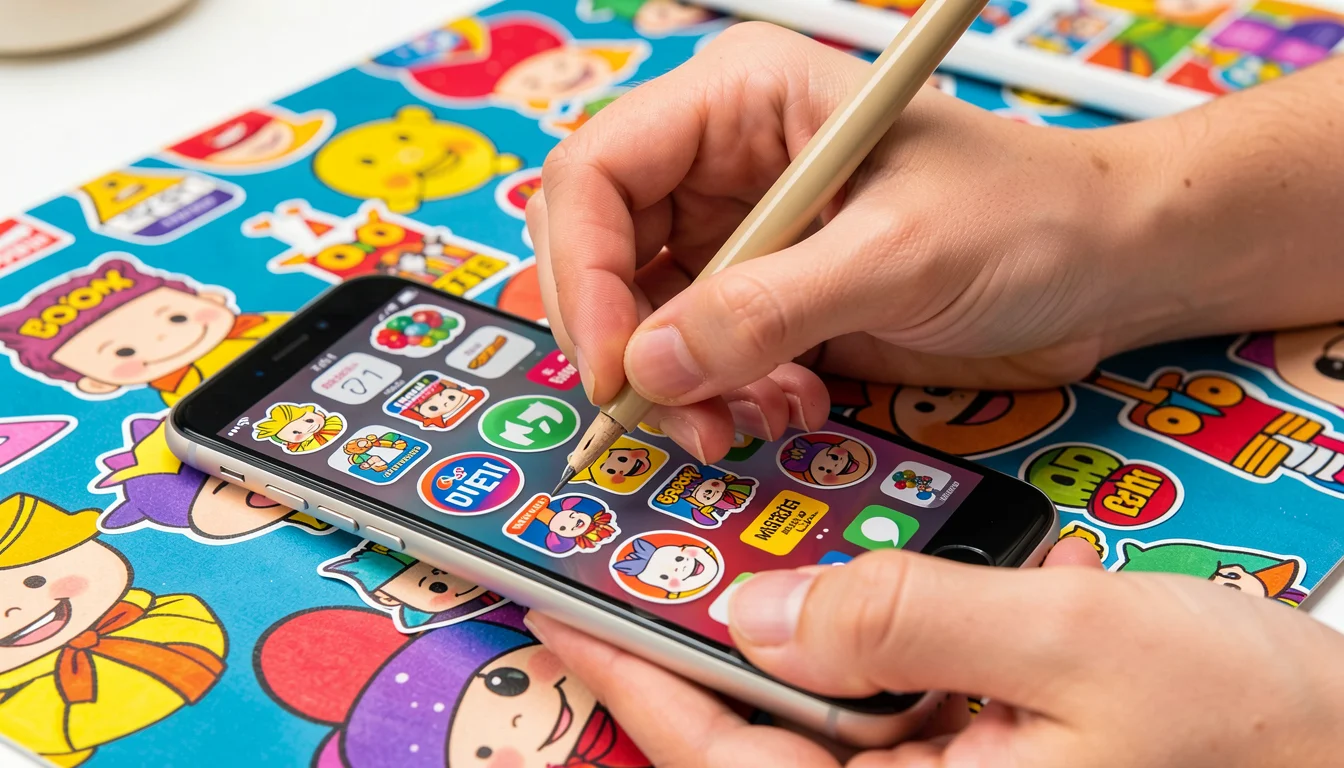
Personalizar o WhatsApp deixou de ser privilégio de quem usa versões modificadas do aplicativo. Hoje, com ferramentas gratuitas e recursos nativos, qualquer pessoa pode mudar a aparência das mensagens, o visual das conversas e até a identidade do próprio perfil sem pagar nada por isso. A personalização é feita por combinações simples: atalhos de texto, geradores de fontes online, apps de figurinhas e ajustes internos do próprio WhatsApp.
O processo é mais rápido do que parece. Basta definir o que se quer mudar — o texto das mensagens, as figurinhas, o papel de parede, o som de notificação ou a foto de perfil — e escolher a ferramenta gratuita adequada. Para quem deseja começar pelas figurinhas, sites como FigurinhasParaWhats.com reúnem milhares de opções prontas para importar em poucos toques, sem instalar aplicativos.
O resultado é um WhatsApp com a cara de cada usuário, seja para uso pessoal ou profissional.
O que dá para personalizar no WhatsApp sem gastar nada
O WhatsApp oferece um leque de possibilidades de personalização que muitos usuários desconhecem. As opções vão desde a formatação de texto até a criação de figurinhas exclusivas, passando por papéis de parede individualizados e sons de notificação únicos. Tudo isso é feito com recursos nativos ou com o apoio de ferramentas gratuitas disponíveis para Android e iPhone.
A personalização pode ser dividida em três grandes frentes: textos, conversas e perfil. Cada uma delas exige um conjunto diferente de ferramentas, mas nenhuma requer investimento financeiro. A seguir, uma visão geral do que é possível alterar em cada área.
Uma das opções disponíveis para quem gosta de personalizar conteúdos é o Letras Diferentes Agora, ferramenta gratuita que transforma textos em diferentes estilos prontos para copiar.
Textos: formatação, fontes e mensagens prontas
As mensagens trocadas no WhatsApp podem ganhar estilos diferentes com recursos nativos. O aplicativo permite escrever em negrito, itálico, tachado e monoespaçado usando apenas caracteres especiais digitados no texto. Não é preciso baixar nada.
Também existem geradores de fontes online que convertem o texto comum em caracteres Unicode especiais, copiados e colados no WhatsApp. Esse truque funciona porque o aplicativo aceita qualquer caractere suportado pelo sistema do celular. Ainda há bancos de mensagens prontas para aniversário, frases de status e respostas rápidas, que podem ser copiadas e enviadas em segundos.
Conversas: figurinhas, papéis de parede e sons
Dentro das conversas, as figurinhas são o item mais popular. Elas podem ser criadas a partir de fotos, com o recorte feito em apps gratuitos, ou baixadas de sites especializados. Depois de salvas, ficam disponíveis no teclado de figurinhas do WhatsApp, prontas para serem usadas em qualquer conversa.
O papel de parede de cada conversa também pode ser alterado. O WhatsApp permite definir uma imagem diferente para cada contato ou grupo, escolhendo uma foto da galeria ou um fundo disponível no próprio aplicativo.
Os sons de notificação completam a personalização. É possível atribuir um som específico para cada pessoa ou grupo, garantindo que o usuário saiba quem enviou a mensagem sem precisar olhar a tela.
Perfil: foto, nome, status e privacidade
O perfil do WhatsApp é o cartão de visitas dentro do aplicativo. A foto, o nome e o status podem ser personalizados com ferramentas gratuitas de edição de imagem e texto. Apps como ‘Canva’ e ‘PicsArt’ oferecem templates prontos para criar fotos de perfil com textos, formas e efeitos.
O nome pode ser escrito com fontes diferenciadas ou emojis, e o status pode conter uma frase, um link ou uma informação útil. As configurações de privacidade permitem controlar quem vê a foto, o status e o horário da última vez, aumentando o controle sobre a própria exposição.
Negrito, itálico, tachado e monoespaçado: os atalhos de texto do WhatsApp
O WhatsApp tem um sistema de formatação de texto que funciona com símbolos digitados junto à palavra. Esse recurso está disponível no aplicativo desde versões antigas e não exige internet nem apps adicionais. Para usar, basta digitar o texto entre os símbolos correspondentes ao estilo desejado, antes e depois da palavra ou frase.
No total, o aplicativo oferece quatro estilos de formatação: negrito, itálico, tachado e monoespaçado. Cada um tem um símbolo específico, que pode ser combinado para gerar efeitos mistos. Por exemplo, é possível enviar uma mensagem em negrito e itálico ao mesmo tempo.
| Estilo | Símbolo | Exemplo |
|---|---|---|
| Negrito | *texto* | Olá |
| Itálico | _texto_ | Olá |
| Tachado | ~texto~ | Olá |
| Monoespaçado | texto | Olá |
A formatação vale para mensagens individuais e em grupo, e também pode ser usada em status que contenham texto. O destinatário vê o texto já formatado, sem os símbolos. Vale lembrar que essas opções são compatíveis com qualquer versão recente do WhatsApp, tanto no celular quanto no WhatsApp Web.
Use um gerador de fontes gratuito e dê uma cara nova às suas mensagens
Os geradores de fontes são sites que transformam o texto comum em uma versão estilizada usando caracteres Unicode. Como o WhatsApp aceita esses caracteres, o texto copiado do gerador aparece em fonte diferente na conversa. As opções incluem letras góticas, cursivas, com espaço, com símbolos e outros estilos.
Para usar, não é necessário instalar nada. O passo a passo é simples:
- Abrir um gerador de fontes confiável no navegador do celular ou computador.
- Digitar o texto desejado no campo indicado.
- Selecionar o estilo que mais agrada entre as opções exibidas.
- Copiar o resultado com um toque no botão de copiar.
- Colar no WhatsApp e enviar a mensagem.
É importante saber que o estilo da fonte só aparece corretamente se o celular de quem recebe a mensagem tiver suporte aos caracteres Unicode usados. Em aparelhos mais antigos, os caracteres podem aparecer como símbolos estranhos. Por isso, vale testar com o próprio contato antes de usar em larga escala.
Como criar figurinhas personalizadas de graça a partir das suas fotos
Criar figurinhas personalizadas é um dos passos mais divertidos na personalização do WhatsApp. Com ferramentas gratuitas, qualquer foto pode virar uma figurinha, seja para usar em conversas com amigos, família ou colegas de trabalho. O processo envolve recortar a imagem, ajustar o contorno e exportar no formato de figurinha que o WhatsApp reconhece.
Existem dois caminhos principais: fazer tudo pelo navegador, sem instalar nada, ou usar aplicativos dedicados no celular. Os dois métodos são gratuitos e os resultados são praticamente os mesmos.
Pelo navegador: geradores de figurinha rápidos, sem instalar nada
Os geradores de figurinhas online funcionam de forma simples: o usuário envia uma foto, recorta a área desejada e o site gera o arquivo .webp, que é o formato usado pelo WhatsApp. Alguns sites também geram um pacote completo com várias figurinhas, que pode ser baixado em um arquivo único.
Depois de baixar, é preciso adicionar as figurinhas ao WhatsApp. No Android, o app ‘Sticker Maker’ importa o pacote diretamente. No iPhone, o processo costuma passar pelo app ‘Sticker Maker Studio’ ou pelo recurso de arrastar e soltar do WhatsApp. Muitos sites de figurinhas trazem instruções detalhadas de importação para cada sistema.
Os geradores online são ideais para quem quer criar poucas figurinhas rapidamente e sem ocupar espaço no celular. A desvantagem é que a maioria exige conexão com a internet para funcionar.
No celular: apps gratuitos que montam o pacote completo
Os aplicativos de criação de figurinhas oferecem controle total sobre o processo. O usuário escolhe a imagem da galeria, usa ferramentas de recorte automático ou manual, adiciona texto, emojis e bordas, e depois exporta o pacote diretamente para o WhatsApp, que o adiciona à lista de figurinhas.
Entre os apps mais usados estão o ‘Sticker Maker’, disponível para Android, e o ‘Sticker Maker Studio’, para iPhone. Ambos são gratuitos e não exigem cadastro. O fluxo de criação geralmente segue o mesmo padrão:
- Abrir o app e tocar em ‘Criar pacote’ ou botão equivalente.
- Escolher a foto na galeria do celular.
- Recortar o contorno da imagem usando a ferramenta automática ou o ajuste manual.
- Adicionar efeitos, texto ou emojis, se desejar.
- Salvar a figurinha dentro do pacote e repetir para as demais.
- Exportar o pacote, selecionando a opção ‘Adicionar ao WhatsApp’.
O pacote aparece automaticamente no WhatsApp, na seção de figurinhas. Depois disso, as figurinhas podem ser usadas em qualquer conversa, inclusive em grupos.
Mude o visual das conversas: papel de parede e som de notificação para cada contato
Além das figurinhas, o WhatsApp permite mudar o ambiente de cada conversa. Papéis de parede personalizados e sons de notificação distintos para cada contato ajudam a organizar a experiência. Essas configurações são nativas do aplicativo e não exigem ferramentas externas, apenas que o usuário tenha a imagem ou o som desejado salvo no celular.
Cada conversa funciona de forma independente: a configuração de papel de parede de um grupo não interfere em uma conversa individual, e o som de um contato específico não altera os demais. Isso permite criar um ambiente organizado e visualmente agradável, adaptado às prioridades de cada usuário.
Papel de parede diferente para conversas específicas
Para definir um papel de parede específico em uma conversa, basta abrir a conversa desejada, tocar no nome do contato ou grupo e acessar a opção ‘Papel de parede’. Em seguida, escolher entre as opções prontas do WhatsApp ou tocar em ‘Galeria’ para usar uma imagem personalizada.
Essa configuração fica salva apenas para aquela conversa, sem afetar as demais. É uma forma prática de separar conversas de trabalho e pessoais, ou ainda de dar um toque visual único para cada pessoa. A mesma imagem pode ser ajustada com zoom e arrastada para enquadrar o melhor pedaço.
Som e vibração personalizados para cada pessoa ou grupo
O som de notificação personalizado é definido nos dados do contato ou do grupo. No perfil de cada contato, há a opção ‘Som de notificação’, que permite escolher entre os sons nativos do sistema ou um arquivo de áudio salvo no celular. O procedimento é o mesmo para conversas individuais e para grupos.
Além do som, também é possível ativar ou desativar a vibração e escolher se as notificações desse contato devem aparecer como pop-up. Esses ajustes ajudam a identificar mensagens importantes sem precisar abrir o aplicativo, direcionando a atenção apenas quando necessário.
Deixe o perfil do WhatsApp com a sua cara: foto, nome e status
O perfil do WhatsApp é uma vitrine. Foto, nome e status dizem muito sobre quem está por trás da conta. Com ferramentas gratuitas de edição e um pouco de criatividade, é possível tornar essa vitrine uma representação exata do que o usuário quer transmitir.
O processo de personalização do perfil pode ser feito em três frentes: criação de uma foto marcante, escolha de um nome com estilo e redação de um status informativo. Nenhuma dessas etapas exige pagamento.
Como criar uma boa foto de perfil com ferramentas gratuitas
Uma boa foto de perfil precisa ser nítida, bem iluminada e legível mesmo no tamanho reduzido em que aparece nas conversas. Ferramentas como ‘Canva’, ‘PicsArt’ e ‘Photoshop Express’ oferecem templates prontos para redes sociais, com dimensões que podem ser adaptadas para o formato circular do WhatsApp.
Algumas orientações práticas ajudam na criação:
- Centralizar o elemento principal, pois as bordas são cortadas no círculo do perfil.
- Usar cores contrastantes para o fundo e para o texto, garantindo legibilidade.
- Evitar excesso de elementos, que se perdem na visualização em miniaturas.
- Testar a imagem no próprio WhatsApp antes de definir como definitiva.
Depois de pronta, a imagem é enviada para o celular e definida nas configurações de perfil do WhatsApp, na opção ‘Foto do perfil’.
Nome e status: o que escrever para um perfil pessoal ou profissional
O nome exibido no WhatsApp pode ser formatado com geradores de fontes ou incrementado com emojis. Para um perfil pessoal, muitas pessoas optam pelo próprio nome, seguido de um símbolo que representa uma característica ou interesse. Para um perfil profissional, o recomendado é incluir o cargo ou o nome da empresa, facilitando o reconhecimento por colegas e clientes.
O status, por sua vez, é um espaço para mensagens curtas. Pode conter uma frase motivacional, um link para outro canal, a informação de disponibilidade ou simplesmente um emoji. O WhatsApp permite que o status seja visto por todos os contatos ou apenas por uma lista selecionada, o que dá controle total sobre quem recebe a mensagem.
5 ferramentas gratuitas para personalizar textos, conversas e perfil sem dor de cabeça
A lista abaixo reúne cinco ferramentas gratuitas que cobrem bem todas as possibilidades de personalização. Cada uma tem uma função específica, e juntas resolvem praticamente tudo sem custo.
| Ferramenta | Finalidade | Plataforma |
|---|---|---|
| Canva | Criação de foto de perfil, papéis de parede e artes com templates prontos | Web, Android, iPhone |
| Gerador de fontes | Conversão de texto comum em letras estilizadas para mensagens e perfil | Web |
| Sticker Maker | Criação de pacotes de figurinhas para o WhatsApp | Android, iPhone |
| Zedge | Download de papéis de parede, toques e sons de notificação personalizados | Android, iPhone |
| PicsArt | Edição de imagens, recorte, efeitos e montagem para figurinhas e papéis | Android, iPhone |
Essas ferramentas têm versões gratuitas suficientes para a maioria das necessidades. Algumas exibem anúncios ou oferecem compras internas, mas os recursos básicos de personalização ficam disponíveis sem cobrança.
Cuidados ao usar ferramentas gratuitas de personalização: proteja seus dados
O uso de ferramentas gratuitas facilita a vida, mas também exige atenção com a segurança digital. Sites e aplicativos maliciosos podem tentar acessar dados pessoais, contatos ou até assumir o controle da conta do WhatsApp. Conhecer os sinais de alerta é a melhor defesa.
A maioria dos apps disponíveis nas lojas oficiais é segura, mas a moderação nem sempre pega todas as ameaças. Por isso, o usuário precisa adotar uma postura ativa: desconfiar de ofertas milagrosas, ler avaliações recentes e pesquisar a reputação do desenvolvedor antes de instalar qualquer coisa.
Permissões que aplicativos de personalização não precisam pedir
Ao instalar um app de figurinhas ou editor de imagens, a lista de permissões solicitadas revela muito sobre a intenção do desenvolvedor. Um app de figurinhas, por exemplo, pode pedir acesso à galeria de fotos para recortar imagens, mas não precisa de acesso à lista de contatos, à localização ou ao histórico de chamadas.
Permissões como acesso a SMS, microfone, câmera em segundo plano e localização são incomuns em ferramentas de personalização. Se um app de fontes pedir acesso aos contatos, isso é um forte indicativo de coleta indevida de dados. Antes de instalar, é recomendável ler a lista de permissões na loja de aplicativos e desconfiar de pedidos que não fazem sentido para a função declarada.
Sinais de que um app de figurinha ou fonte quer roubar seus dados
Alguns sinais ajudam a identificar apps maliciosos antes que causem danos. O primeiro é a exigência de login com a conta do WhatsApp ou com redes sociais para liberar funções básicas. Nenhum gerador de figurinhas ou fontes precisa desse acesso. Outro sinal é a exibição excessiva de anúncios em tela cheia, especialmente quando o app promete ‘remover anúncios’ em troca de informações pessoais.
Também merecem atenção os aplicativos que pedem permissão de acessibilidade, com justificativas vagas. A permissão de acessibilidade permite que o app leia o conteúdo da tela, algo desnecessário para personalização de mensagens.
Outro ponto: apps que prometem ‘versões modificadas do WhatsApp’ ou recursos como ‘espiar mensagens apagadas’ são vetores conhecidos de golpe. O uso desses aplicativos pode levar ao bloqueio temporário ou definitivo da conta, além de expor conversas e arquivos. A recomendação é manter-se apenas em ferramentas que trabalham com os recursos oficiais do WhatsApp, sem modificar o aplicativo em si.
Perguntas frequentes sobre personalizar textos, conversas e perfil
Posso ser banido por usar fonte ou figurinha personalizada?
Não há relatos de banimento por usar fontes Unicode ou figurinhas criadas em aplicativos de terceiros. Esses elementos funcionam dentro dos recursos oficiais do WhatsApp: as fontes são apenas caracteres suportados pelo sistema, e as figurinhas são adicionadas por meio de integrações permitidas. O risco de banimento aparece com o uso de versões modificadas do WhatsApp, como ‘WhatsApp Plus’ e ‘GBWhatsApp’, que violam os termos de serviço.
Como restaurar o WhatsApp para o visual original depois de personalizar?
A restauração é simples e reversível. Para o papel de parede, cada conversa tem a opção de ‘Redefinir papel de parede’, que volta ao padrão. Os sons de notificação podem ser alterados novamente para o som original do sistema. As fontes personalizadas desaparecem quando o usuário digita novamente sem usar o gerador. No perfil, basta editar a foto, o nome e o status para remover as personalizações.
Dá para personalizar do mesmo jeito no iPhone e no Android?
Os recursos nativos do WhatsApp, como formatação de texto, papel de parede e sons de notificação, são iguais nos dois sistemas. A diferença aparece na disponibilidade de apps de terceiros. No Android, o ‘Sticker Maker’ tem integração direta com o WhatsApp. No iPhone, apps como ‘Sticker Maker Studio’ cumprem o mesmo papel, mas o processo de importação pode envolver um passo extra. Tirando isso, a experiência é equivalente.
Personalizar o WhatsApp com ferramentas gratuitas é uma tarefa acessível para qualquer usuário. A combinação de recursos nativos do aplicativo com sites e apps gratuitos permite alterar textos, conversas e perfil sem gastar nada. O mais importante é escolher ferramentas confiáveis, evitar permissões desnecessárias e explorar as possibilidades com calma.
Agora é hora de colocar em prática. Comece por uma mudança simples, como uma figurinha nova ou um papel de parede diferente, e use a criatividade para deixar o WhatsApp com a sua cara.