


Como acessar a nuvem pelo pc parece simples, mas a primeira vez pode travar qualquer um. Vamos combinar: você já clicou em tudo e ainda não achou seus arquivos?
O que realmente significa acessar a nuvem no seu computador
Vamos direto ao ponto: Acessar a nuvem pelo PC não é magia – é apenas conectar seu computador a um armazenamento online. Pense como uma pasta que existe na internet, mas que você pode abrir no seu desktop quando quiser.
A verdade é a seguinte: Esse acesso geralmente envolve o uso de um navegador web ou a instalação de um aplicativo de sincronização. O Google Drive, por exemplo, é comum para quem tem Android e funciona perfeitamente no PC.
Mas preste atenção: Muita gente acha que precisa ser expert em tecnologia para gerenciar nuvem no desktop. Na prática, é mais simples do que configurar uma impressora nova.
Aqui está o detalhe: Quando você sincroniza arquivos nuvem pc, cria uma ponte direta entre sua máquina e o servidor online. Assim, qualquer alteração que fizer no computador reflete automaticamente na nuvem.
Em Destaque 2026: O acesso à nuvem pelo PC pode ser feito via navegador de internet ou por meio de aplicativos de sincronização, dependendo do serviço de nuvem utilizado (Google Drive, OneDrive, iCloud, etc.).
Como acessar a nuvem pelo PC: o que ninguém te conta sobre a primeira vez
Chega de perder arquivos importantes ou de ficar sem espaço no celular. A verdade é que acessar a nuvem pelo PC é mais fácil do que parece e pode ser o seu salva-vidas digital. Pode confessar, você já passou perrengue com falta de memória, né? Mas relaxa, tô aqui pra te mostrar o caminho das pedras, sem complicação.
Neste guia, vamos desmistificar o acesso à nuvem no seu computador. Vou te mostrar como fazer isso de um jeito prático, rápido e que realmente funciona no nosso dia a dia. Bora descomplicar essa tecnologia?
| Tempo Estimado | Custo (R$) | Dificuldade |
| 5-15 minutos | Grátis (a maioria) | Fácil |
Materiais Necessários
- Computador (PC ou Mac)
- Conexão com a internet estável
- Conta em um serviço de nuvem (Google Drive, OneDrive, iCloud, Dropbox, etc.)
- Navegador web (Chrome, Firefox, Edge, Safari) ou aplicativo de sincronização instalado
O Passo a Passo Definitivo
- Passo 1: Escolha seu Serviço de Nuvem – Antes de tudo, decida qual serviço você vai usar. Google Drive é ótimo para quem usa Android, OneDrive vem nativo no Windows, e iCloud é a pedida para quem é do universo Apple. Dropbox e Box também são excelentes opções. A escolha depende do seu ecossistema e do espaço que você precisa.
- Passo 2: Acesse via Navegador (o jeito mais rápido) – Abra seu navegador e digite o endereço do serviço escolhido (ex: drive.google.com, onedrive.live.com, icloud.com). Faça login com sua conta. Pronto! Você já está vendo seus arquivos na nuvem. É perfeito para baixar algo pontual sem instalar nada.
- Passo 3: Instale o Aplicativo de Sincronização (para praticidade total) – Se você quer que seus arquivos fiquem sempre à mão e atualizados no PC, baixe o aplicativo do serviço. Ele cria uma pasta especial no seu Explorador de Arquivos (Windows) ou Finder (Mac). Tudo que você colocar lá, sobe pra nuvem automaticamente, e vice-versa.
- Passo 4: Faça o Login e Configure – Ao abrir o aplicativo pela primeira vez, ele vai pedir seu login e senha. Siga as instruções na tela. Geralmente, você pode escolher quais pastas quer sincronizar para não lotar o HD do seu PC.
- Passo 5: Explore e Gerencie seus Arquivos – Com tudo configurado, você pode arrastar e soltar arquivos para a pasta de sincronização ou acessar tudo pelo navegador. A mágica é que a versão mais recente do arquivo estará disponível em todos os seus dispositivos conectados.
Erros Comuns
- Não fazer login: Parece óbvio, mas sem o login correto, você não acessa nada. Verifique se está usando a conta certa (Google, Microsoft, Apple ID).
- Ignorar a sincronização: Usar só o navegador é bom, mas perder a sincronização é deixar de aproveitar o principal benefício: ter tudo atualizado em todo lugar.
- Não configurar o espaço: Alguns serviços permitem escolher o que sincronizar. Se não configurar, pode acabar baixando tudo e ocupando espaço desnecessário no seu PC.
- Esquecer de verificar a conexão: Arquivos não sobem ou não descem se a internet cair. Verifique sempre sua conexão antes de achar que a nuvem falhou.
- Usar senhas fracas: Seus arquivos na nuvem são valiosos. Use senhas fortes e ative a autenticação de dois fatores sempre que possível.
Como Acessar a Nuvem pelo Computador: Guia Completo
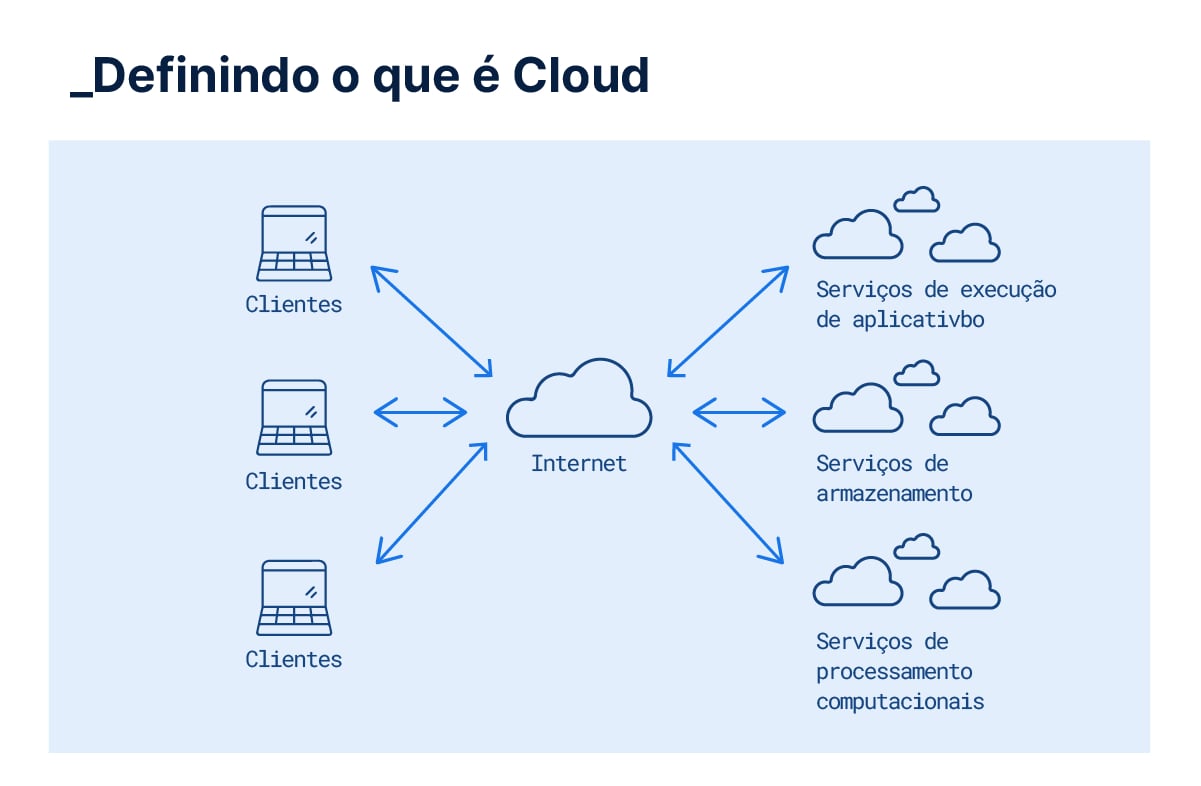
Acessar a nuvem pelo computador é o primeiro passo para ter seus arquivos seguros e acessíveis de qualquer lugar. Seja pelo navegador, que é a forma mais direta para baixar um arquivo específico sem instalar nada, ou pelo aplicativo de sincronização, que mantém tudo atualizado no seu PC, a ideia é sempre a mesma: conectar sua conta e ter seus dados à mão.
Sincronizar Arquivos da Nuvem no PC: Métodos Simples
Sincronizar arquivos é o que faz a nuvem brilhar. Com apps como Google Drive, OneDrive ou Dropbox, você cria uma pasta no seu PC que funciona como um portal para a nuvem. Tudo que você joga ali sobe automaticamente, e o que você altera na nuvem aparece no seu PC. É praticidade pura para ter suas versões mais recentes sempre disponíveis.
Gerenciar a Nuvem no Desktop: Ferramentas e Configurações
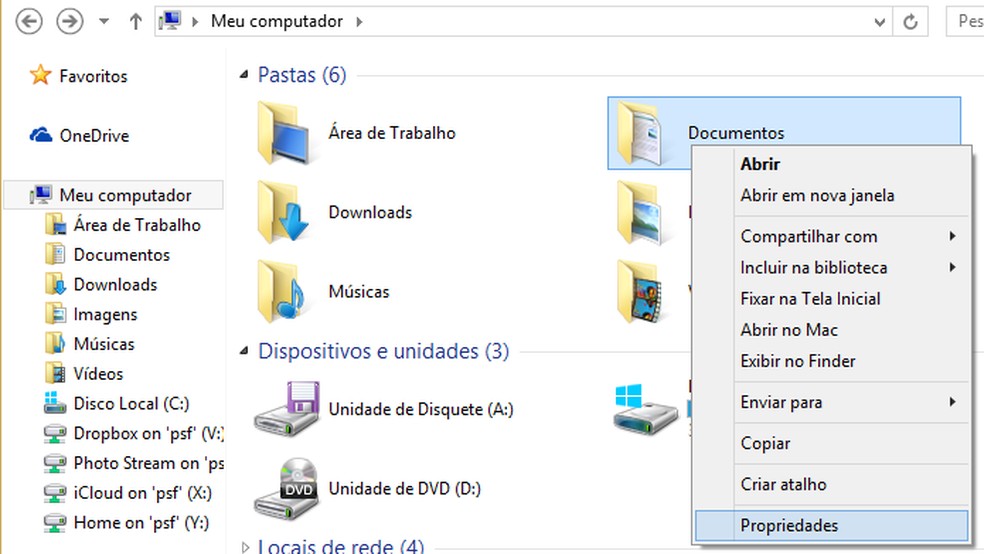
Gerenciar a nuvem no desktop significa ter controle total. Os aplicativos de sincronização criam pastas que se integram ao Explorador de Arquivos do Windows ou ao Finder do Mac. Você pode escolher quais pastas sincronizar, liberando espaço no seu HD e garantindo que apenas o essencial esteja no seu computador. A recuperação de fotos ou documentos específicos se torna uma tarefa simples.
Transferir Dados para a Nuvem via PC: Passo a Passo
Transferir dados para a nuvem via PC é moleza. Se for algo pontual, basta arrastar e soltar o arquivo na pasta de sincronização ou fazer o upload direto pelo site do serviço. Para quem quer backup contínuo, configurar a sincronização automática é o caminho. Assim, você garante que suas memórias e trabalhos estejam sempre seguros.
Armazenamento Online no Computador: Principais Serviços
Quando falamos de armazenamento online no computador, alguns nomes se destacam: Google Drive, OneDrive e iCloud são os mais populares, cada um com suas vantagens. O Google Drive é ótimo para quem usa Android, o OneDrive é o parceiro ideal do Windows, e o iCloud é a escolha natural para usuários Apple. Serviços como Dropbox e Box também oferecem soluções robustas para sincronizar arquivos.
Acesso à Nuvem pelo PC: Soluções para Windows e Mac
Não importa se você usa Windows ou Mac, o acesso à nuvem pelo PC é universal. No Windows, o OneDrive já vem integrado e é super fácil de usar. Para Mac, o iCloud tem integração nativa. E para ambos, Google Drive, Dropbox e Box oferecem aplicativos que funcionam perfeitamente, permitindo que você gerencie seus arquivos na nuvem com a mesma facilidade de gerenciar os arquivos locais.
Configurar Sincronização de Arquivos entre PC e Nuvem
Configurar a sincronização é o pulo do gato para quem quer eficiência. Depois de instalar o aplicativo do seu serviço de nuvem preferido, ele cria uma pasta dedicada. Basta mover seus arquivos para lá, e a mágica acontece: eles são enviados para a nuvem e ficam disponíveis em outros dispositivos. É a garantia de que você nunca mais vai perder um arquivo importante.
Como Usar Google Drive no PC: Acesso e Sincronização
Usar o Google Drive no PC é simples. Você pode acessá-lo pelo navegador em drive.google.com ou instalar o aplicativo Google Drive para desktop. Com o app instalado, ele cria uma pasta de sincronização no seu computador. Tudo que você colocar ali é enviado para a sua conta do Google Drive, e vice-versa. É a maneira mais prática de manter seus documentos e fotos sempre à mão e seguros.
Dicas Extras: Os Segredos Técnicos Que Ninguém Mostra
- O grande segredo? A sincronização seletiva. Não precisa baixar toda a sua nuvem para o PC. No aplicativo do Google Drive ou OneDrive, configure para sincronizar apenas as pastas que você realmente usa no desktop. Isso libera espaço precioso no seu HD e acelera o processo de inicialização do programa, evitando que ele fique pesado e lento.
- Mas preste atenção: ao custo oculto do ‘automático’. Configurar para salvar tudo automaticamente na nuvem parece um sonho, mas pode consumir sua franquia de dados da internet rapidamente, especialmente se você trabalha com arquivos grandes. Ajuste essa opção apenas para pastas específicas, como ‘Documentos’ ou ‘Desktop’, e mantenha o controle sobre o que sobe.
- Aqui está o detalhe: o acesso via navegador tem um poder escondido. Para transferir um arquivo pontual sem instalar nada, use o modo de download direto pelo site. Mas, para gerenciamento profissional, abra o ‘Modo de exibição de lista’ na galeria online. Ele permite ordenar por data, tipo ou tamanho, encontrando aquela foto específica de 2019 em segundos, algo que a interface padrão muitas vezes esconde.
FAQ: Perguntas Técnicas Que Todo Iniciante Tem Medo de Fazer
Qual a diferença real entre usar o navegador e instalar o aplicativo no PC?
A diferença é entre acesso pontual e integração profunda. O navegador serve para operações únicas, como baixar um arquivo específico sem deixar rastros no sistema. Já o aplicativo cria uma pasta de sincronização no seu Explorador de Arquivos, integrando a nuvem ao sistema operacional. Isso permite trabalhar com os arquivos como se estivessem no HD local, com a vantagem do backup contínuo e da atualização automática em todos os dispositivos conectados à sua conta.
Google Drive ou OneDrive: qual escolher para acesso no PC Windows?
Vamos combinar, a escolha depende do seu ecossistema. O OneDrive tem integração nativa com o Windows, aparecendo diretamente no Explorador de Arquivos, o que facilita muito para quem já está dentro da Microsoft. O Google Drive, por outro lado, é mais universal e acessível via navegador, sendo uma opção mais flexível se você usa Android ou serviços Google. A verdade é que ambos fazem a sincronização básica bem, então o critério decisivo é com qual conta você já vive logado no dia a dia.
É seguro acessar a nuvem pelo PC de uma lan house ou trabalho?
Pode confessar, a dúvida é válida. A resposta direta é: evite fazer login em contas pessoais em computadores públicos. A autenticação requer seu login e senha, que podem ficar armazenados no cache do navegador. Se for absolutamente necessário, use o modo de navegação anônima (Ctrl+Shift+N) para acessar o site do serviço, baixe o arquivo pontual e não salve a senha. Nunca instale o aplicativo de sincronização em uma máquina que não é sua, pois ele criaria uma cópia local dos seus dados.
Conclusão: Seu Olhar Técnico Está Pronto
Olha só, você agora tem o olhar técnico necessário para navegar na nuvem pelo PC sem ser enganado por interfaces bonitas. Sabe que o navegador é para o corriqueiro e o aplicativo é para quem quer integração total. Entende os custos reais e os truques de sincronização que poucos ensinam. O desafio prático para hoje é este: abra o serviço que você mais usa, entre nas configurações do aplicativo e desmarque a sincronização de pelo menos uma pasta grande que você não toca há meses. Sinta o alívio no espaço do seu PC. E para engajar, vamos a uma pergunta polêmica de nicho: em um Brasil com internet ainda instável, vale a pena confiar cegamente na sincronização automática como único backup, ou todo profissional precisa de um HD externo físico como plano B?
