

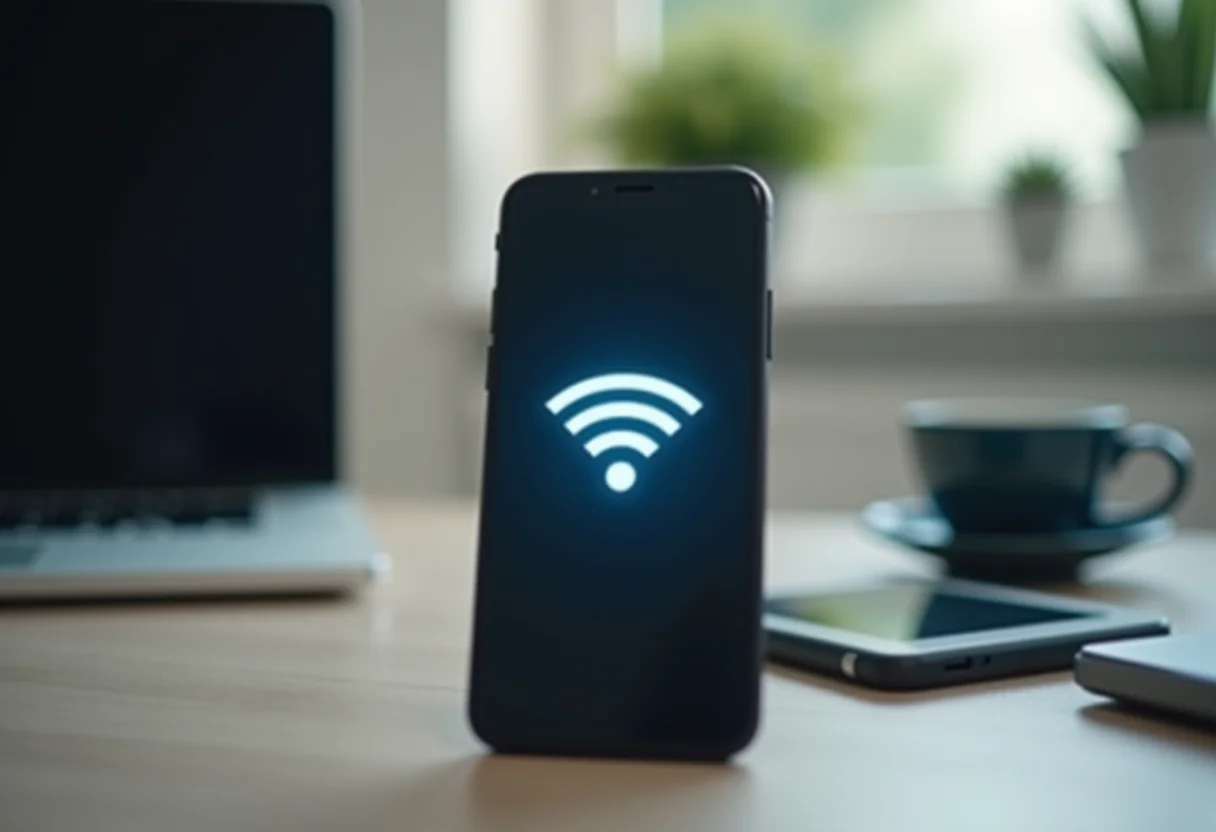
Se você precisa colocar um notebook, um tablet ou uma TV na internet e só tem o celular à mão, a resposta é curta: todo smartphone atual traz um roteador embutido. Como compartilhar internet do celular (roteador) se resume a ativar o recurso de ponto de acesso, definir um nome de rede e uma senha, e conectar o outro aparelho como se fosse um Wi-Fi comum. O processo leva menos de um minuto em Android e iPhone.
Este guia traz o passo a passo nos dois sistemas, as três formas de compartilhar (Wi-Fi, cabo USB e Bluetooth), o que fazer quando o recurso não aparece ou não conecta, e como evitar que o plano de dados acabe em uma tarde. Também mostra quando esse recurso realmente substitui a internet fixa e quando não substitui.
O que o recurso faz e quais são seus limites
Ao ativar o ponto de acesso, o celular passa a fazer dois trabalhos ao mesmo tempo: mantém a conexão com a rede móvel e cria uma rede local para os aparelhos próximos. Ele repassa os dados nas duas direções, exatamente como um roteador doméstico faria.
Os limites são três e vale conhecê-los antes: o consumo sai da sua franquia de dados; a bateria cai bem mais rápido, porque dois rádios ficam ligados; e o aparelho esquenta, o que pode reduzir a velocidade após alguns minutos. Nenhum desses pontos impede o uso, mas todos explicam por que o recurso funciona melhor como solução temporária do que como conexão principal da casa.
Passo a passo no Android
Os nomes de menu variam por fabricante, mas a sequência é a mesma:
- Abra Configurações.
- Toque em Conexões ou Rede e internet, conforme o modelo.
- Procure por Ponto de acesso e compartilhamento (em alguns aparelhos aparece como Roteador Wi-Fi ou Tethering).
- Toque em Ponto de acesso Wi-Fi e ative a chave.
- Entre em Configurar para definir o nome da rede e a senha.
- Em Segurança, escolha WPA3 ou, se não existir, WPA2. Nunca deixe como rede aberta.
Feito isso, no notebook ou tablet, abra a lista de redes Wi-Fi, selecione o nome que você criou e digite a senha. A conexão aparece como qualquer outra rede.
Passo a passo no iPhone
- Abra Ajustes.
- Toque em Acesso Pessoal. Se a opção não aparecer, entre em Celular e ative-a por lá.
- Ligue Permitir que outros conectem.
- Toque em Senha Wi-Fi e defina uma senha de pelo menos oito caracteres.
- O nome da rede é o nome do aparelho, que você altera em Ajustes, Geral, Sobre, Nome.
Entre dispositivos da mesma conta Apple, a conexão costuma aparecer na lista de redes sem pedir senha, desde que Bluetooth e Wi-Fi estejam ligados nos dois.
As três formas de compartilhar e quando usar cada uma
| Forma | Velocidade | Consumo de bateria | Quando usar |
|---|---|---|---|
| Wi-Fi | Alta | Alto | Vários aparelhos ao mesmo tempo, sem cabo |
| Cabo USB | Alta e estável | Baixo, o celular ainda carrega | Notebook parado na mesa, sessões longas |
| Bluetooth | Baixa | Muito baixo | Apenas texto e mensagens, com bateria crítica |
O compartilhamento por cabo é o mais subestimado. Além de manter a carga do celular, ele não sofre interferência de outras redes e costuma render uma conexão mais constante em ambientes cheios de Wi-Fi, como prédios e coworkings. No Android, ative “Compartilhamento por USB” depois de plugar o cabo; no iPhone, basta conectar com o Acesso Pessoal ligado.
Quando o recurso não aparece ou não conecta
A opção está sumida ou cinza
Alguns planos pré-pagos não liberam o compartilhamento, e alguns aparelhos corporativos bloqueiam por política de gerenciamento. Verifique com a operadora se o recurso está habilitado na sua linha antes de procurar defeito no celular.
O outro aparelho vê a rede mas não conecta
Na maior parte dos casos é banda de frequência. Notebooks e impressoras mais antigos não enxergam redes de 5 GHz. Nas configurações do ponto de acesso, troque a banda para 2,4 GHz ou para a opção de compatibilidade.
Conecta mas não navega
Desative e reative os dados móveis, confira se a franquia não acabou e, se necessário, use “Esquecer esta rede” no aparelho cliente para refazer a conexão do zero. Reiniciar o celular resolve boa parte dos casos teimosos.
A velocidade cai depois de alguns minutos
Provavelmente é aquecimento. Tire o celular da capa, deixe-o sobre uma superfície fria e fora do sol. Um suporte que eleva o aparelho e melhora a circulação de ar ajuda tanto o notebook quanto o celular que está servindo como roteador.
Controlando o consumo de dados
Uma tarde de vídeo em alta resolução consome muito mais do que semanas de mensagens. Para não esvaziar a franquia:
- No notebook conectado, marque a rede como conexão limitada (no Windows, em Rede e Internet, Wi-Fi, propriedades da rede). Isso adia atualizações automáticas pesadas.
- Reduza a qualidade de vídeo nos aplicativos de streaming e de videochamada.
- Pause backups em nuvem e sincronização de pastas enquanto estiver no ponto de acesso.
- Use o painel de uso de dados do próprio celular para acompanhar o consumo do compartilhamento em tempo real.
- Desligue o ponto de acesso assim que terminar. Aparelhos conectados continuam baixando em segundo plano.
Tarefas leves cabem bem nesse tipo de conexão: editar documentos, responder e-mails, usar um mapa mental para organizar ideias ou recuperar uma foto antiga por aplicativo consomem pouco e funcionam sem travar.
Segurança básica do seu ponto de acesso
A rede criada pelo celular tem os mesmos riscos de qualquer Wi-Fi. Três cuidados resolvem quase tudo: senha com pelo menos dez caracteres misturando letras e números, criptografia WPA2 ou WPA3 sempre ativa e verificação periódica da lista de aparelhos conectados, que aparece na própria tela do ponto de acesso.
Se alguém desconhecido aparecer na lista, troque a senha imediatamente — isso desconecta todos e obriga uma nova autenticação. Evite também manter o mesmo nome de rede padrão com o modelo do aparelho, porque isso entrega informação desnecessária sobre o seu equipamento.
Perguntas frequentes
Quantos aparelhos posso conectar ao mesmo tempo?
A maioria dos celulares aceita entre cinco e dez conexões simultâneas. O limite prático, porém, é a velocidade: com muitos aparelhos, a banda dividida deixa todos lentos.
O compartilhamento consome dados extras além do que o aparelho conectado usa?
Não de forma significativa. O consumo é essencialmente o que o aparelho conectado baixa e envia, somado ao tráfego normal do celular.
Dá para compartilhar Wi-Fi em vez de dados móveis?
Alguns aparelhos Android oferecem repetição de Wi-Fi, mas o recurso não é universal. No iPhone o Acesso Pessoal trabalha com a rede móvel.
Por que o celular esquenta tanto durante o uso?
Porque os rádios de dados móveis e de Wi-Fi ficam ativos ao mesmo tempo, com processamento constante. Usar o cabo USB em vez do Wi-Fi reduz bastante o aquecimento.
O ponto de acesso funciona sem chip de dados, só com Wi-Fi?
Não no modo padrão. O recurso repassa a conexão de dados móveis, então é preciso ter sinal e franquia disponível na linha.
Serve para substituir a internet fixa em casa?
Para uso pontual, sim. Como solução permanente, esbarra em franquia, aquecimento e estabilidade, saindo mais caro e menos confiável que um plano fixo.
O que levar dessa leitura
Dominar como compartilhar internet do celular (roteador) é ter um plano B sempre no bolso: ative o ponto de acesso, proteja com senha forte, prefira o cabo USB em sessões longas e desligue o recurso quando terminar. Configure agora, com calma, e o dia em que a conexão principal cair deixa de ser um problema.