


Quem nunca se desesperou procurando um comprovante de pagamento? Pois é, acontece com todo mundo. Mas, imagina se existisse um jeito de nunca mais passar por isso? A solução é simples: salvar seus comprovantes em PDF! Neste artigo, vou te mostrar o passo a passo para organizar seus documentos e garantir que você nunca mais perca tempo procurando aquela informação importante.
Por que Salvar Comprovantes em PDF?
Vantagens do Formato PDF

O formato PDF (Portable Document Format) é um verdadeiro salva-vidas quando o assunto é organização de documentos. Ele garante que seu comprovante seja visualizado em qualquer dispositivo, seja ele um Samsung, iPhone ou um computador Dell, mantendo a formatação original intacta. Além disso, você pode adicionar senhas e restringir edições, protegendo seus dados contra fraudes e alterações indesejadas. E o melhor: o tamanho do arquivo é otimizado, facilitando o envio por e-mail ou armazenamento na nuvem.
Riscos de Não Salvar em PDF

Deixar seus comprovantes soltos por aí, em formatos como fotos ou prints, é pedir para ter dor de cabeça. Você pode perder informações importantes, ter dificuldades em comprovar pagamentos e até se tornar vulnerável a fraudes. Imagina ter que explicar para a Caixa Econômica Federal que aquele print borrado é a prova de que você pagou o boleto? Salvar em PDF te protege desses perrengues.
Como Salvar Comprovantes em PDF: Guia Passo a Passo
Salvando Comprovantes Online

Sabe quando você faz uma compra online na Amazon e precisa guardar o comprovante? A maioria dos sites e aplicativos já oferece a opção “Salvar como PDF” ou “Imprimir”. Se não tiver essa opção, use a função “Imprimir” e selecione uma impressora virtual PDF, como o Microsoft Print to PDF. Para facilitar ainda mais, experimente extensões de navegador como o Save to PDF. Só confira se todas as informações estão visíveis antes de salvar, viu?
Convertendo Imagens e Documentos em PDF

Tem aquela foto do comprovante que você tirou correndo? Sem problemas! Use ferramentas online gratuitas como Smallpdf ou iLovePDF para converter a imagem em PDF. Se você usa o celular, baixe aplicativos de conversão como o Adobe Acrobat Reader (disponível para iOS e Android). E se você manja de edição, pode usar softwares como Photoshop ou Word para exportar seus arquivos para PDF.
Salvando Comprovantes Escaneados em PDF
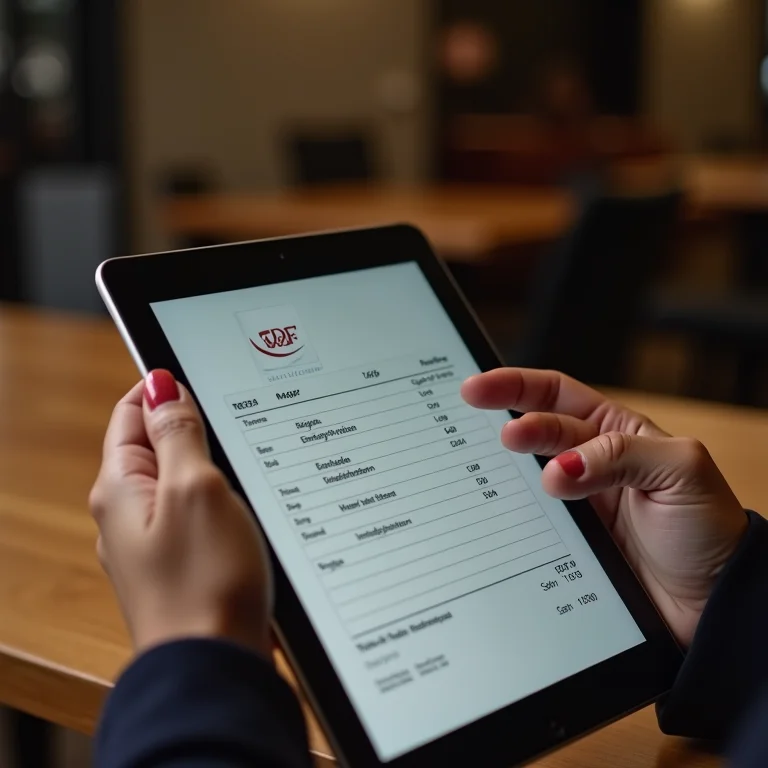
Se você tem um scanner em casa, aproveite a função de digitalização para PDF. Caso contrário, use aplicativos de scanner para celular, como o Adobe Scan ou CamScanner. Esses apps têm OCR (reconhecimento óptico de caracteres), que transforma a imagem em texto editável. Para uma boa digitalização, garanta uma boa iluminação e resolução.
Organização é a Chave: Melhores Práticas para Nomear e Armazenar seus PDFs
Nomenclatura

Crie um padrão de nomenclatura para seus arquivos. Use um formato como “tipo_data_descrição.pdf”. Por exemplo: “boleto_20240715_aluguel.pdf” ou “extrato_202406_banco.pdf”. Evite usar caracteres especiais e espaços nos nomes dos arquivos, pois isso pode causar problemas na hora de abrir ou compartilhar.
Estrutura de Pastas
Organize seus comprovantes por categoria, criando pastas como “Contas a Pagar”, “Impostos” e “Saúde”. Dentro de cada pasta, crie subpastas por ano e/ou mês. Assim, fica fácil encontrar o que você precisa. Exemplo: “Documentos/Contas a Pagar/2024/Julho”.
Backup e Segurança
Não deixe seus comprovantes apenas no computador ou celular. Faça backup regular em serviços de armazenamento em nuvem como Google Drive, Dropbox ou OneDrive. Se você lida com informações sensíveis, utilize senhas para proteger seus PDFs e considere usar serviços de nuvem com criptografia.
Ferramentas e Recursos Úteis
Editores de PDF
Para visualizar e fazer anotações em seus PDFs, use o Adobe Acrobat Reader. Se precisar de recursos de edição avançados, como modificar textos e imagens, experimente o Adobe Acrobat Pro. Existem também alternativas gratuitas, como o LibreOffice Draw e o PDFescape.
Serviços de Armazenamento em Nuvem
Já citei alguns, mas vale reforçar: Google Drive, Dropbox e OneDrive são ótimos para guardar seus comprovantes na nuvem e acessá-los de qualquer lugar. Além disso, eles oferecem recursos de compartilhamento e sincronização entre dispositivos.
Aplicativos de Scanner
Adobe Scan, CamScanner e Microsoft Lens são aplicativos de scanner que transformam seu celular em um scanner portátil. Eles são ideais para digitalizar documentos, recibos e outros comprovantes rapidamente.
Dicas Extras para Não se Arrepender
Verifique a Legibilidade
Antes de jogar o comprovante original no lixo, abra o PDF e confira se está tudo legível. Ajuste as configurações de digitalização ou conversão para garantir a melhor qualidade possível. Uma dica é aumentar a resolução (DPI) na hora de digitalizar.
Mantenha seus Softwares Atualizados
Manter seus softwares atualizados garante a compatibilidade com os formatos mais recentes e evita vulnerabilidades de segurança. Verifique sempre se há atualizações disponíveis para seus editores de PDF, aplicativos de scanner e sistemas operacionais.
Seja Consistente
A chave para uma boa organização é a consistência. Adote um sistema de organização e siga-o rigorosamente. Crie um padrão de nomenclatura, defina uma estrutura de pastas e faça backup regularmente. Assim, você nunca mais vai perder tempo procurando um comprovante.
Dúvidas Frequentes
É seguro salvar comprovantes bancários no Google Drive?
Sim, desde que você utilize uma senha forte e habilite a verificação em duas etapas na sua conta Google. Para uma camada extra de segurança, você pode criptografar os arquivos PDF antes de enviá-los para a nuvem.
Qual a melhor resolução para digitalizar um comprovante?
Recomendo usar uma resolução de 300 DPI (dots per inch) para garantir que o texto e as imagens fiquem nítidos e legíveis. Essa resolução é ideal para impressão e visualização em tela.
Como converter um arquivo JPG para PDF no celular?
Existem diversos aplicativos gratuitos que fazem essa conversão, como o iLovePDF e o Smallpdf. Basta abrir o aplicativo, selecionar o arquivo JPG e escolher a opção “Converter para PDF”.
Posso usar um editor de PDF online para adicionar uma senha ao meu comprovante?
Sim, muitos editores de PDF online, como o PDFescape, oferecem a opção de adicionar uma senha para proteger seus arquivos. No entanto, é importante verificar a reputação do site e garantir que ele utiliza criptografia para proteger seus dados.
O que fazer se o arquivo PDF estiver corrompido?
Tente abrir o arquivo com outro editor de PDF, como o LibreOffice Draw. Se o problema persistir, você pode tentar reparar o arquivo com ferramentas online de recuperação de PDF. Em último caso, recupere o arquivo a partir do backup.
Para não esquecer:
Lembre-se que a organização é um hábito. Reserve alguns minutos por semana para organizar seus comprovantes e fazer backup dos seus arquivos. Sua vida vai ficar muito mais fácil!
E aí, gostou das dicas? Agora é só colocar tudo em prática e nunca mais se desesperar procurando um comprovante. Compartilhe este artigo com seus amigos e familiares para que eles também possam se beneficiar dessas dicas!