


Descubra como fazer reunião no Google Meet celular com um truque que simplifica tudo. Vou te mostrar o passo a passo que realmente funciona em 2026.
Por que dominar o Google Meet no celular é essencial para sua produtividade em 2026
Vamos combinar: o celular virou seu escritório de bolso. E em 2026, perder tempo com reuniões travadas ou links quebrados é inadmissível.
A verdade é a seguinte: quando você domina o app no celular, ganha agilidade para reuniões de última hora e flexibilidade para trabalhar de qualquer lugar. Sem depender do computador.
Olha só o detalhe: o truque que vou te revelar vai além do básico. É sobre usar recursos que a maioria ignora, mas que fazem toda diferença na prática.
Em Destaque 2026: Para iniciar uma reunião no Google Meet pelo celular, abra o aplicativo, toque em ‘Nova reunião’ e escolha entre iniciar agora ou gerar um link para compartilhar.
Pode confessar: você já se enrolou tentando fazer uma reunião pelo Google Meet no celular, né? A gente sabe que a correria do dia a dia não perdoa e, muitas vezes, o computador fica longe. Mas a verdade é que organizar uma videochamada pelo smartphone é mais simples do que parece, e eu tô aqui pra te mostrar o caminho das pedras.
Esqueça os perrengues! Neste guia, você vai descobrir o passo a passo exato, sem enrolação, para dominar o Google Meet no seu celular como um craque. Vamos transformar seu smartphone na sua nova central de reuniões!
| Tempo Estimado | 5 minutos |
|---|---|
| Custo Estimado (R$) | Grátis |
| Nível de Dificuldade | Fácil |
Materiais Necessários
- Um smartphone (Android ou iOS) com acesso à internet
- Aplicativo Google Meet instalado (disponível na Google Play Store ou App Store)
- Conta Google (Gmail)
- Permissão para usar câmera e microfone do celular
O Passo a Passo Definitivo
- Passo 1: Abra o Google Meet e Comece – Primeiro, abra o aplicativo Google Meet no seu celular. Se for a primeira vez, autorize o acesso à câmera e ao microfone. Na tela inicial, você verá duas opções principais: ‘Nova reunião’ e ‘Participar de uma reunião’. Para criar uma nova, toque em ‘Nova reunião’.
- Passo 2: Escolha Como Iniciar sua Reunião – Ao tocar em ‘Nova reunião’, surgirão mais opções: ‘Criar uma sala de reunião para depois’, ‘Iniciar uma reunião instantânea’ ou ‘Programar no Google Agenda’. Para uma reunião agora, escolha ‘Iniciar uma reunião instantânea’. O app vai gerar um link imediatamente.
- Passo 3: Convide os Participantes – Com o link da reunião em mãos, você pode compartilhá-lo. Toque em ‘Adicionar outras pessoas’ e escolha como enviar: por e-mail, mensagem ou copiando o link para colar onde quiser. Se você escolheu ‘Programar no Google Agenda’, o app vai te direcionar para o calendário para definir data e hora, adicionando os convidados por e-mail diretamente.
- Passo 4: Participe da Reunião (se for convidado) – Se você recebeu um link, basta tocar nele. O aplicativo Google Meet abrirá automaticamente. Você terá a opção de ‘Pedir para participar’ ou, se já estiver logado na conta Google correta, pode entrar direto.
- Passo 5: Gerencie sua Reunião – Durante a chamada, você pode silenciar seu microfone, desligar a câmera, ver quem está presente e acessar outras configurações tocando na tela. Lembre-se que chamadas com 3 ou mais pessoas em contas gratuitas têm um limite de 60 minutos, mas chamadas individuais podem durar até 24 horas. Manter o app atualizado garante o melhor desempenho, como explica o suporte oficial.
Checklist de Sucesso
- Você conseguiu abrir o app e iniciar uma nova reunião?
- O link da reunião foi gerado corretamente?
- Você conseguiu convidar pelo menos uma pessoa?
- O áudio e o vídeo estão funcionando para você?
Erros Comuns
Áudio não funciona? Verifique se o microfone do seu celular está liberado para o Meet e se não está silenciado dentro do app.
Vídeo travando? Feche outros aplicativos que estejam consumindo muita memória ou internet e certifique-se de que sua conexão está estável.
Não consegue entrar na reunião? Confira se você está usando a conta Google correta e se o link não expirou ou foi cancelado.
Como Fazer uma Videochamada no Celular com Google Meet
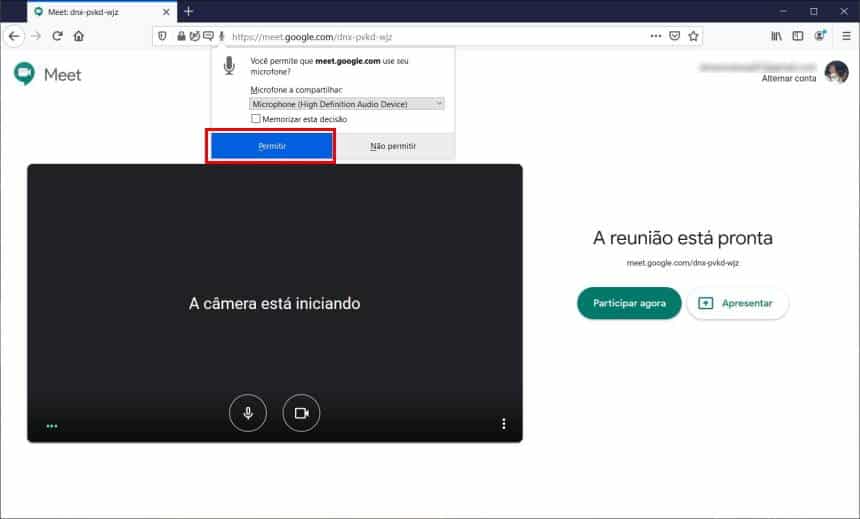
Iniciar uma videochamada no celular é moleza. Basta abrir o app Google Meet, tocar em ‘Nova reunião’ e escolher ‘Iniciar uma reunião instantânea’. Compartilhe o link gerado e pronto!
Como Criar uma Reunião Virtual Móvel no Google Meet
Para criar uma reunião virtual pelo celular, o processo é o mesmo: ‘Nova reunião’ > ‘Iniciar uma reunião instantânea’. O aplicativo cuida de tudo para você.
Como Usar o Google Meet no Telefone para Conferências Online
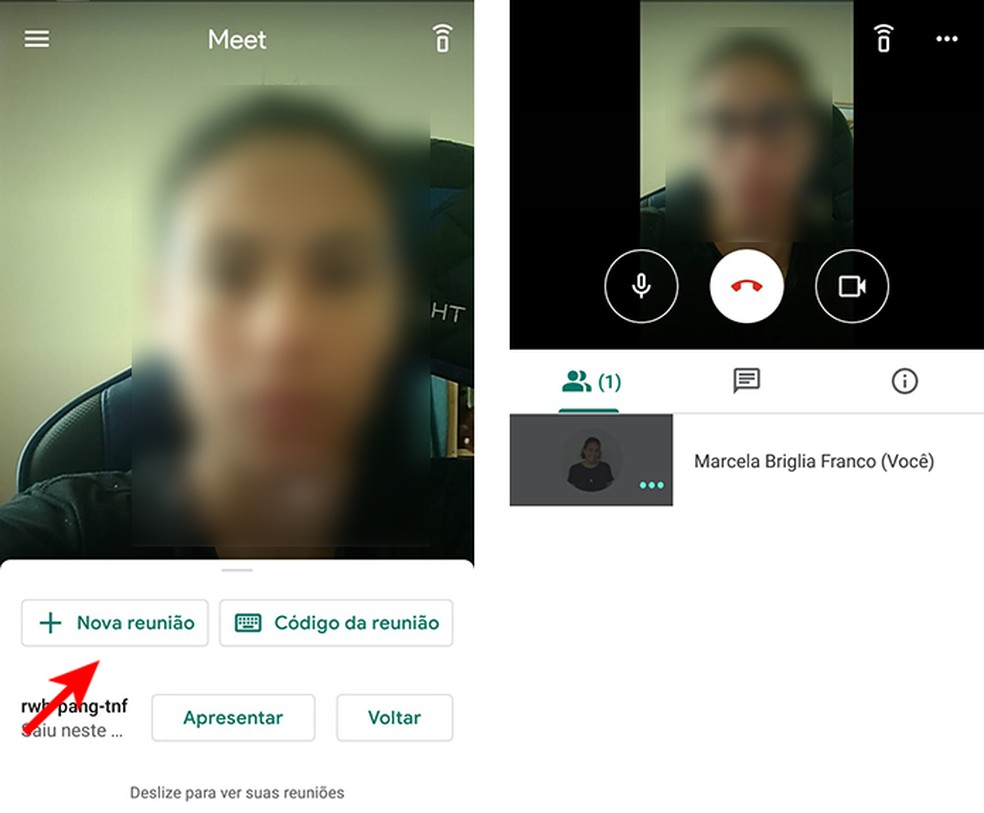
Usar o Google Meet no telefone para conferências é idêntico a usar no computador em termos de funcionalidade básica. Você cria a reunião, convida e participa, tudo pela tela do seu smartphone.
Como Criar um Link de Reunião no Google Meet pelo Celular
Ao criar uma nova reunião no app Google Meet, um link é gerado automaticamente. Você pode copiá-lo para compartilhar manualmente ou usar a opção ‘Adicionar outras pessoas’ para enviar por diferentes canais.
Como Agendar uma Reunião no Google Meet pelo Smartphone
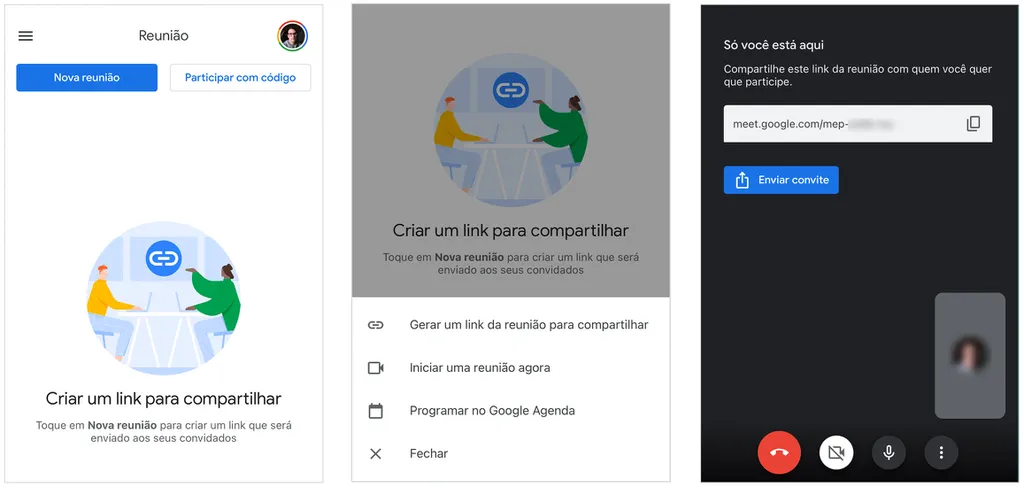
No app Google Meet, selecione ‘Nova reunião’ e depois ‘Programar no Google Agenda’. Defina a data, hora e convidados diretamente pelo seu celular.
Como Participar de uma Reunião no Google Meet pelo Celular
Recebeu um link? É só clicar nele! O app Google Meet abrirá e você poderá entrar na conferência.
Como Compartilhar Tela no Google Meet pelo Celular
Durante uma reunião ativa no Google Meet pelo celular, toque nos três pontinhos (menu) e procure a opção ‘Compartilhar tela’. Siga as instruções na tela.
Como Gravar uma Reunião no Google Meet pelo Celular
A gravação de reuniões no Google Meet pelo celular geralmente está disponível para contas corporativas ou educacionais (Google Workspace). Se sua conta permitir, você encontrará a opção de gravar no menu de três pontos durante a reunião.
Dicas Extras: O Pulo do Gato Que Vai Deixar Sua Reunião Impecável
Vamos combinar: Saber usar o app é uma coisa. Dominar os detalhes que fazem diferença é outra. Anota essas dicas de ouro que vão te salvar na hora H.
- Teste o áudio e vídeo antes de entrar: O app tem uma tela de pré-visualização. Use! Ajuste o ângulo da câmera e veja se o microfone está captando bem. Nada pior do que entrar e descobrir que está mudo.
- Ative o modo ‘Dados Móveis Economizados’: Vai usar o 4G? No menu de configurações do app, ative essa opção. A qualidade da imagem diminui um pouco, mas evita que seu pacote de dados acabe em 10 minutos.
- Use fones de ouvido com microfone embutido: A verdade é a seguinte: o microfone do celular pega TODO o ruído ambiente. Um fone simples com microfone já isola sua voz e melhora drasticamente o áudio para todos.
- Fix a janela do apresentador: Em reuniões grandes, toque e segure na tela de quem está falando e selecione ‘Fixar’. Assim, mesmo que outros participantes entrem, a imagem principal não muda.
- Desligue notificações e silencie o celular: Parece básico, mas quantas vezes já viu alguém sendo interrompido por um alerta do WhatsApp? Ative o modo não perturbe. Profissionalismo puro.
Perguntas Que Todo Mundo Faz (e Que o Google Ouve)
O Google Meet no celular é gratuito?
Sim, é gratuito para a maioria dos usos pessoais. Contas Google gratuitas têm chamadas individuais até 24h e reuniões com 3 ou mais pessoas até 60 minutos. Para tempos ilimitados ou recursos corporativos, é necessária uma assinatura do Google Workspace.
Como compartilhar a tela do meu celular durante a reunião?
Toque no ícone ‘Compartilhar tela’ (geralmente um retângulo com uma seta) durante a chamada. O app vai te pedir permissão para gravar a tela. Após autorizar, tudo que você fizer no celular será visto pelos participantes. Perfeito para mostrar apresentações ou apps.
Posso usar o Google Meet sem baixar o aplicativo?
Pode, mas não é o ideal. Você pode acessar pelo navegador do celular, mas a experiência é limitada e instável. O app é otimizado para o dispositivo, consome menos bateria e tem todos os recursos. A instalação é rápida e vale cada megabyte.
Pronto Para Mandar Bem Na Próxima Chamada?
Olha só: Você acabou de aprender não só o passo a passo, mas os truques que separam o amador do profissional. De agendar com um toque a evitar os erros que estragam qualquer videochamada.
O desafio é este: Não deixe esse conhecimento na gaveta. Abra seu Google Meet agora mesmo e crie uma reunião de teste. Convide um colega ou faça sozinho para explorar os controles. Esse é o exato primeiro passo para nunca mais travar na frente da câmera.
Essa dica foi útil? Compartilhe com aquela pessoa que sempre tem problemas na hora de conectar. E me conta nos comentários: qual foi a maior dificuldade que você já enfrentou em uma reunião pelo celular?
