

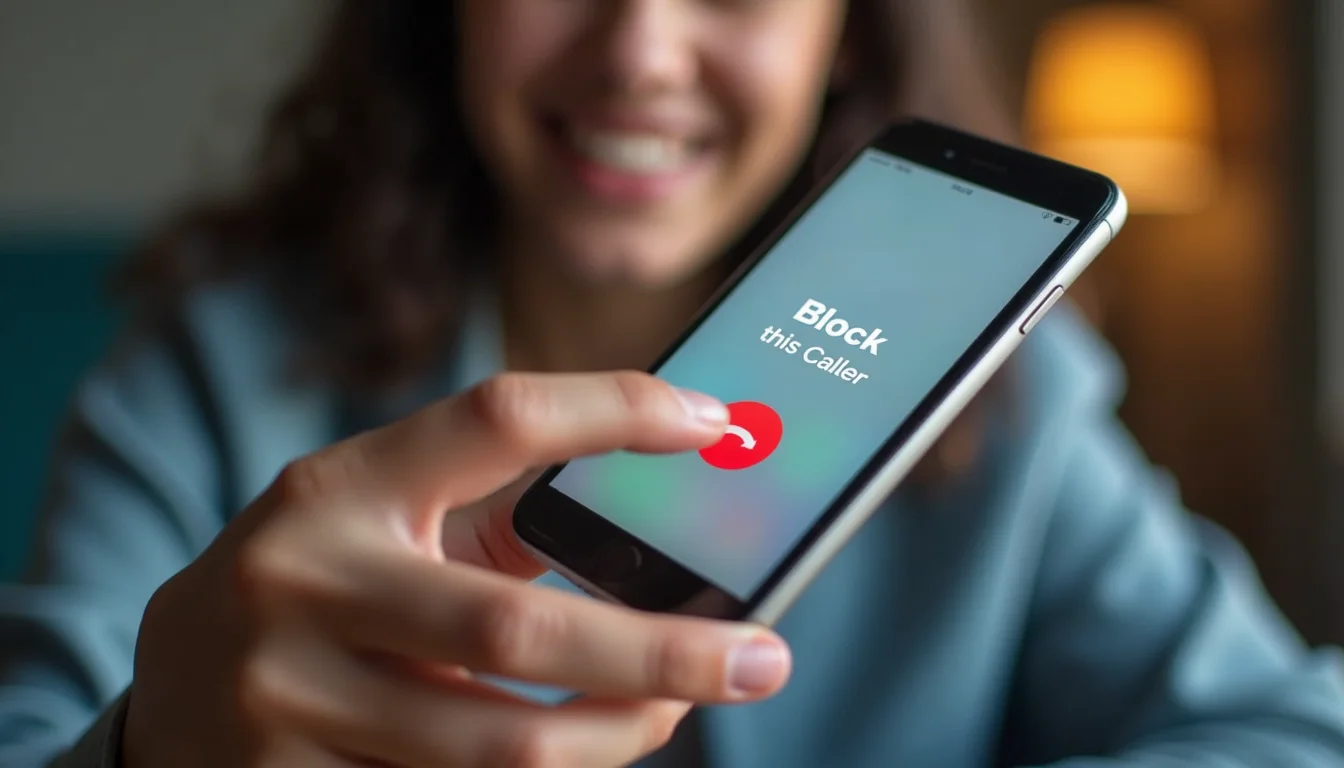
Se você está cansado de atender ligações de telemarketing ou de receber mensagens de números desconhecidos, saiba que não está sozinho. O iPhone oferece ferramentas nativas e eficientes para bloquear esses contatos indesejados, mas a maioria das pessoas não sabe como usá-las corretamente.
Vamos direto ao ponto: você pode bloquear um número específico em segundos ou configurar o aparelho para silenciar automaticamente qualquer chamada de quem não está na sua agenda. O melhor de tudo é que essas soluções funcionam sem precisar de aplicativos extras — e eu vou te mostrar exatamente como fazer.
Como bloquear chamadas indesejadas no iPhone com iOS 17 e versões anteriores
O método mais rápido para bloquear um número que já te ligou é acessar o aplicativo ‘Telefone’, tocar em ‘Recentes’ e clicar no ícone de informação (i) ao lado do número. Depois, é só selecionar ‘Bloquear este Chamador’ e pronto — aquela linha nunca mais vai incomodar.
Mas se o problema são ligações de números desconhecidos ou de telemarketing em massa, a Apple tem uma função chamada ‘Silenciar Desconhecidos’. Para ativá-la, vá em ‘Ajustes > Telefone’ e ative a chave. A partir daí, chamadas de números que não estão na sua lista de contatos vão direto para a caixa postal, sem tocar ou vibrar. No iOS 17, ainda dá para usar o ‘Filtrar Números Desconhecidos’, onde a Siri pergunta ao chamador o motivo da ligação antes de você decidir se atende.
E não esqueça de gerenciar sua lista de contatos bloqueados em ‘Ajustes > Telefone > Contatos Bloqueados’. Lá você pode revisar e remover números, ou até adicionar contatos preventivamente. Para reforçar a proteção contra telemarketing, cadastre seu número no portal ‘Não Me Perturbe’ (naomeperturbe.com.br) — é gratuito e reduz drasticamente as ligações indesejadas.
| Tempo Estimado | Custo (R$) | Nível de Dificuldade |
| 5 minutos | Grátis | Fácil |
MATERIAIS NECESSÁRIOS
- Seu iPhone com acesso à internet
- Agenda de contatos organizada (opcional, mas recomendado)
- Conta Apple ID ativa
O PASSO A PASSO DEFINITIVO
- Passo 1: Bloquear um contato específico – Abra o app Telefone, vá em Recentes, toque no ‘i’ ao lado do número e selecione ‘Bloquear este Chamador’.
- Passo 2: Ativar o Silenciar Desconhecidos – Vá em Ajustes > Telefone e ative a opção ‘Silenciar Desconhecidos’ para direcionar chamadas não salvas para a caixa postal.
- Passo 3: Gerenciar contatos bloqueados – Acesse Ajustes > Telefone > Contatos Bloqueados para ver e remover números da sua lista.
- Passo 4: Usar o recurso do iOS 17 – Se tiver o iOS 17+, explore ‘Filtrar Números Desconhecidos’ para a Siri identificar chamadas antes de tocar.
- Passo 5: Cadastrar no Não Me Perturbe – Para evitar telemarketing, acesse naomeperturbe.com.br e registre seu número.
- Passo 6: Considerar apps de terceiros – Instale apps como Truecaller para identificação e bloqueio automático de spam.
ERROS COMUNS NA EXECUÇÃO
- Não atualizar o iOS: Versões antigas podem ter menos recursos de bloqueio.
- Bloquear todos os desconhecidos sem critério: Isso pode fazer você perder chamadas importantes.
- Esquecer de gerenciar a lista: Números bloqueados precisam ser revisados periodicamente.
Bloquear Chamadas de Números Desconhecidos
Para bloquear chamadas de números desconhecidos no iPhone, a função ‘Silenciar Desconhecidos’ é sua grande aliada. Ela envia para a caixa postal qualquer ligação de um número que não esteja na sua agenda, garantindo mais paz. É uma das formas mais eficazes de evitar ligações indesejadas. Veja como configurar em este guia do TechTudo.
Silenciar Chamadas de Contatos Indesejados
Se um contato específico está te incomodando, o bloqueio individual é a solução. Acesse o registro de chamadas recentes, toque no ícone de informação e selecione a opção para bloquear. Assim, você garante que aquele número não te perturbe mais. É um controle direto sobre quem pode te ligar.
Impedir Ligações de Telemarketing no iPhone
Para combater o telemarketing, o cadastro no portal ‘Não Me Perturbe’ é fundamental. Ele funciona como um filtro nacional para empresas de telecomunicações e outros serviços. Combinado com as ferramentas do iPhone, você reduz drasticamente essas chamadas. Saiba mais sobre Leia também: Gmail no celular: guia prático para criar seu email agora!
Dicas para um bloqueio inteligente
O que evitar
Não bloqueie números de serviços essenciais, como bancos ou entregas, por engano. Sempre verifique o identificador antes de confirmar o bloqueio.
Passo a passo rápido
- Abra o aplicativo Telefone e vá em Recentes.
- Toque no ícone (i) ao lado do número que deseja bloquear.
- Role a tela e selecione Bloquear este Chamador.
- Confirme a ação tocando em Bloquear Contato.
Perguntas Frequentes
O bloqueio impede mensagens de texto?
Sim, números bloqueados não podem enviar SMS ou iMessage para você. Eles também não recebem notificação de que foram bloqueados.
Como desbloquear um contato?
Acesse Ajustes > Telefone > Contatos Bloqueados e deslize para a esquerda no número desejado. Toque em Desbloquear para remover a restrição.
Silenciar Desconhecidos impede chamadas de emergência?
Não, chamadas de emergência e números que você já ligou anteriormente continuam tocando. Apenas números não salvos e sem histórico são silenciados.
Com essas ferramentas nativas do iOS, você tem total controle sobre quem pode te contatar, sem depender de aplicativos de terceiros. A privacidade no iPhone é levada a sério, e cada atualização traz mais refinamento.
Experimente ativar o Silenciar Desconhecidos por uma semana e veja como sua rotina fica mais tranquila. Depois, explore os ajustes adicionais para personalizar ainda mais sua experiência.
Em breve, a Apple deve integrar ainda mais inteligência artificial para filtrar chamadas indesejadas. O futuro da comunicação móvel é mais seletivo e focado no que realmente importa.