
Saber como baixar PDF no computador é essencial hoje em dia. Muita gente se enrola quando precisa salvar um documento importante, um artigo ou até mesmo um manual. A boa notícia é que o processo é bem mais simples do que parece. Neste guia rápido de 2026, eu te mostro as formas mais práticas para você baixar qualquer PDF direto pro seu PC sem dor de cabeça. Vamos direto ao ponto!
Quais são os jeitos mais rápidos de baixar PDF no computador?
Para baixar um PDF que já está aberto no navegador, procure pelo ícone de download. Geralmente é uma seta apontando para baixo.
Você também pode usar o atalho Ctrl + P. Ao invés de imprimir, escolha a opção “Salvar como PDF” e clique em “Salvar”.
Outro método é clicar com o botão direito do mouse sobre o arquivo PDF e selecionar “Salvar como…”.
“Para baixar um PDF no seu computador, o processo varia dependendo se o arquivo já está aberto no navegador ou se você deseja transformar uma página da web em PDF.”
O que você vai precisar
- Um computador (PC) ou notebook.
- Um navegador de internet (Chrome, Firefox, Edge, etc.).
- Conexão com a internet.
Passo a Passo: Como resolver isso

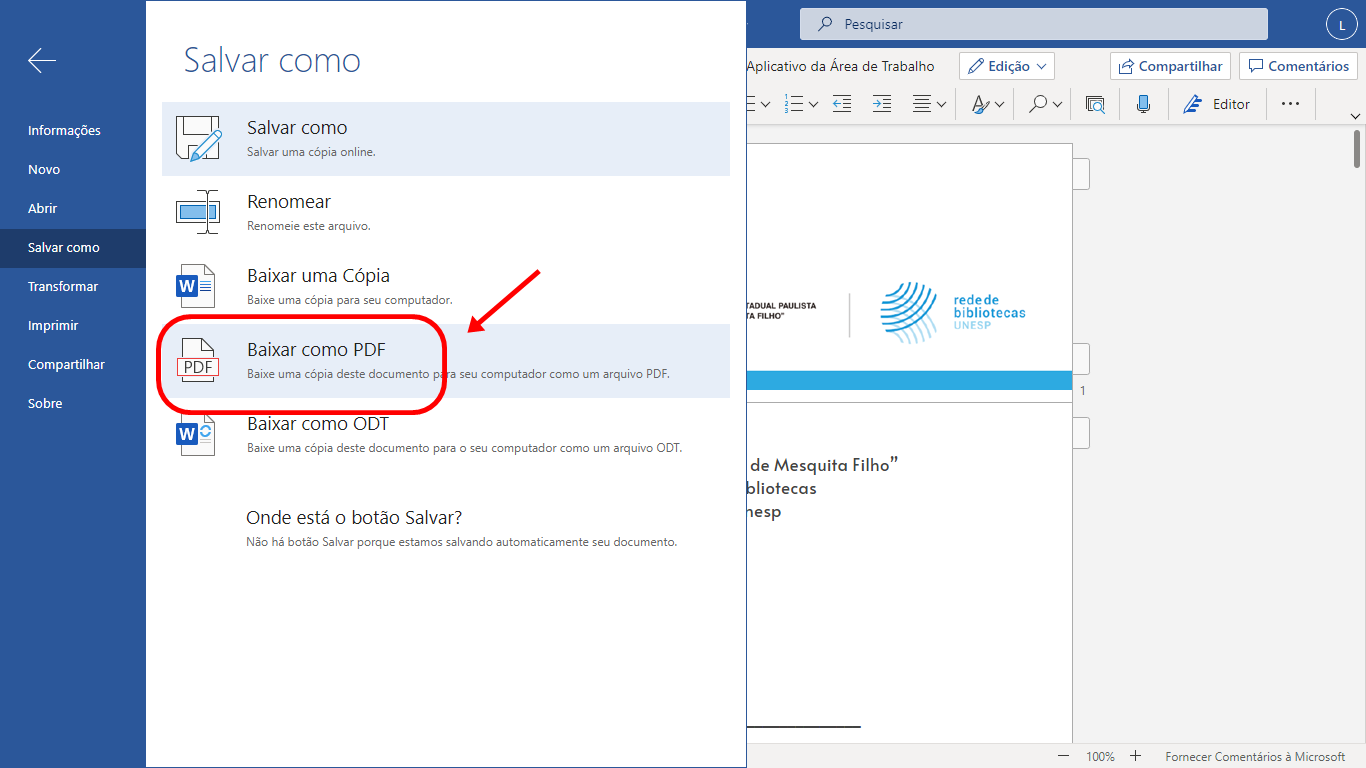
Referência: pdf.wondershare.com.br Como Baixar um PDF Já Aberto no Navegador
Pois é, às vezes você está navegando e se depara com um documento importante em PDF. Para baixá-lo direto do navegador, o processo é bem simples:
- Procure pelo ícone de Download, geralmente uma seta apontando para baixo. Ele costuma aparecer na barra superior do documento ou nas opções do navegador.
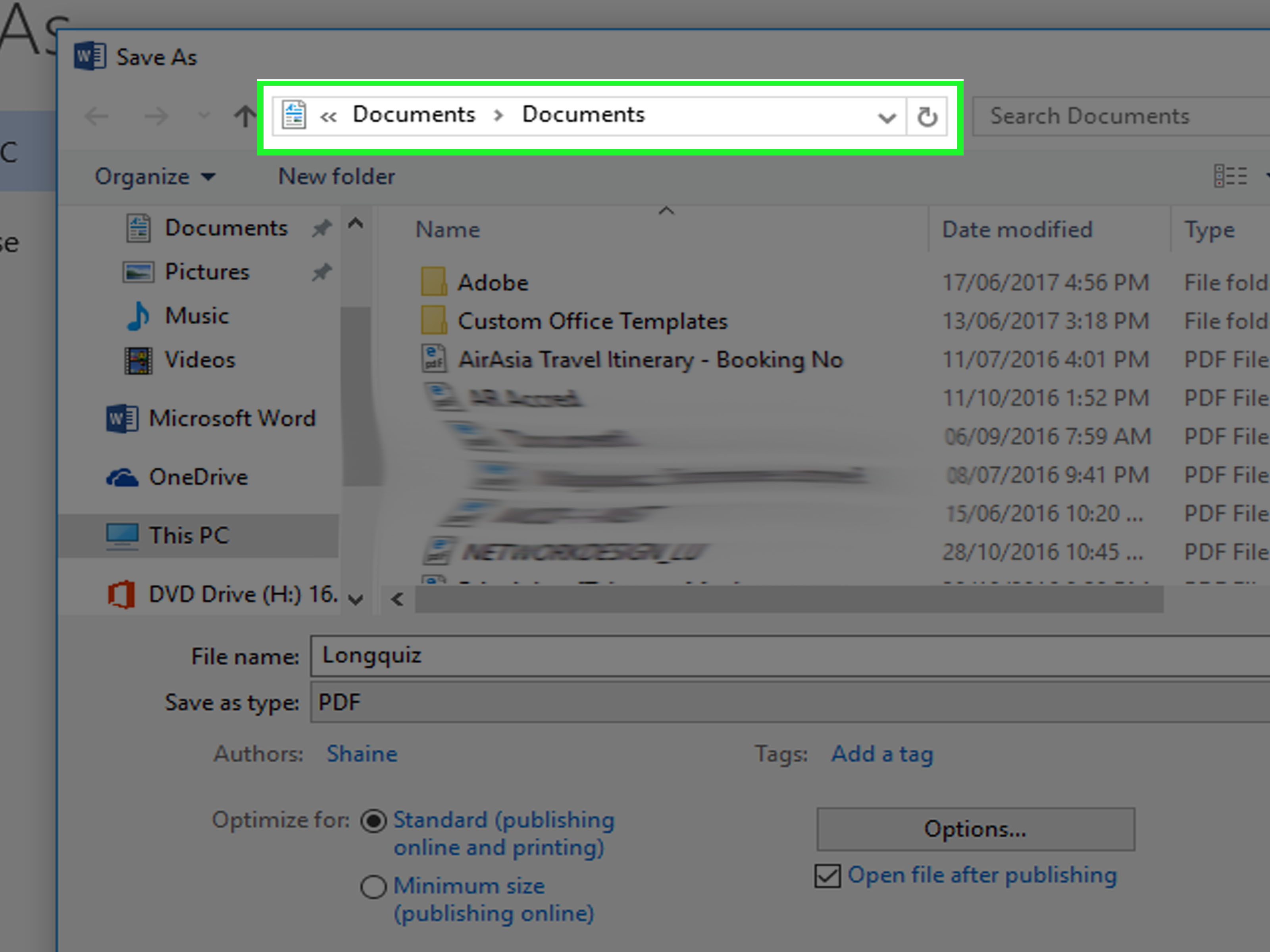
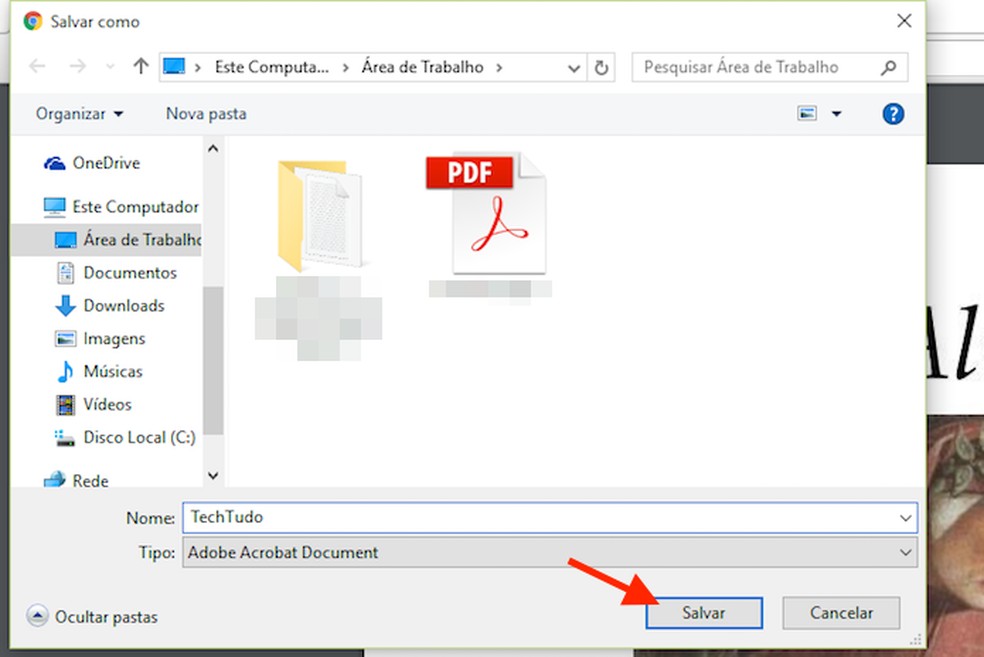
- Uma alternativa rápida é usar o atalho Ctrl + P. Essa combinação abre a janela de impressão. Lá, no campo “Destino” ou “Impressora”, selecione a opção “Salvar como PDF“. Depois é só clicar em “Salvar” e escolher onde quer guardar o arquivo no seu PC.
- Outro jeito é clicar com o botão direito do mouse em qualquer lugar do documento PDF aberto e selecionar a opção “Salvar como…“. Simples assim!
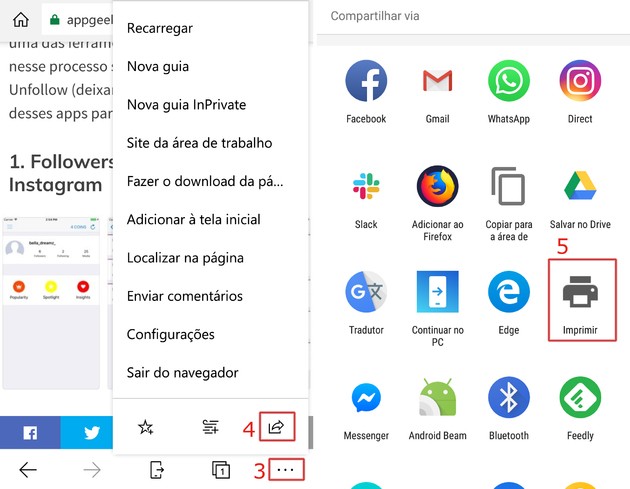
Referência: pt.wikihow.com Como Salvar uma Página da Web como PDF
Quer guardar uma página inteira da internet para ler depois, sem precisar de conexão? Vamos lá:
- Pressione o atalho Ctrl + P no seu teclado.
- Na janela de impressão que apareceu, procure pelo campo “Destino” ou “Impressora”. Selecione “Salvar como PDF“.
- Clique em “Salvar”. O navegador vai pedir para você escolher a pasta onde deseja guardar essa página transformada em PDF.
Referência: www.ilovepdf.com Métodos Alternativos para Salvar Páginas Web como PDF
Às vezes, o Ctrl+P pode não capturar tudo que você quer, ou você prefere um método diferente. Fica tranquilo, existem outras formas:
- Alguns navegadores exibem um botão ou menu específico para “Salvar página como PDF” diretamente na barra de endereços ou nas opções do site. Vale a pena dar uma olhada nas configurações do seu navegador.
- Se você usa o Google Chrome, por exemplo, pode clicar nos três pontinhos no canto superior direito, ir em “Imprimir…” (ou Ctrl+P) e, em “Destino”, selecionar “Salvar como PDF”. É o mesmo princípio do passo anterior, mas vale reforçar.
Referência: fj.com.br Como Abrir e Visualizar Arquivos PDF Baixados
Depois de baixar seu PDF, como você faz para abri-lo? É moleza:
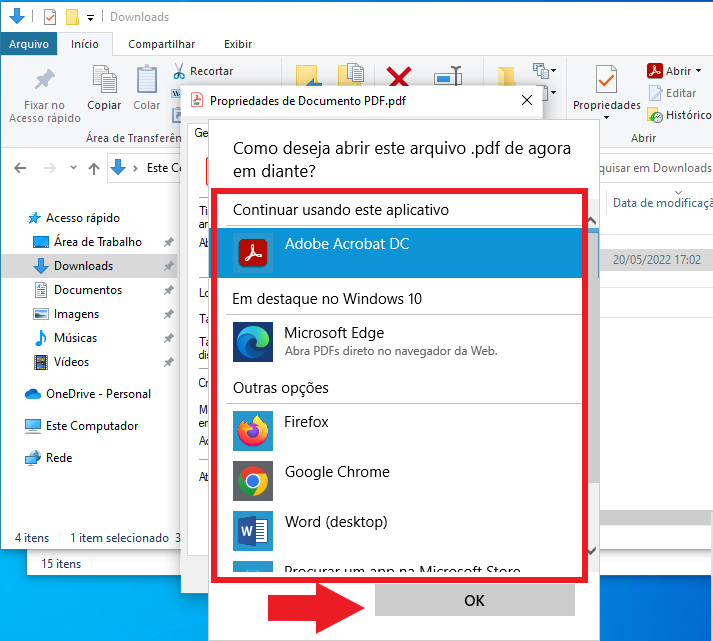
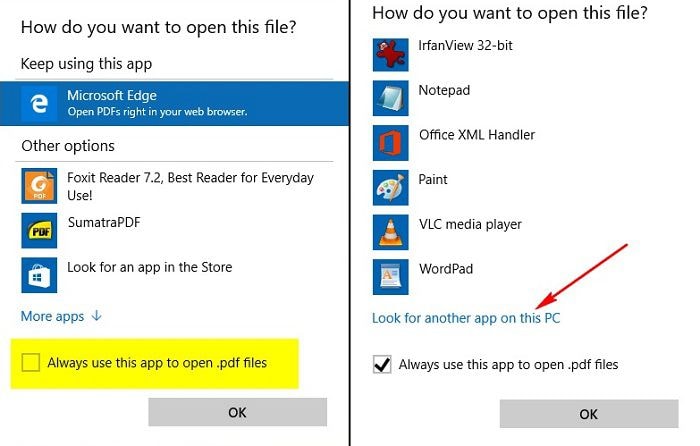
- A maneira mais direta é ir até a pasta onde você salvou o arquivo (geralmente a pasta “Downloads” do seu navegador) e dar um clique duplo nele. O sistema operacional geralmente já tem um programa padrão configurado para isso.
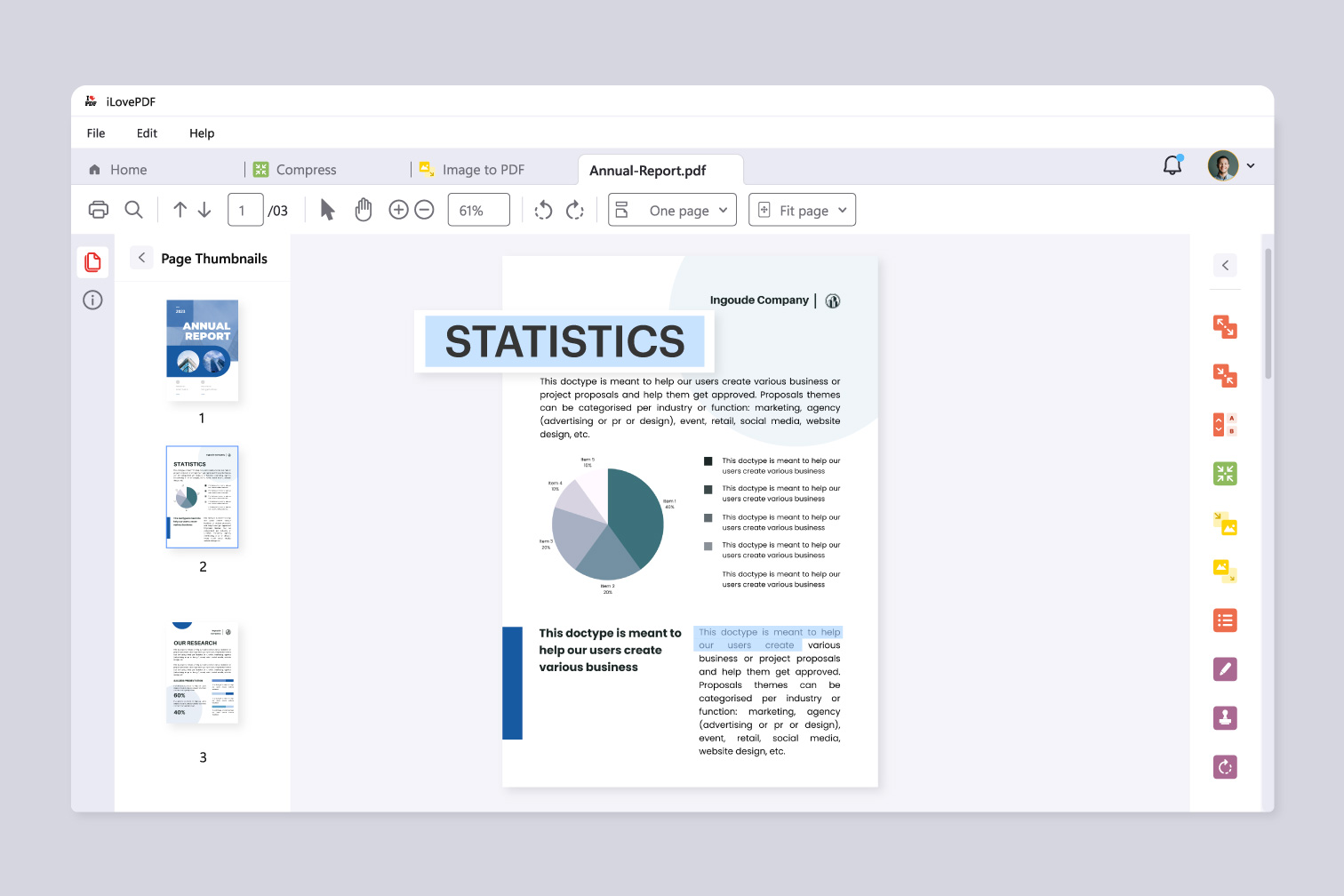
- Para uma experiência mais completa, com recursos de anotação e organização, recomendo usar leitores dedicados.
Referência: biblioassisunesp.wordpress.com Leitores de PDF Recomendados: Adobe Acrobat Reader e Foxit Reader
Se você baixa muitos PDFs ou precisa de recursos extras, vale a pena instalar um leitor específico. Os dois que eu mais recomendo são:
- Adobe Acrobat Reader: É o clássico, super confiável e com muitas funcionalidades. Gratuito e funciona em praticamente tudo.
- Foxit Reader: Uma alternativa leve e rápida, também gratuita e cheia de recursos úteis.
Instalar um deles garante que seus PDFs abram direitinho e te dá mais controle sobre eles.
Referência: www.appgeek.com.br Configurações do Navegador para Downloads de PDF
Para agilizar o processo, você pode configurar seu navegador para sempre baixar os PDFs automaticamente em vez de abri-los na tela. Verifique nas “Configurações” do seu navegador, procure por “Downloads” ou “Conteúdo” e ative a opção “Sempre baixar arquivos PDF“. Isso economiza um clique!
Referência: chamados.dti.ufrr.br Solução de Problemas Comuns ao Baixar PDFs
Às vezes, o download pode falhar ou o arquivo pode vir corrompido. O que fazer?
- Verifique sua conexão com a internet: Um sinal fraco pode interromper o download. Tente novamente com uma conexão mais estável.
- Tente um navegador diferente: Pode ser um problema específico do navegador que você está usando.
- Limpe o cache do navegador: Dados antigos armazenados podem causar conflitos. Limpar o cache pode resolver.
- Verifique o espaço em disco: Se o seu computador estiver sem espaço, o download não será concluído. Libere um pouco de memória.
- PDF corrompido? Se o arquivo baixado não abre, tente baixá-lo novamente. Se o problema persistir, o arquivo original pode estar com defeito no servidor.
Vamos combinar, baixar PDFs no PC é uma tarefa super útil no dia a dia. Com essas dicas, você vai fazer isso rapidinho!
Dicas Extras
- Organize seus downloads: Crie pastas específicas no seu PC para cada tipo de arquivo baixado. Isso facilita muito na hora de encontrar o que você precisa.
- Verifique a fonte: Antes de baixar qualquer PDF, especialmente se for de fontes desconhecidas, certifique-se de que o site é confiável. Um antivírus ativo no seu computador ajuda bastante.
- Use leitores online: Se você só precisa visualizar um PDF rapidamente sem baixar, muitos navegadores oferecem essa funcionalidade nativamente.
- Configurações de impressão: Ao salvar uma página web em PDF usando Ctrl + P, explore as opções de layout e margem para um resultado mais limpo.
Dúvidas Frequentes
O que fazer se o download de PDF não iniciar?
Se o download de um arquivo PDF não começar, verifique sua conexão com a internet. Tente atualizar a página ou limpar o cache do navegador. Às vezes, o problema pode ser no próprio servidor que hospeda o arquivo.
Como converter um site inteiro em PDF?
Para converter um site inteiro em PDF, você pode usar a função de impressão do navegador (Ctrl + P) e selecionar ‘Salvar como PDF’. Para sites mais complexos, existem ferramentas online específicas que ajudam a capturar páginas inteiras ou até mesmo o site completo.
Meu navegador baixa PDFs automaticamente, como mudar isso?
A maioria dos navegadores permite configurar como os PDFs são tratados. Vá nas configurações de conteúdo ou downloads do seu navegador e procure a opção para decidir se os PDFs devem ser abertos no navegador ou baixados diretamente para o seu computador.
Conclusão
Dominar o processo de como baixar PDF no computador é essencial hoje em dia. Com estas dicas, você está pronto para salvar informações importantes, artigos e documentos com facilidade. Explore também como converter um site inteiro em PDF para ter conteúdo offline e familiarize-se com os melhores leitores de PDF gratuitos para 2024 para uma experiência de visualização ainda melhor.