


Escolher o monitor certo para o seu PC pode parecer uma tarefa simples, mas acredite, faz toda a diferença no seu dia a dia. Seja para trabalho, jogos ou design, um bom monitor impacta diretamente na sua produtividade, conforto visual e experiência geral. Afinal, quem nunca sofreu com dores de cabeça depois de horas em frente a uma tela inadequada? Ou perdeu a imersão em um jogo por causa de imagens borradas? Para te ajudar nessa missão, preparei 7 dicas infalíveis que vão te guiar na escolha do monitor perfeito!
1. Defina seu Orçamento e Uso Principal
Comprar um monitor novo pode variar bastante de preço, então, antes de tudo, defina quanto você está disposto a investir. No Brasil, encontramos opções que vão desde modelos mais básicos, na faixa dos R$500, até opções profissionais que ultrapassam os R$5.000. Mas, atenção: nem sempre o mais caro é o melhor para você. O segredo é equilibrar o preço com as suas necessidades.
Orçamento

Estabeleça faixas de preço para diferentes tipos de monitores. Se você busca um monitor para uso geral, como navegar na internet e trabalhar com planilhas, um modelo de entrada pode ser suficiente. Agora, se você é gamer ou trabalha com design, prepare o bolso para investir em um monitor com recursos mais avançados.
Uso Principal
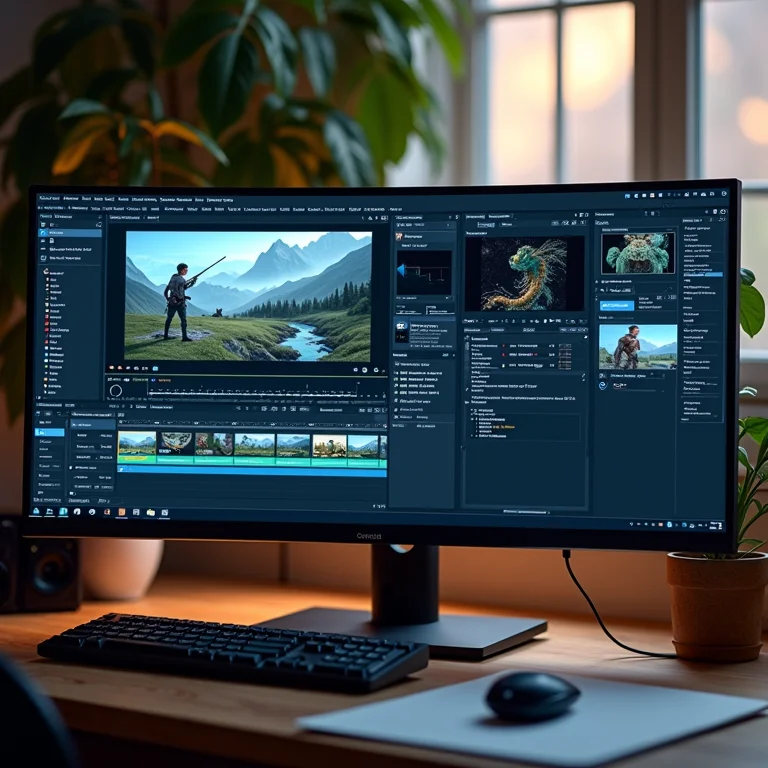
* Trabalho: Se o foco é trabalho, priorize ergonomia, tamanho da tela e resolução. Modelos com ajuste de altura e inclinação são essenciais para evitar dores no pescoço e nas costas. Monitores de 24 a 27 polegadas com resolução Full HD (1920×1080) ou Quad HD (2560×1440) costumam ser ideais.
* Jogos: Para jogos, a prioridade é a taxa de atualização, tempo de resposta e tecnologias como FreeSync ou G-Sync. Uma taxa de atualização de 144Hz ou superior garante imagens mais fluidas e responsivas, enquanto um tempo de resposta de 1ms a 5ms minimiza o ghosting (efeito fantasma). Marcas como AOC, LG e Samsung oferecem excelentes opções para gamers.
* Design/Edição de Vídeo: Se você trabalha com design ou edição de vídeo, a precisão de cores é fundamental. Procure por monitores com alta cobertura de cores (sRGB, Adobe RGB), baixo Delta E (idealmente abaixo de 2) e recursos de calibração. Marcas como BenQ e Eizo são conhecidas pela qualidade de seus monitores para profissionais.
2. Tamanho da Tela e Resolução
A combinação ideal de tamanho de tela e resolução é crucial para uma boa experiência visual. Uma tela muito grande com uma resolução baixa pode resultar em imagens pixelizadas, enquanto uma tela pequena com uma resolução alta pode tornar os elementos da interface muito pequenos.
Tamanho da Tela
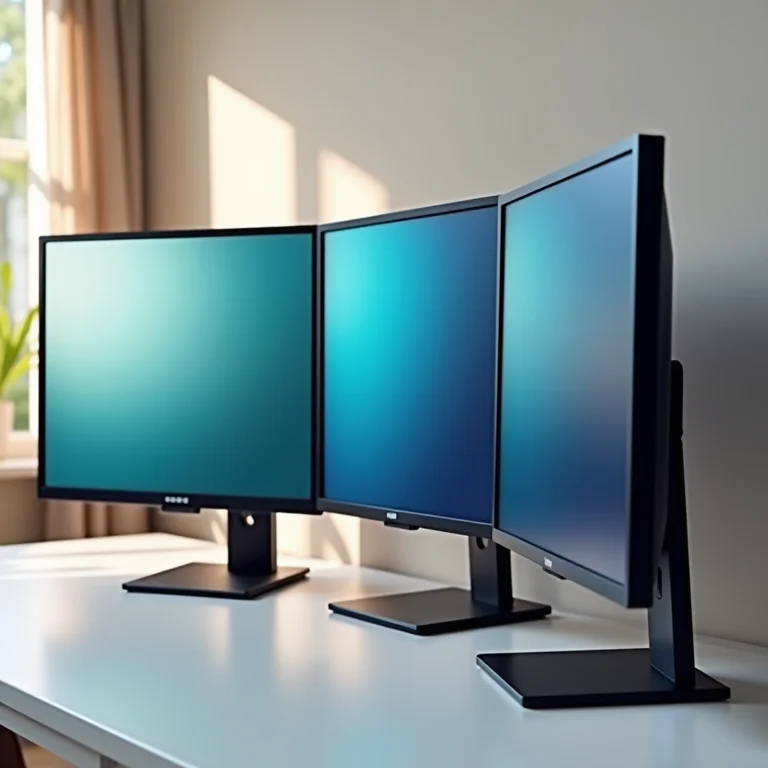
Para uso geral e trabalho, monitores de 24 a 27 polegadas são os mais populares. Se você tem espaço na mesa e busca uma experiência mais imersiva, pode considerar um monitor de 32 polegadas ou até mesmo um modelo ultrawide. Monitores ultrawide, como os da LG e Samsung, são ótimos para multitarefas e jogos, pois oferecem um campo de visão mais amplo.
Resolução
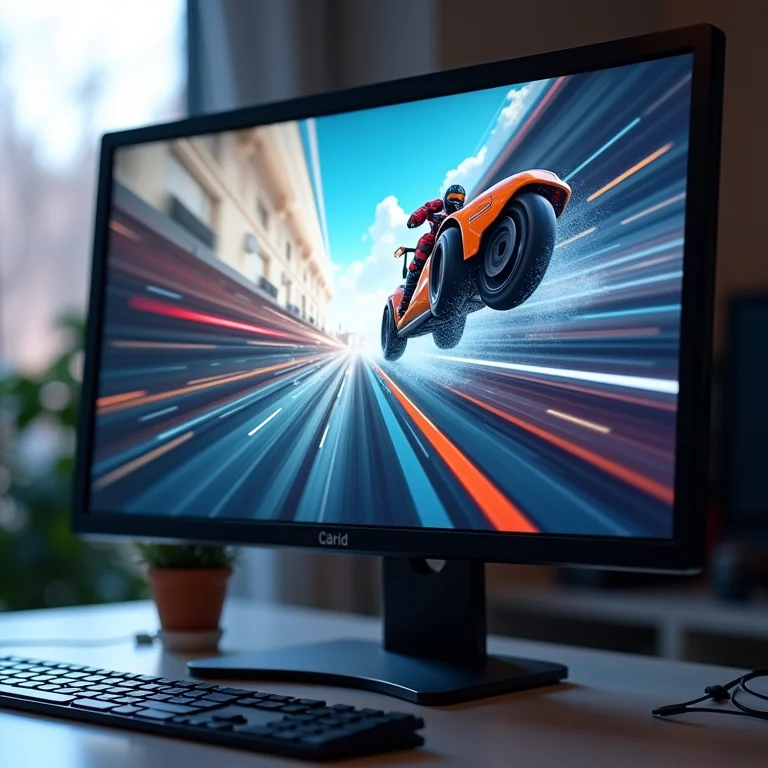
A resolução ideal depende do tamanho da tela e da distância de visualização. Para monitores de 24 polegadas, a resolução Full HD (1920×1080) é suficiente. Já para monitores de 27 polegadas ou maiores, a resolução Quad HD (2560×1440) ou 4K (3840×2160) oferece uma imagem mais nítida e detalhada. Se você pretende usar o monitor para jogos, lembre-se que resoluções mais altas exigem placas de vídeo mais potentes.
3. Tipo de Painel: TN, VA ou IPS
O tipo de painel do monitor afeta diretamente a qualidade da imagem, os ângulos de visão e o tempo de resposta. Existem três tipos principais de painel: TN, VA e IPS.
TN (Twisted Nematic)
Os painéis TN são os mais rápidos e baratos, sendo ideais para jogos competitivos. Sua principal vantagem é o baixo tempo de resposta e a alta taxa de atualização, o que minimiza o ghosting e o input lag. No entanto, os painéis TN pecam nos ângulos de visão e na reprodução de cores, que são inferiores aos dos painéis VA e IPS.
VA (Vertical Alignment)
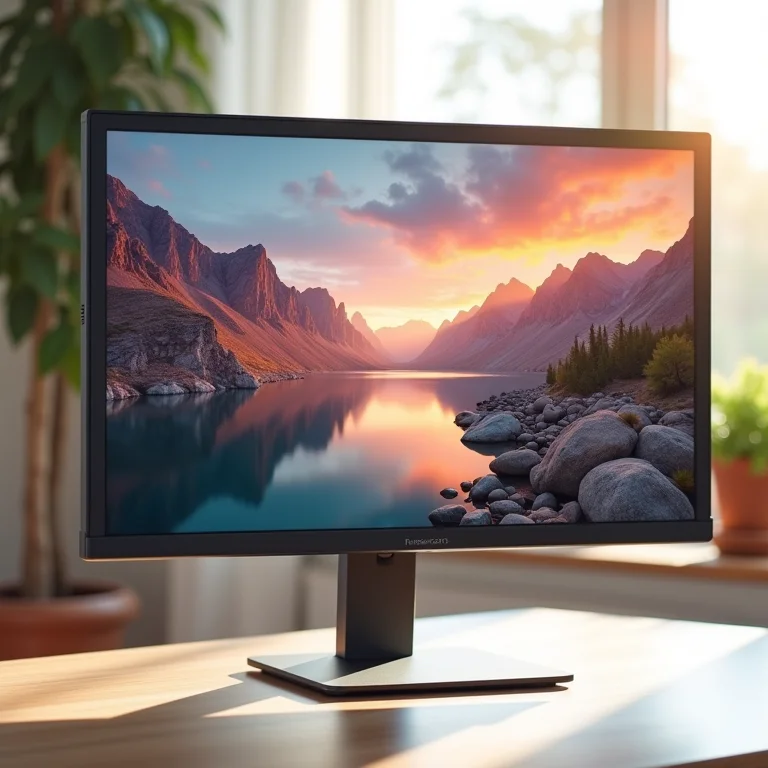
Os painéis VA oferecem um bom equilíbrio entre qualidade de imagem e desempenho. Sua principal vantagem é o alto contraste, que resulta em pretos mais profundos e cores mais vibrantes. Os ângulos de visão são razoáveis, mas o tempo de resposta pode ser mais lento que o dos painéis TN.
IPS (In-Plane Switching)

Os painéis IPS são os que oferecem a melhor qualidade de imagem e os melhores ângulos de visão. Sua principal vantagem é a reprodução de cores precisa e consistente, o que os torna ideais para design e edição de vídeo. O contraste é inferior ao dos painéis VA, e o tempo de resposta pode ser mais lento que o dos painéis TN, mas os modelos mais recentes já oferecem um bom desempenho para jogos.
4. Taxa de Atualização e Tempo de Resposta
Taxa de atualização e tempo de resposta são dois fatores cruciais para quem busca um monitor para jogos. A taxa de atualização se refere à frequência com que o monitor atualiza a imagem na tela, enquanto o tempo de resposta se refere ao tempo que um pixel leva para mudar de cor.
Taxa de Atualização (Hz)
A taxa de atualização é medida em Hertz (Hz) e indica quantas vezes por segundo o monitor atualiza a imagem. Quanto maior a taxa de atualização, mais suave e fluida será a imagem. Para uso geral, uma taxa de atualização de 60Hz é suficiente. Mas, para jogos, o ideal é buscar um monitor com taxa de atualização de 144Hz ou superior.
Tempo de Resposta (ms)
O tempo de resposta é medido em milissegundos (ms) e indica o tempo que um pixel leva para mudar de cor. Quanto menor o tempo de resposta, menor será o ghosting (efeito fantasma) e mais nítida será a imagem em movimento. Para jogos, o ideal é buscar um monitor com tempo de resposta de 1ms a 5ms.
5. Conectividade: Portas e Tecnologias
A conectividade do monitor é outro fator importante a ser considerado. Verifique se o monitor possui as portas que você precisa, como HDMI, DisplayPort e USB-C, e se ele suporta as tecnologias que você deseja, como FreeSync, G-Sync e HDR.
Portas
* HDMI: A porta HDMI é a mais comum e é compatível com a maioria dos dispositivos, como consoles, notebooks e placas de vídeo. Verifique se o monitor possui a versão mais recente do HDMI (2.0 ou 2.1) para garantir a compatibilidade com resoluções e taxas de atualização mais altas.
* DisplayPort: A porta DisplayPort é uma alternativa ao HDMI e oferece algumas vantagens, como suporte a taxas de atualização mais altas e tecnologias como FreeSync e G-Sync. Verifique se o monitor possui a versão mais recente do DisplayPort (1.4 ou superior).
* USB-C: A porta USB-C é cada vez mais comum em notebooks e smartphones e permite transmitir vídeo, dados e energia simultaneamente. Se você usa um notebook com USB-C, pode ser interessante buscar um monitor com essa porta para simplificar a conexão.
Tecnologias
* FreeSync/G-Sync: As tecnologias FreeSync (AMD) e G-Sync (Nvidia) sincronizam a taxa de atualização do monitor com a taxa de quadros da placa de vídeo, eliminando o tearing (rasgos na imagem) e o stuttering (travamentos) em jogos. Se você é gamer, procure por um monitor com uma dessas tecnologias.
* HDR (High Dynamic Range): A tecnologia HDR aumenta o contraste e a gama de cores, resultando em imagens mais vibrantes e realistas. Existem diferentes níveis de HDR (HDR10, DisplayHDR), então verifique se o monitor suporta o padrão que você deseja.
6. Ergonomia e Ajustes
A ergonomia do monitor é fundamental para evitar dores no pescoço, nas costas e nos olhos. Procure por um monitor com ajustes de altura, inclinação, rotação e pivot, e verifique se ele é compatível com o padrão VESA para montagem em suportes de parede ou braços articulados.
Ajustes
* Altura: Ajustar a altura do monitor é essencial para manter uma postura correta e evitar dores no pescoço. O ideal é que a parte superior da tela esteja na altura dos seus olhos.
* Inclinação (Tilt): Ajustar o ângulo do monitor pode melhorar o conforto visual e reduzir o reflexo da luz.
* Rotação (Swivel): Girar o monitor pode ser útil para mostrar conteúdo a outras pessoas ou para ajustar a posição da tela em relação à luz.
* Pivot: Girar o monitor para o modo retrato pode ser útil para programação, leitura e edição de documentos.
Montagem VESA
A montagem VESA permite fixar o monitor em suportes de parede ou braços articulados, liberando espaço na mesa e permitindo ajustar a posição da tela de forma mais precisa. Verifique se o monitor é compatível com o padrão VESA e qual o tamanho dos furos de montagem.
7. Extras e Funcionalidades Adicionais
Além dos fatores já mencionados, alguns monitores oferecem recursos adicionais que podem ser interessantes, como alto-falantes integrados, hub USB, filtro de luz azul e modos de imagem predefinidos.
Alto-falantes Integrados
Os alto-falantes integrados podem ser úteis para uso casual, como assistir a vídeos no YouTube ou participar de videoconferências. No entanto, a qualidade do som geralmente não é muito boa, então, se você busca uma experiência sonora mais imersiva, é melhor investir em um bom par de fones de ouvido ou caixas de som.
Hub USB
Um hub USB integrado ao monitor pode ser útil para conectar periféricos como teclado, mouse e pendrive, evitando a necessidade de usar as portas USB do seu PC.
Filtro de Luz Azul
O filtro de luz azul reduz a emissão de luz azul, que pode causar fadiga ocular e prejudicar o sono. Se você passa muitas horas em frente ao monitor, pode ser interessante buscar um modelo com essa funcionalidade. Marcas como ASUS e BenQ oferecem monitores com tecnologia de redução de luz azul.
Modos de Imagem
Alguns monitores oferecem modos de imagem predefinidos para diferentes usos, como jogos, filmes, leitura e edição de texto. Esses modos ajustam automaticamente as configurações de brilho, contraste e temperatura de cor para otimizar a imagem para cada tipo de conteúdo.
| Característica | TN | VA | IPS |
|---|---|---|---|
| Tempo de Resposta | Rápido | Médio | Lento a Médio |
| Taxa de Atualização | Alta | Média | Média a Alta |
| Contraste | Baixo | Alto | Médio |
| Ângulos de Visão | Ruim | Bom | Ótimo |
| Precisão de Cores | Ruim | Bom | Ótimo |
| Uso Ideal | Jogos Competitivos | Uso Geral e Jogos | Design e Edição |
Dúvidas Frequentes
Qual a diferença entre HDMI 2.0 e HDMI 2.1?
A principal diferença é a capacidade de transmitir resoluções e taxas de atualização mais altas. O HDMI 2.1 suporta 4K a 120Hz e 8K a 60Hz, enquanto o HDMI 2.0 suporta 4K a 60Hz.
O que é melhor, FreeSync ou G-Sync?
Ambas as tecnologias têm o mesmo objetivo: eliminar o tearing e o stuttering em jogos. A principal diferença é que o FreeSync é um padrão aberto e gratuito, enquanto o G-Sync requer um módulo proprietário da Nvidia.
Qual o tamanho ideal de monitor para trabalhar?
Para trabalho, monitores de 24 a 27 polegadas são os mais populares. Se você precisa de mais espaço na tela, pode considerar um monitor ultrawide ou dois monitores.
Painel IPS é sempre a melhor opção?
Depende do seu uso. Para design e edição de vídeo, sim. Mas, para jogos competitivos, um painel TN pode ser mais vantajoso devido ao menor tempo de resposta.
O que é Delta E e por que ele é importante?
Delta E é uma medida da precisão de cores de um monitor. Quanto menor o Delta E, mais precisas são as cores. Para trabalhos profissionais, procure por um monitor com Delta E abaixo de 2.
Para não esquecer:
Lembre-se que a escolha do monitor ideal depende das suas necessidades e do seu orçamento. Pesquise, compare diferentes modelos e leia reviews antes de tomar a sua decisão.
E aí, preparado para escolher o monitor perfeito para você? Deixe seu comentário abaixo e compartilhe suas dúvidas e experiências!