

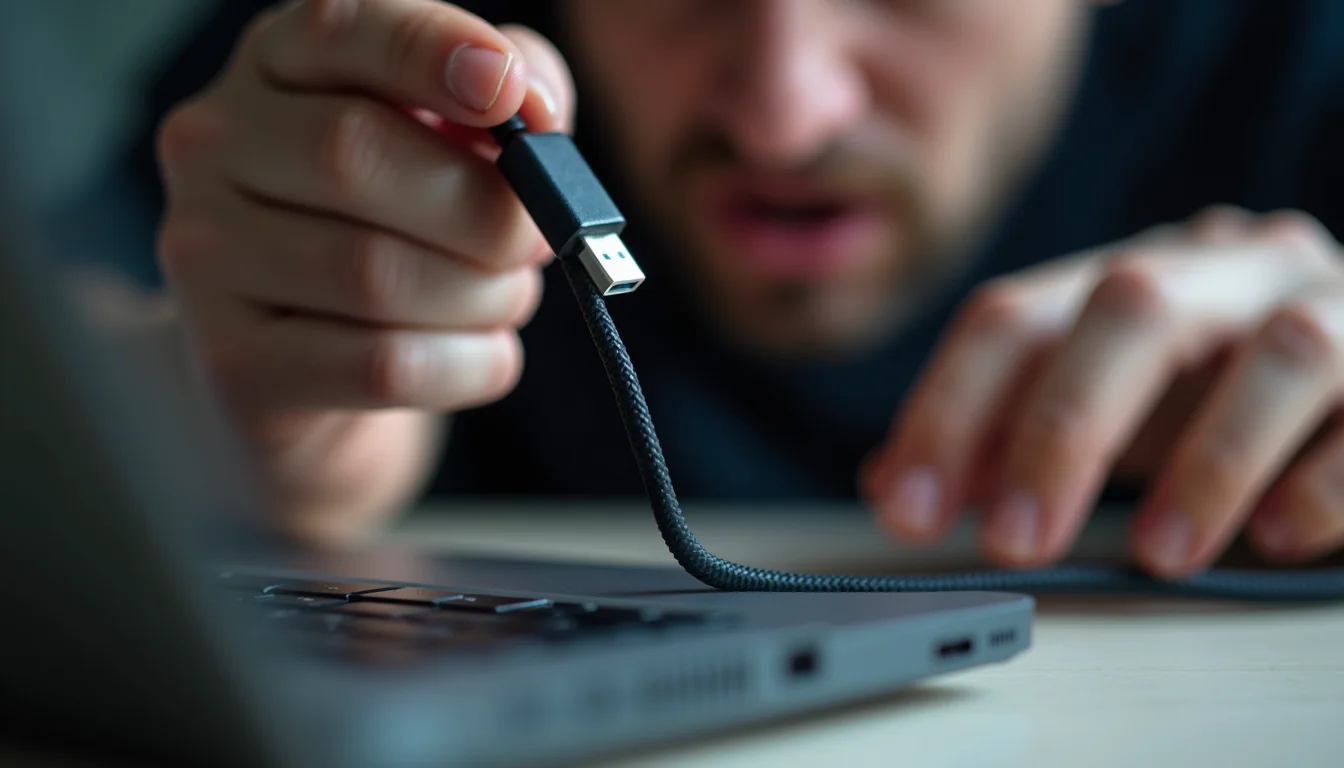
Você conectou o cabo USB no PC e… nada. Nem um pio do Windows, nenhuma pastinha abrindo, só o silêncio do carregamento (quando carrega). É frustrante, mas a verdade é que esse problema tem solução na maioria dos casos — e não, você não precisa sair comprando um cabo novo agora.
Antes de jogar o cabo fora ou formatar o computador, existem passos simples que resolvem 80% das vezes. Vamos direto ao que funciona, sem rodeios.
O culpado pode não ser o cabo: entenda por que o dispositivo USB não é reconhecido
Quando o cabo USB não é reconhecido, a causa pode estar em três lugares: no próprio cabo, na porta USB do seu PC ou em falhas de software/driver. O primeiro passo é um teste rápido: conecte o cabo em outra porta do computador. Se funcionar, o problema é a porta anterior. Se não, teste o cabo em outro dispositivo (outro PC ou um carregador de parede).
Se o cabo funcionar em outro lugar, o problema é no seu computador — e geralmente é algo simples de resolver, como um driver corrompido ou uma configuração de energia que desliga a porta USB. Já se o cabo não funcionar em lugar nenhum, aí sim ele pode estar danificado fisicamente: fios expostos, conectores tortos ou sujeira acumulada nos contatos. Inspecione visualmente e, se necessário, limpe com um pano seco ou ar comprimido.
Outro ponto crítico, especialmente em 2026, são os cabos USB-C. Eles têm protocolos complexos de dados e energia, e um dano sutil pode impedir a transferência de arquivos mesmo que o carregamento funcione. Por isso, não confie só no carregamento: teste a transferência de dados com um pendrive ou celular em modo MTP.
| Tempo Estimado | Custo (R$) | Nível de Dificuldade |
| 5-15 minutos | 0 – 30 (depende do cabo) | Fácil |
MATERIAIS NECESSÁRIOS
- Cabo USB (de preferência um que você sabe que funciona)
- Outro dispositivo (celular, pendrive, etc.) para testar
- Computador com Windows
- Paciência e um pouco de atenção
O PASSO A PASSO DEFINITIVO
- Passo 1: Conexão Física Inicial – Conecte o cabo USB ao dispositivo e ao computador. Veja se algo acontece.
- Passo 2: Teste de Cabo e Porta – Tente outra porta USB no mesmo computador. Se não funcionar, tente o cabo em outro aparelho.
- Passo 3: Inspeção Visual – Olhe o cabo e os conectores. Procure por amassados, fios soltos ou sujeira.
- Passo 4: Reinicie o PC – Um simples reinício resolve muitos problemas de reconhecimento de hardware.
- Passo 5: Gerenciador de Dispositivos – Abra o Gerenciador de Dispositivos no Windows. Procure por avisos no seu dispositivo USB.
- Passo 6: Driver USB – Desinstale o dispositivo USB problemático no Gerenciador e reconecte o cabo para reinstalar o driver.
- Passo 7: Configurações de Energia – Verifique se o Windows está desligando a porta USB para economizar energia.
- Passo 8: Modo de Transferência (Celular) – Se for um celular, confira se ele está em modo de transferência de arquivos.
ERROS COMUNS NA EXECUÇÃO
- Ignorar a inspeção visual do cabo, que pode estar danificado.
- Não testar o cabo em outro dispositivo para isolar o problema.
- Esquecer de reiniciar o computador após fazer alterações no Gerenciador de Dispositivos.
APROFUNDAMENTO TÉCNICO
Verifique o Cabo USB
A causa mais comum para um cabo USB não reconhecer é o próprio cabo. Verifique se há danos físicos visíveis, como dobras excessivas ou conectores tortos. Cabos USB-C, em particular, podem sofrer danos sutis que afetam a transferência de dados, como indica a Dell.
Teste em Outra Porta USB
Às vezes, o problema não é o cabo, mas sim a porta USB do seu computador. Tente conectar o cabo em uma porta diferente. Se funcionar, a porta original pode estar com defeito ou desativada. Isso ajuda a diagnosticar um possível problema de porta USB com defeito.
Reinicie o Gerenciador de Dispositivos
No Windows, o Gerenciador de Dispositivos é seu melhor amigo. Se um dispositivo USB não é reconhecido, procure por ele lá, geralmente com um ponto de exclamação amarelo. Desinstalar o dispositivo e reconectar o cabo força o sistema a reinstalar o driver USB.
Leia também: Como fazer um contrato de prestação de serviços que realmente protege seu trabalho
Atualize ou Reinstale o Driver USB
Drivers desatualizados ou corrompidos podem impedir o reconhecimento do seu dispositivo USB. No Gerenciador de Dispositivos, clique com o botão direito no dispositivo problemático e selecione ‘Atualizar driver’ ou ‘Desinstalar dispositivo’. Uma conexão USB falhou pode ser resolvida assim.
Desative a Economia de Energia USB
O Windows, por padrão, pode desligar portas USB para economizar energia. Vá nas propriedades do ‘USB Root Hub’ no Gerenciador de Dispositivos e desmarque a opção de economia de energia. Isso pode resolver o problema de dispositivo USB não reconhecido.
Teste em Outro Computador
Para ter certeza absoluta se o problema é o cabo ou o seu computador, teste o cabo USB em outra máquina. Se ele for reconhecido em outro PC, o problema está no seu sistema original, seja hardware ou software. A Neurotec também aborda erros de inicialização USB.
Verifique o Modo de Transferência do Celular
Se você está tentando conectar um celular e ele só carrega, mas não é reconhecido para transferência de arquivos, verifique as configurações do aparelho. Geralmente, nas notificações, você pode selecionar o modo de conexão USB para ‘Transferência de Arquivos (MTP)’.
Leia também: Celular não carrega o que pode ser? A solução de 5 reais que resolve 90% dos casos
Use um Hub USB com Alimentação
Se você usa muitos dispositivos USB ou se as portas do seu computador parecem fracas, um hub USB com alimentação própria pode ser a solução. Ele fornece energia extra, o que pode resolver problemas de reconhecimento de hardware USB, especialmente com dispositivos que consomem mais energia.
Leia também: Presentes Para Colegas de Trabalho: 7 Ideias Surpreendentes em 2026
Cabo USB não reconhece? Três dicas que salvam seu dia
O que evitar
- Não force o conector. Se não encaixar com facilidade, pode estar danificado ou sujo.
- Evite usar cabos genéricos de baixa qualidade para transferência de dados, pois eles priorizam apenas carregamento.
Passo a passo rápido
- Teste o cabo em outro computador ou celular para saber se o problema é o cabo ou o dispositivo.
- No Windows, abra o Gerenciador de Dispositivos, procure por ‘Controladores USB’ e desinstale os dispositivos com triângulo amarelo. Reconecte o cabo para reinstalação automática.
- Desative a economia de energia nas portas USB: vá em Propriedades do ‘USB Root Hub’, guia Gerenciamento de energia, e desmarque ‘O computador pode desligar o dispositivo para economizar energia’.
Perguntas frequentes sobre cabo USB não reconhecido
Meu celular só carrega, mas o PC não reconhece. O que fazer?
Verifique se o modo de conexão USB do celular está configurado para ‘Transferência de arquivos (MTP)’. Nas configurações do dispositivo, acesse ‘Opções do desenvolvedor’ ou ‘Conexão USB’ e altere de ‘Apenas carregamento’ para MTP.
O cabo USB-C funciona para carregar, mas não para dados. É defeito?
Sim, cabos USB-C podem ter danos sutis que afetam apenas os pinos de dados. Teste outro cabo USB-C certificado para confirmar. Se o novo funcionar, substitua o cabo antigo.
O Windows não emite som ao conectar o cabo. O que significa?
Isso indica que o sistema não está detectando o dispositivo. Reinicie o computador e, se persistir, verifique no Gerenciador de Dispositivos se há drivers com erro. Atualize ou reinstale os drivers USB manualmente.
Diagnosticar um cabo USB não reconhecido exige método, mas você já tem as ferramentas certas. Com os passos de teste físico, ajustes no Gerenciador de Dispositivos e configurações de energia, a maioria dos problemas se resolve.
Comece pelo teste mais simples: troque a porta USB. Se nada funcionar, invista em um cabo de qualidade com certificação USB-IF, que garante compatibilidade com dados e carregamento rápido.
No futuro, cabos USB-C com chips inteligentes prometem autodiagnóstico e maior durabilidade. Até lá, mantenha seus drivers atualizados e evite adaptadores genéricos.