

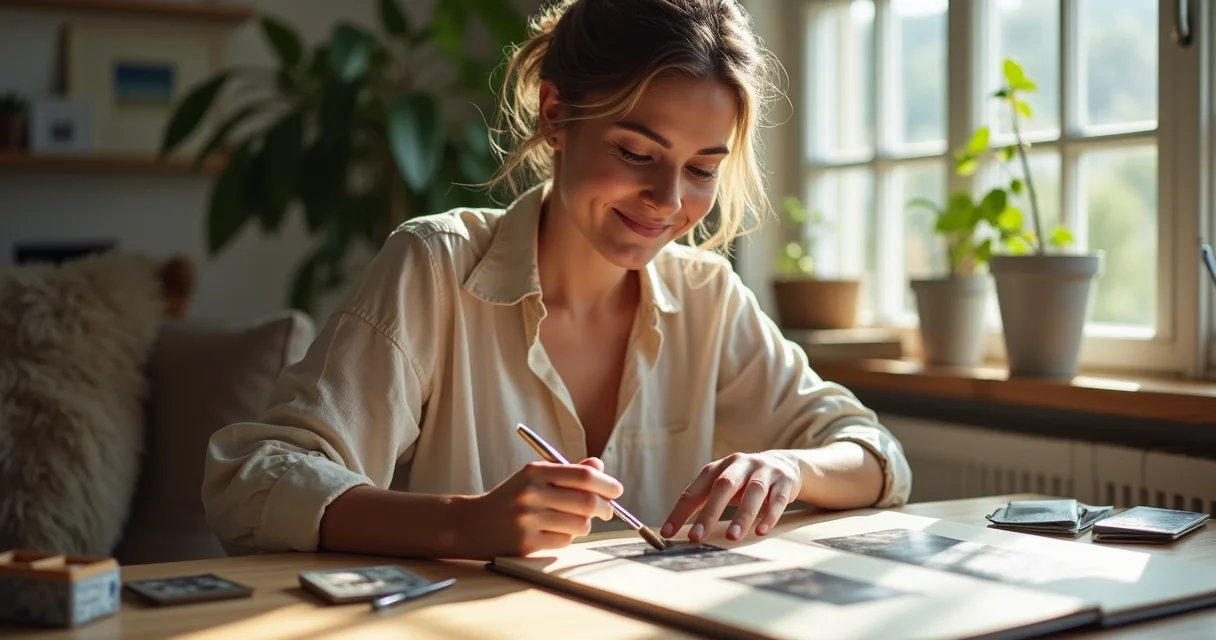
Quando a mancha já comeu a emulsão, não existe produto caseiro que traga a imagem de volta — o caminho é restaurar foto manchada no computador, trabalhando sobre uma digitalização em vez de insistir no papel. A cópia física continua como ela está, mas a imagem passa a existir em uma versão limpa, que pode ser reimpressa, compartilhada e guardada com segurança.
Este texto cobre exatamente esse processo: como digitalizar uma foto comprometida, quais ajustes aplicar, em que ordem, e o que dá e o que não dá para recuperar. Se o dano ainda é recente e você quer tentar a intervenção física primeiro, comece pelo nosso guia de como tirar mancha de umidade da foto e volte aqui depois.
Digitalizar direito é metade da restauração
Um escaneamento ruim limita tudo que vem depois. Não adianta ter uma ferramenta poderosa se o arquivo de origem tem pouca informação.
Use resolução alta — 600 dpi resolve bem para fotos de tamanho comum, e 1200 dpi vale quando você pretende ampliar. Salve em formato sem perda para o arquivo de trabalho e deixe o formato comprimido apenas para a versão final de compartilhamento.
Quando o celular basta
Na falta de scanner, o celular resolve, desde que a foto esteja em superfície plana, com luz difusa vindo de duas laterais e a câmera paralela ao papel. Evite flash: ele cria um brilho no centro que se confunde com mancha clara e atrapalha o ajuste depois.
Fotos coladas em álbum
Se a foto está grudada em álbum autocolante, não force. Escaneie a página inteira e recorte depois no computador. Arrancar a foto costuma causar um dano pior do que a mancha original.
A ordem correta dos ajustes
Restauração mal feita quase sempre é restauração fora de ordem. Ajustar cor antes de corrigir contraste, por exemplo, faz você refazer tudo.
- Recorte e endireite a imagem, eliminando bordas e o fundo do scanner.
- Corrija a exposição geral, buscando recuperar detalhes nas áreas claras e escuras.
- Ajuste o contraste e o ponto de preto, que costuma estar alto em fotos amareladas.
- Neutralize a dominante de cor — quase sempre amarelada ou avermelhada.
- Só então parta para a remoção das manchas ponto a ponto.
- Faça o tratamento de ruído e granulação depois das manchas, nunca antes.
- Aplique nitidez leve no final, sempre como último passo.
Ferramentas e o que esperar de cada uma
Você não precisa de um programa profissional para começar. A escolha depende do tipo de dano e da sua disposição de aprender.
| Tipo de dano | Dificuldade | Abordagem |
|---|---|---|
| Amarelado geral | Baixa | Ajuste de balanço de branco e saturação |
| Manchas claras dispersas | Média | Pincel de correção sobre área semelhante |
| Mancha grande sobre fundo liso | Média | Clonagem de área vizinha |
| Mancha sobre rosto | Alta | Reconstrução manual em camadas, com paciência |
| Emulsão descolada, papel faltando | Muito alta | Recriação parcial; nem sempre é possível |
Editores completos como o Photoshop oferecem ferramentas de clonagem e correção em camadas, o que dá controle fino sobre cada área. Para quem quer um caminho mais direto, o Canva e outros editores online resolvem bem ajustes de cor, corte e nitidez, ainda que sejam limitados na reconstrução de áreas destruídas.
Trabalhar sempre em camadas e com cópia
A primeira regra é nunca editar o arquivo original. Duplique, renomeie e guarde o escaneamento cru em uma pasta separada, sem tocar nele nunca mais.
Dentro do editor, faça cada tipo de correção em uma camada própria: uma para cor, uma para manchas, uma para nitidez. Assim você pode voltar atrás em um ajuste específico sem desmanchar todo o resto, e consegue reduzir a intensidade de uma correção que ficou forte demais.
Até onde vale mexer
Restauração tem um ponto de equilíbrio. Passar dele produz aquela imagem plastificada, com rostos lisos demais e fundos borrados, que não parece mais uma foto antiga nem uma foto nova.
- Mantenha alguma granulação: ela faz parte da aparência do material original.
- Não elimine todas as marcas de tempo; pequenas imperfeições dão autenticidade.
- Evite saturar demais na tentativa de “reviver” a cor, porque tons de pele são os primeiros a denunciar o exagero.
- Compare com a imagem original a cada poucos minutos, alternando a visualização.
- Se estiver em dúvida se melhorou, provavelmente já passou do ponto.
Guardar o resultado sem perder o trabalho
O acervo físico também precisa de destino definido. Depois de digitalizar, vale reorganizar o material seguindo o que explicamos em organização da gaveta de fotos reveladas, para que as fotos já tratadas não voltem para a mesma caixa úmida.
Terminada a restauração, salve três versões: o escaneamento original intocado, o arquivo de trabalho com as camadas e a versão final achatada. Nomeie com um padrão que inclua identificação e ano estimado.
Mantenha uma cópia em um segundo lugar — disco externo ou nuvem. Uma restauração de uma hora perdida em falha de disco é frustração desnecessária, e o original físico continua vulnerável à mesma umidade que causou o problema.
Se a intenção for reimprimir, escolha um laboratório que aceite arquivo em alta resolução e peça papel com boa estabilidade. E guarde a nova cópia longe da condição que danificou a primeira.
Remover mancha ponto a ponto sem deixar rastro
A parte manual é a mais demorada e a que mais diferencia um resultado bom de um sofrível. A lógica é simples: cada área danificada é substituída por pixels de uma região vizinha que tenha textura, brilho e granulação parecidos.
Trabalhe sempre com o zoom alto, entre 100% e 200%, e com pincel pequeno. Pincel grande cobre rápido mas cria manchas borradas que ficam evidentes quando a imagem volta ao tamanho normal. Vá em movimentos curtos, soltando o clique com frequência, para conseguir desfazer apenas o último trecho quando errar.
Em fundos lisos, como paredes e céu, o trabalho anda rápido. Em áreas com padrão — tecido estampado, folhagem, tijolo — busque a fonte de clonagem em um trecho com o mesmo desenho, e não no ponto mais próximo. Já em cabelo e roupa, siga sempre a direção das linhas naturais da imagem.
Rostos exigem outra postura. Ali, reduza a opacidade do pincel e construa a correção em várias passadas leves, observando a simetria e a iluminação do lado não danificado como referência.
Perguntas frequentes
Vale escanear uma foto muito danificada?
Vale sempre. Mesmo que a restauração não recupere tudo, o escaneamento congela o estado atual e impede que o dano avance além daquilo. Fotos com umidade tendem a piorar com o tempo.
Aplicativo automático de restauração funciona?
Funciona razoavelmente em ajustes de cor e em manchas pequenas. Em áreas grandes, tende a inventar detalhes plausíveis mas falsos, especialmente em rostos. Confira sempre o resultado de perto.
Qual resolução usar no scanner?
600 dpi atende à maioria dos casos de fotos pequenas e médias. Suba para 1200 dpi apenas quando pretende ampliar bastante, porque o arquivo fica muito mais pesado.
Posso escanear várias fotos de uma vez?
Pode, e agiliza. Depois separe cada imagem em arquivo próprio no computador, recortando e endireitando uma a uma antes de começar qualquer correção.
A foto original deve ser jogada fora depois?
Não. Guarde o original em envelope apropriado e em local seco. Ele é a fonte para qualquer nova digitalização, inclusive com equipamento melhor no futuro.
O que levar dessa leitura
Decidir restaurar foto manchada no computador é aceitar que a imagem e o papel são coisas separadas. Digitalize em alta resolução, trabalhe sempre em cópia e em camadas, siga a ordem de ajustes e saiba parar antes de apagar a identidade da foto. O resultado é uma versão que pode ser reimpressa e compartilhada sem que ninguém precise tocar no original de novo.