

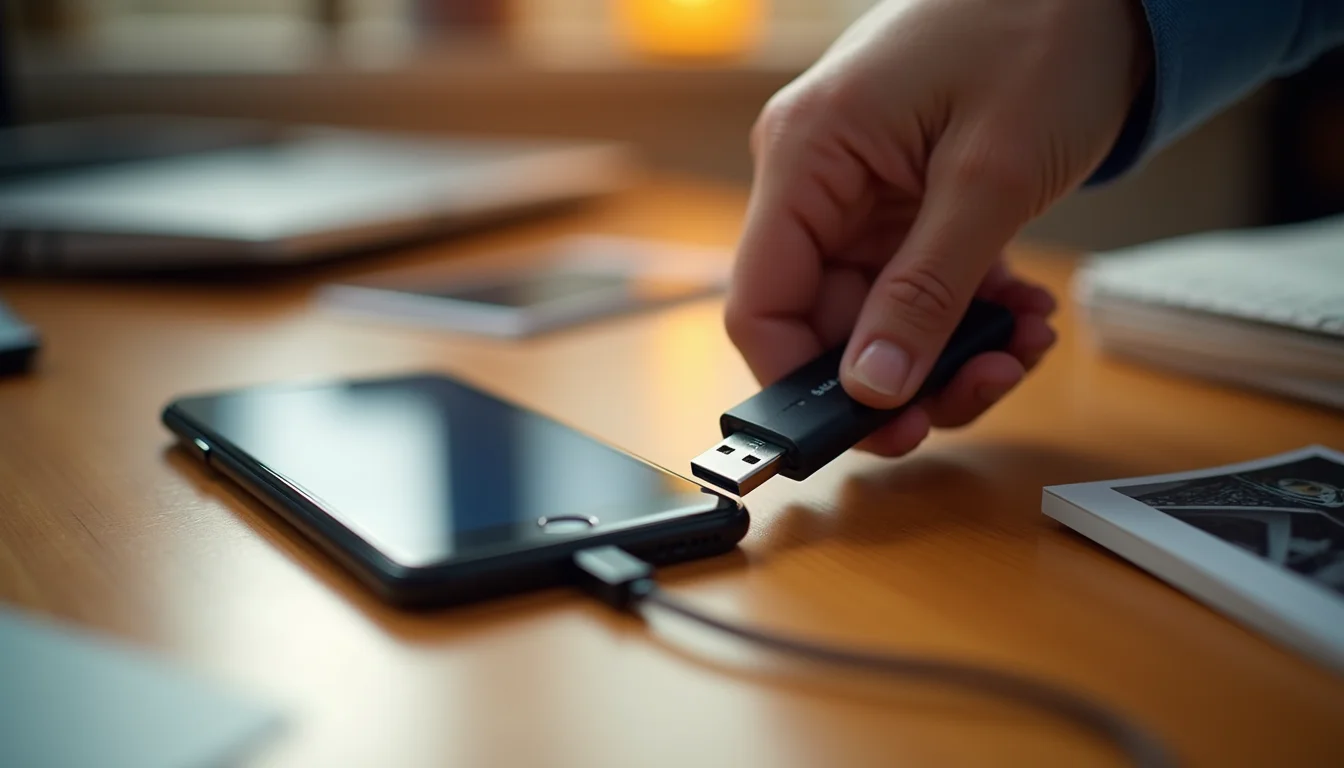
Você já ficou sem espaço no celular bem na hora de tirar aquela foto importante? Ou perdeu registros preciosos porque o aparelho deu pau? A verdade é a seguinte: passar fotos do celular para o pen drive não precisa ser um bicho de sete cabeças, mas a maioria faz do jeito mais complicado.
Esquece a ideia de que só dá pra fazer isso com computador. Hoje, com um adaptador OTG de 20 reais, você transfere tudo em minutos direto do celular. Vou te mostrar os dois métodos infalíveis — com e sem PC — e ainda evitar os erros que queimam seus arquivos.
Transferir fotos do celular para pendrive: direto ou pelo computador?
O método mais rápido em 2026 é usar um adaptador OTG (USB-C ou Micro-USB) e conectar o pen drive direto no celular. No Android, um gerenciador de arquivos nativo já resolve — é só copiar as fotos da pasta DCIM/Camera para o armazenamento USB. No iPhone, o processo é mais chato: você precisa exportar as fotos pelo iCloud no PC e depois gravar no pendrive.
Se você não tem adaptador, o computador ainda é o plano B infalível. Basta conectar o celular via cabo USB, selecionar ‘Transferência de arquivos’ (MTP) e arrastar as fotos para uma pasta no PC. Depois, é só plugar o pen drive e copiar. Mas atenção: pendrive pode falhar ou ser perdido, então nunca confie só nele — mantenha um backup na nuvem ou em outro dispositivo.
| Tempo Estimado | Custo (R$) | Nível de Dificuldade |
| 5-15 minutos | A partir de R$ 30 (adaptador OTG) | Fácil |
MATERIAIS NECESSÁRIOS
- Celular (Android ou iPhone)
- Pen drive com espaço suficiente
- Adaptador OTG (USB-C ou Micro-USB/V8, dependendo do seu celular) ou Computador
- Cabo USB do celular (se for usar computador)
O PASSO A PASSO DEFINITIVO
- Passo 1: Conecte o Pen Drive – Use o adaptador OTG para ligar o pen drive ao celular ou conecte o celular ao PC via cabo USB.
- Passo 2: Acesse o Armazenamento – No celular, abra o gerenciador de arquivos e procure pelo pen drive. No PC, o celular aparecerá como um disco.
- Passo 3: Selecione as Fotos – Navegue até a pasta onde suas fotos estão salvas (geralmente DCIM/Camera) e escolha os arquivos que deseja transferir.
- Passo 4: Copie para o Pen Drive – Use a opção de copiar e colar para mover as fotos selecionadas para o pen drive.
- Passo 5: Desconecte com Segurança – Antes de remover o pen drive ou desconectar o celular, sempre use a opção de ‘ejetar’ ou ‘desmontar’ para evitar perda de dados.
ERROS COMUNS NA EXECUÇÃO
- Não usar um adaptador OTG compatível com a porta do celular (USB-C, Micro-USB).
- Esquecer de autorizar o acesso ao dispositivo quando conectado ao computador ou pen drive.
- Desconectar o pen drive ou cabo abruptamente, correndo o risco de corromper os arquivos.
Como Transferir Fotos do Android para Pen Drive
Para transferir fotos do Android para pen drive, o método mais prático em 2026 é usar um adaptador OTG. Conecte o pen drive ao adaptador, o adaptador ao celular e, através do gerenciador de arquivos, copie as fotos para o armazenamento USB. É uma forma rápida de fazer backup de fotos do celular.
Como Passar Fotos do iPhone para Pen Drive
Passar fotos do iPhone para pen drive geralmente requer um computador. Você pode usar o iCloud para sincronizar as fotos com seu Mac ou PC, depois transferi-las para o pen drive. Para quem busca como transferir fotos do celular para pen drive sem computador, o iPhone pode ser mais limitado, mas adaptadores específicos para Lightning existem.
Transferir Fotos do Celular para Pendrive sem Computador
A transferência de fotos do celular para pendrive sem computador é totalmente possível com um adaptador OTG. Essa é a maneira mais direta de como usar pen drive no celular, permitindo copiar arquivos diretamente do smartphone para o pen drive. É uma solução excelente para quem precisa liberar espaço rapidamente.
Como Usar Pen Drive no Celular com Adaptador OTG
Usar um pen drive no celular com adaptador OTG é simples: conecte o pen drive ao adaptador, e o adaptador à porta de carregamento do seu celular (USB-C ou Micro-USB). O celular reconhecerá o pen drive como um dispositivo de armazenamento externo, permitindo a transferência de arquivos. Confira opções de adaptadores em adaptadores OTG.
Melhor Forma de Passar Fotos do Celular para Pen Drive
A melhor forma de passar fotos do celular para pen drive em 2026, sem dúvida, é via adaptador OTG para Android, pela agilidade. Para iPhones, o processo via computador pode ser mais confiável, mas a praticidade do OTG é imbatível quando compatível. Veja mais detalhes em como passar fotos do celular para o pen drive.
Salvar Fotos do Celular na Nuvem para Backup
Salvar fotos do celular na nuvem é uma excelente estratégia complementar ao backup em pen drive. Serviços como Google Fotos ou iCloud permitem o backup automático, garantindo que suas memórias estejam seguras mesmo que o celular ou o pen drive sejam perdidos. É importante saber que para transferir para o pen drive, as fotos precisam estar baixadas no dispositivo.
Transferir Fotos do Celular para Cartão SD
Transferir fotos do celular para cartão SD é similar a usar um pen drive, mas requer que seu celular tenha um slot para cartão de memória. Você pode mover os arquivos diretamente pelo gerenciador de arquivos do celular, selecionando o armazenamento interno e o cartão SD como destino. Para mais informações sobre armazenamento, consulte armazenamento de arquivos.
Leia também: Melhores apps de scanner para celular que profissionais usam em 2026
Leia também: 7 Passos para Dirigir uma Ferrari em Gramado sem Ser Rico
Leia também: O que é verificação em duas etapas e como ativar em 5 minutos (sem complicação)
Dicas para uma transferência segura e eficiente
O que evitar
- Nunca remova o pen drive durante a transferência de arquivos. Isso pode corromper tanto o dispositivo quanto as fotos.
- Evite usar pen drives de baixa qualidade, que podem falhar ou ter velocidade de gravação muito lenta. Prefira marcas reconhecidas no mercado brasileiro, como Kingston ou SanDisk.
Passo a passo rápido (OTG)
- Conecte o adaptador OTG ao celular e o pen drive ao adaptador.
- Abra o gerenciador de arquivos, localize as fotos em DCIM/Camera e selecione ‘Copiar’ ou ‘Mover’.
- Navegue até o pen drive (geralmente identificado como ‘Armazenamento USB’) e cole os arquivos.
Dica bônus: backup duplicado
Além do pen drive, mantenha uma cópia das fotos na nuvem ou em um HD externo. Pen drives podem ser perdidos ou danificados com facilidade.
FAQ – Perguntas frequentes
Preciso formatar o pen drive para usar no celular?
Geralmente, pen drives já vêm formatados em FAT32, compatível com a maioria dos celulares Android. Se o seu aparelho não reconhecer, formate o pen drive em FAT32 ou exFAT no computador.
Como faço para transferir fotos do iPhone para um pen drive?
Use um adaptador Lightning para USB, conecte o pen drive e utilize o aplicativo ‘Arquivos’ do iOS. Ou, como alternativa, exporte as fotos pelo iCloud no computador e depois copie para o pen drive.
Posso usar um cabo OTG comum para qualquer celular?
Verifique a porta do seu celular: celulares Android modernos usam USB-C, enquanto modelos mais antigos podem usar Micro-USB. iPhones necessitam de adaptador Lightning específico.
Transferir fotos do celular para o pen drive é um processo simples, seja via OTG ou computador. Com as ferramentas certas, você ganha agilidade e libera espaço no dispositivo.
Agora que você domina as técnicas, escolha o método que mais se adapta à sua rotina e faça o backup das suas melhores lembranças. Não deixe para depois: organize suas fotos hoje mesmo.
Em um futuro próximo, a transferência sem fio deve se tornar ainda mais rápida e integrada. Até lá, dominar os métodos atuais garante que suas memórias estejam sempre seguras e acessíveis.