

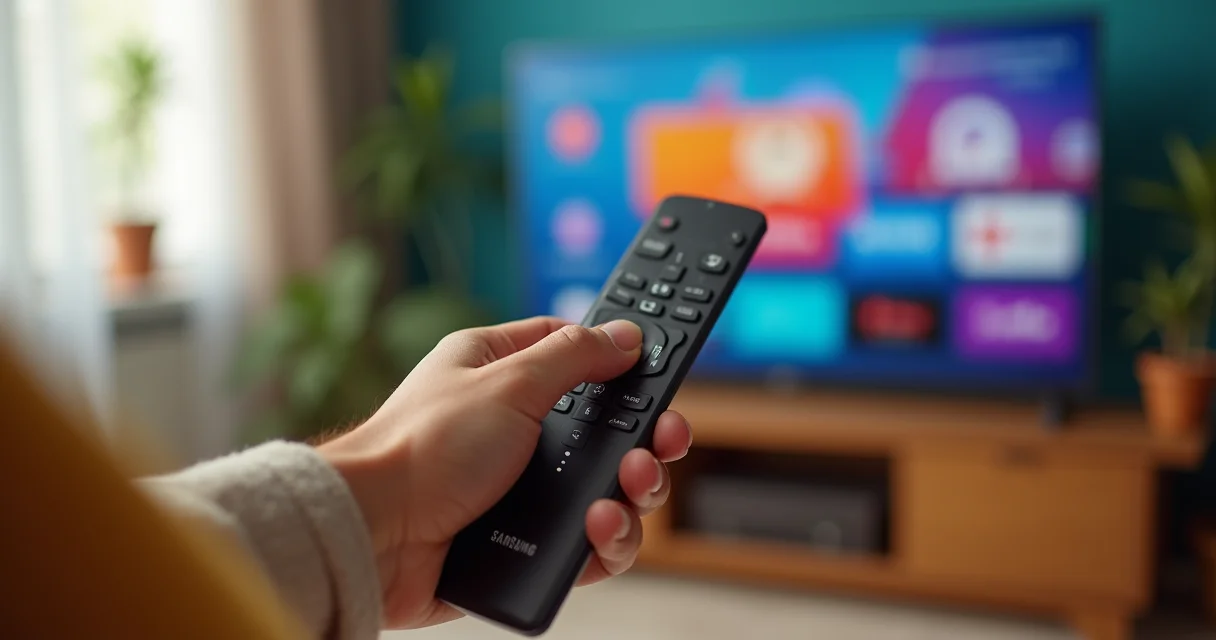
Como instalar aplicativos na smart tv samsung? Vamos combinar que parece simples, mas tem um truque que ninguém te conta.
O sistema Tizen: por que sua Samsung é diferente
A verdade é a seguinte: sua smart tv Samsung roda o sistema operacional Tizen, exclusivo da marca. Isso significa que a Google Play Store não funciona aqui.
Mas preste atenção: isso não é um problema, é uma vantagem. A Samsung tem sua própria loja de aplicativos otimizada para o sistema.
Aqui está o detalhe: você vai baixar apps smart tv samsung direto da fonte oficial. É mais seguro e tudo funciona perfeitamente com seu controle remoto.
Em Destaque 2026: Para instalar aplicativos em uma Smart TV Samsung, utilize a loja oficial da marca, pois o sistema Tizen não é compatível com a Google Play Store.
Como instalar aplicativos na Smart TV Samsung: o truque que ninguém te conta
Pode confessar, você comprou aquela Smart TV Samsung novinha, cheia de promessas de entretenimento, mas na hora de baixar seus apps favoritos, bateu aquela dúvida? Calma, você não está sozinho nessa. A gente sabe que a Samsung usa um sistema próprio, o Tizen, e isso às vezes confunde a galera que tá acostumada com outras plataformas.
Mas olha só, instalar aplicativos na sua TV Samsung é mais fácil do que parece, e hoje eu vou te mostrar o caminho das pedras, sem enrolação e com aquele jeitinho prático que você já conhece. Vamos descomplicar isso de vez!
| Tempo Estimado | Custo (R$) | Dificuldade |
| 5-10 minutos | Grátis | Fácil |
Materiais Necessários
- Smart TV Samsung conectada à internet (Wi-Fi ou cabo)
- Controle remoto da TV
- Conta Samsung (opcional, mas recomendada)
O Passo a Passo Definitivo
- Passo 1: Acesse o Menu Principal – Com a TV ligada, aperte o botão ‘Home’ no seu controle remoto. Ele geralmente tem o desenho de uma casinha. Isso vai te levar para a tela inicial da sua TV.
- Passo 2: Encontre a Loja de Apps – Na barra inferior que aparece na tela inicial, procure e selecione o ícone ‘Apps’. É ali que a mágica acontece e onde você vai encontrar todos os aplicativos disponíveis.
- Passo 3: Navegue ou Busque seu App – Agora é só explorar! Você pode navegar pelas categorias (como Filmes, Jogos, Esportes) ou usar a função de busca (o ícone de lupa) para digitar o nome do aplicativo que você quer.
- Passo 4: Selecione e Instale – Ao encontrar o aplicativo desejado, clique nele para ver mais detalhes. Se estiver tudo certo, é só apertar o botão ‘Instalar’ ou ‘Baixar’. A TV vai fazer o resto!
- Passo 5: Aguarde a Instalação – Dependendo do tamanho do aplicativo e da velocidade da sua internet, a instalação pode levar alguns instantes. Assim que terminar, ele aparecerá na sua tela inicial ou na lista de apps.
Dicas Extras para Turbinar sua Instalação
- Passo 1: Conexão é Fundamental – Antes de tudo, garanta que sua TV esteja conectada à internet. Sem isso, a loja de aplicativos não funciona. Pode ser via Wi-Fi ou cabo de rede, o que for mais estável pra você.
- Passo 2: A Conta Samsung Abre Portas – Embora nem sempre seja obrigatório, ter uma Conta Samsung pode facilitar sua vida. Com ela, você gerencia seus apps, faz compras e recebe recomendações personalizadas. Crie uma rapidinho se ainda não tiver.
- Passo 3: Fique de Olho no Espaço – Assim como no celular, a TV tem um espaço limitado de armazenamento. Se a memória estiver cheia, pode ser que novos aplicativos não instalem. Dê uma limpada nos apps que não usa mais!
- Passo 4: Atualizações Automáticas – Para não perder nenhuma novidade e manter a segurança, ative as atualizações automáticas de aplicativos. Geralmente, essa opção fica nas configurações da loja de apps.
Erros Comuns: O Que Evitar
- Tentar instalar apps de fontes não oficiais: A loja da Samsung é a única segura e compatível com o Tizen. Esqueça a Google Play Store aqui.
- Não conectar a TV à internet: Parece óbvio, mas muita gente esquece desse detalhe crucial.
- Ignorar o espaço de armazenamento: Se a TV estiver lotada, nenhum app novo vai entrar.
- Não atualizar o sistema da TV: Às vezes, a falta de atualização do Tizen impede a instalação de apps mais recentes.
Como Baixar Apps na Smart TV Samsung (Passo a Passo)
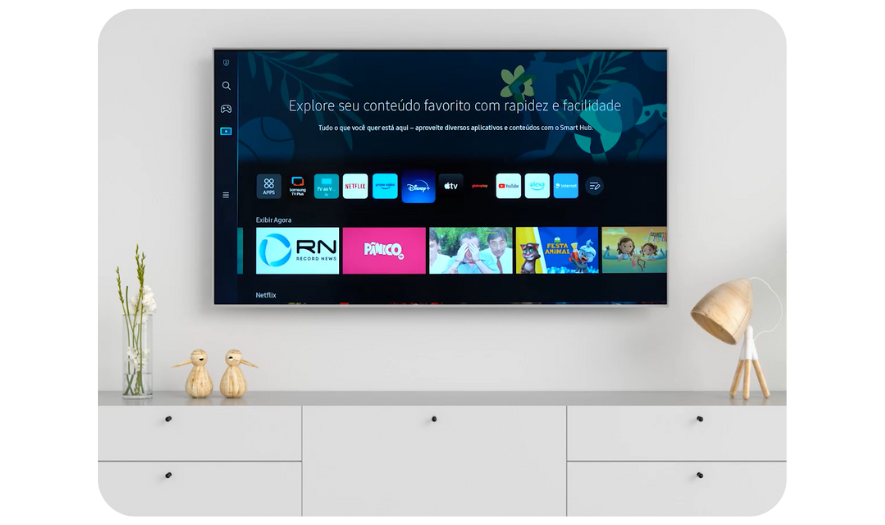
Instalar aplicativos na sua Smart TV Samsung é um processo direto pela loja oficial da marca. Certifique-se de que sua TV esteja conectada à internet e navegue até a seção ‘Apps’ no menu principal. Lá, você pode buscar pelo nome do aplicativo desejado ou explorar as categorias disponíveis. Ao encontrar, basta selecionar a opção de download e aguardar a conclusão.
Instalar Programas na TV Samsung: Guia Completo
Para instalar programas na sua TV Samsung, o caminho é sempre através da loja de aplicativos integrada ao sistema Tizen. Acesse o botão ‘Home’ no controle, vá em ‘Apps’ e utilize a barra de busca ou as categorias para localizar o que você procura. O processo é similar ao de baixar qualquer outro aplicativo, exigindo apenas uma conexão ativa com a internet.
Acessando a Loja de Aplicativos Samsung TV
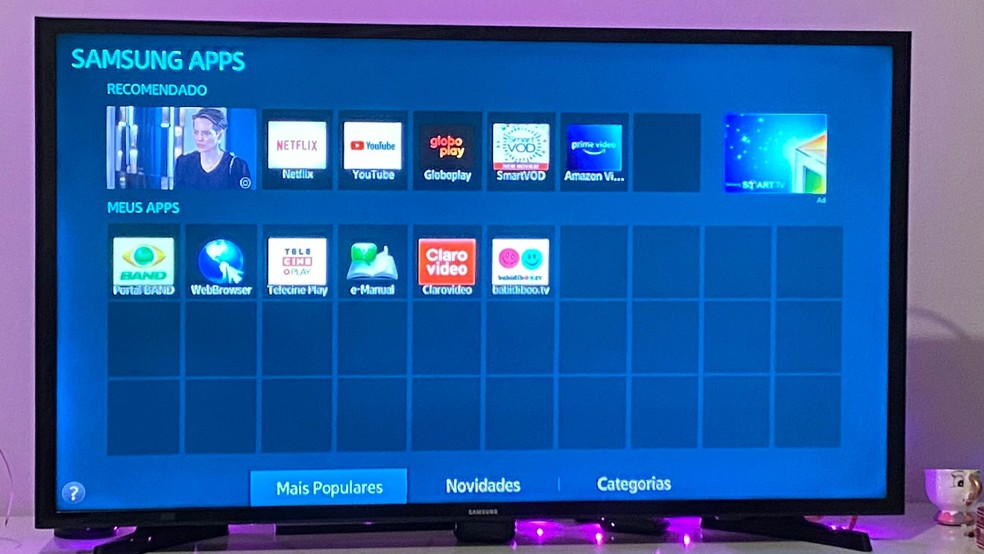
A loja de aplicativos da sua Samsung TV é facilmente acessível. Pressione o botão ‘Home’ no controle remoto para abrir o menu principal. Na parte inferior da tela, você encontrará o ícone ‘Apps’. Clique nele para ser direcionado à loja oficial, onde poderá descobrir e instalar uma vasta gama de conteúdos.
Sistema Tizen: Como Encontrar e Instalar Apps
O Tizen, sistema operacional das Smart TVs Samsung, centraliza a instalação de apps em sua loja oficial. Para encontrar e instalar um aplicativo, acesse o menu ‘Apps’ a partir do botão ‘Home’. Utilize a ferramenta de busca ou navegue pelas seções temáticas para achar o app desejado e clique em ‘Instalar’.
Usando o SmartThings para Instalar Apps na TV
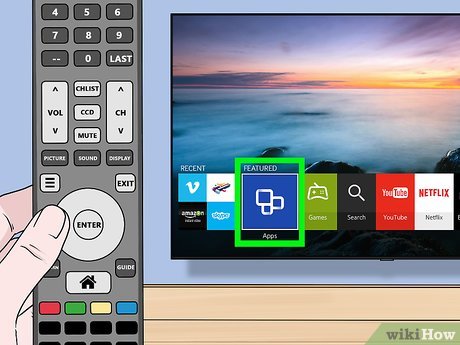
Embora o SmartThings seja mais focado em controle e automação residencial, ele pode indiretamente ajudar. Algumas funcionalidades permitem gerenciar apps ou espelhar conteúdos, mas a instalação direta de novos aplicativos na TV Samsung é feita primordialmente pela loja de apps da própria TV, acessada pelo controle remoto.
Solução de Problemas: Apps Não Instalam na Samsung TV
Se os apps não estão instalando na sua Samsung TV, verifique sua conexão com a internet e o espaço de armazenamento disponível. Reiniciar a TV e o roteador também pode resolver. Caso o problema persista, confira se o sistema operacional da TV está atualizado e, se necessário, procure por atualizações na seção de configurações.
Como Atualizar Aplicativos na Smart TV Samsung
Para manter seus aplicativos atualizados, acesse a loja de apps (ícone ‘Apps’ no menu ‘Home’). Geralmente, há uma opção para gerenciar aplicativos instalados ou verificar atualizações pendentes. Muitas TVs Samsung também oferecem a opção de atualizações automáticas nas configurações da loja, garantindo que seus apps estejam sempre na versão mais recente.
Apps Essenciais para Sua Smart TV Samsung
Para aproveitar ao máximo sua Smart TV Samsung, considere instalar apps como Netflix, Amazon Prime Video, Disney+, YouTube, Spotify, e Globoplay para streaming. Para notícias, o G1 e o CNN Brasil são ótimas opções. Jogos e utilitários também estão disponíveis na loja oficial.
Dicas Extras: Os Segredos Técnicos Que Fazem a Diferença
- Otimize o Espaço Como um Pro: Antes de sair baixando tudo, verifique o armazenamento disponível nas configurações do sistema. TVs mais antigas têm memória limitada. A verdade é a seguinte: priorize apps essenciais e desinstale os que não usa há meses. Isso evita lentidão e garante que atualizações críticas sejam instaladas sem erro por falta de espaço.
- Controle as Atualizações Automaticamente: Vá em ‘Configurações’ > ‘Suporte’ > ‘Atualização de Software’ e ative a opção de atualização automática. Mas preste atenção: isso consome banda de internet. Se sua conexão for limitada, configure para atualizar apenas à noite. O sistema Tizen é estável, mas apps desatualizados podem ter falhas de segurança ou incompatibilidades.
- O Pulo do Gato da Busca: Na loja de apps, use termos genéricos em português do Brasil. Digitar ‘filme’ pode trazer mais resultados do que o nome exato de um serviço. A curadoria da Samsung prioriza apps otimizados para Tizen. Apps de terceiros não homologados podem travar a interface ou simplesmente não funcionar.
- Reset de Fábrica é a Última Arma: Se a TV começar a travar muito após várias instalações, considere um reset nas configurações. Isso apaga todos os apps e dados, restaurando o sistema ao estado original. Faça isso apenas se o problema for persistente, pois você precisará refazer todo o login na Conta Samsung e reinstalar cada aplicativo manualmente.
FAQ Técnico: As Perguntas Que Todo Mundo Tem Medo de Fazer
Posso instalar a Google Play Store na minha Samsung?
Não, é tecnicamente impossível. O sistema Tizen é exclusivo da Samsung e não tem compatibilidade com a arquitetura da Google Play Store. Tentativas de sideloading (instalação manual via USB) geralmente falham porque os apps são desenvolvidos para Android TV, não para Tizen. A loja oficial da Samsung é a única fonte segura e garantida para funcionamento.
Por que alguns apps populares não estão na loja da Samsung?
Isso acontece porque o desenvolvedor optou por não criar uma versão para o sistema Tizen. Desenvolver para múltiplas plataformas (Tizen, webOS da LG, Android TV) tem custo. A Samsung prioriza parcerias com grandes serviços, mas apps de nicho ou regionais podem ficar de fora. A solução é usar um dispositivo externo como Chromecast ou Fire Stick conectado à HDMI.
Instalar muitos apps deixa a TV lenta?
Sim, especialmente em modelos com menos memória RAM e armazenamento. Cada app instalado consome recursos em segundo plano, mesmo quando não está em uso. O sistema Tizen gerencia isso, mas o excesso sobrecarrega o processador. A dica é manter apenas os essenciais. Desinstale apps pesados que você não usa e evite deixar muitos apps abertos simultaneamente na multitarefa.
Validação: Vamos combinar, agora você não é mais um usuário comum. Tem o olhar técnico de quem entende que instalar app em Smart TV vai além de clicar em ‘baixar’. Domina o Tizen, a loja oficial e os truques de performance. Pode confessar: já está pensando em otimizar o espaço da sua TV hoje mesmo, né?
Ação: Seu desafio prático para hoje: abra a loja de apps, vá em ‘Gerenciar aplicativos’ e desinstale pelo menos um programa que não toca há mais de três meses. Só isso já libera recursos e deixa o sistema mais ágil. Depois, configure as atualizações automáticas para o horário que sua internet está ociosa.
Engajamento: E aí, qual é a real: você acha que a loja de apps da Samsung, com seu ecossistema fechado Tizen, é mais estável e segura do que a bagunça da Google Play Store em TVs Android? Ou essa exclusividade limita demais as opções do usuário brasileiro? Conta aí nos comentários.
