

Cansado de apresentações que não prendem a atenção? Chega de slides monótonos que o público esquece assim que saem da sala. Eu sei bem como é essa frustração. Neste artigo, vou revelar segredos de dicas de powerpoint avançado que vão transformar suas exposições. Prepare-se para cativar e realmente ensinar, deixando uma marca positiva no seu público. Vamos subir o nível das suas apresentações em 2026.
Como a Inteligência Artificial e Recursos Visuais Revolucionam as Dicas de PowerPoint Avançado em 2026?
As ferramentas de PowerPoint evoluíram e a inteligência artificial veio para turbinar suas criações. Esqueça o trabalho manual repetitivo.
O Microsoft Copilot, por exemplo, é um divisor de águas. Você pode gerar apresentações inteiras apenas com um documento do Word ou um comando de texto. É como ter um assistente criativo superinteligente ao seu lado.
O PowerPoint Designer é outro aliado poderoso. Ele analisa seu conteúdo, como fotos e textos, e sugere layouts profissionais instantaneamente. Isso garante que seus slides tenham um visual moderno e atraente sem esforço.
Vamos combinar, o visual impacta. E esses recursos garantem que seu conteúdo seja apresentado da melhor forma possível, chamando a atenção desde o primeiro segundo.
“O Microsoft Copilot pode gerar apresentações completas a partir de documentos do Word ou comandos de texto, economizando horas de estruturação inicial.”
O que você vai precisar
- Acesso ao Microsoft PowerPoint (preferencialmente as versões mais recentes do Microsoft 365)
- Um documento do Word ou ideias claras para usar o Microsoft Copilot
- Imagens e textos para testar o PowerPoint Designer
- Objetos diversos para experimentar a Transição Morph e Trajetórias de Animação
- Conteúdo para estruturar uma apresentação não linear com o Recurso Zoom
- Conhecimento básico de hierarquia de objetos em slides
Passo a Passo: Como criar apresentações incríveis

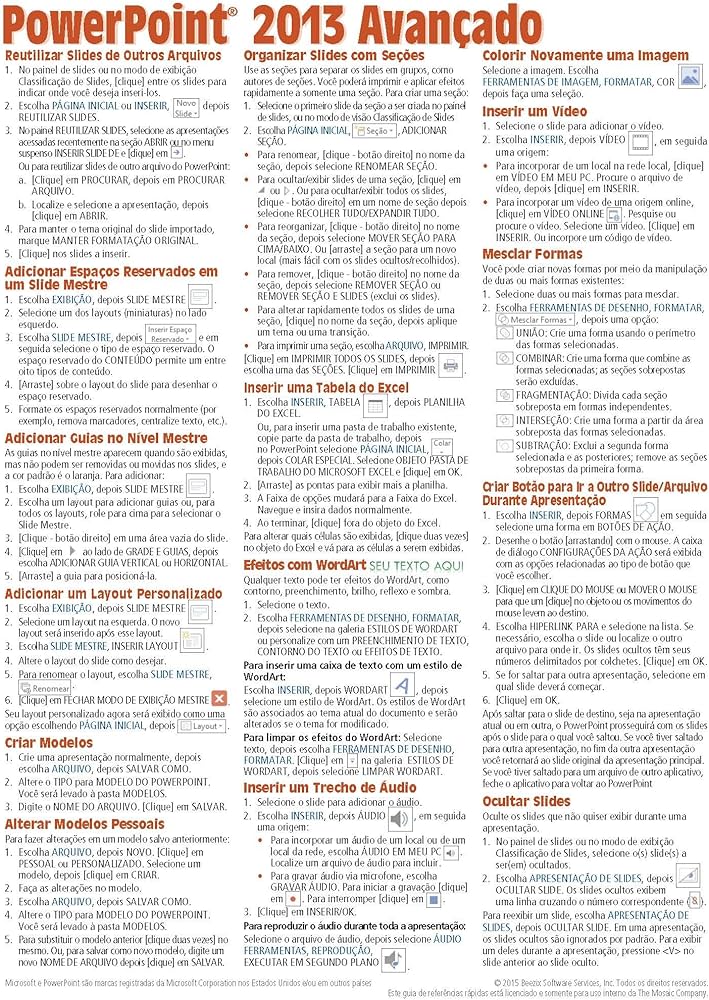
Referência: www.hashtagtreinamentos.com Acelere a criação com Inteligência Artificial
Comece com o Microsoft Copilot. Ele é um divisor de águas. Se você tem um documento do Word com todo o conteúdo, pode pedir para o Copilot gerar uma apresentação completa. Ou, se preferir, dê comandos de texto como ‘Crie uma apresentação sobre os benefícios da energia solar, com 5 slides, focando em dados recentes e imagens inspiradoras’. O Copilot entende suas instruções e constróve um rascunho robusto. É como ter um assistente dedicado criando o esqueleto da sua apresentação. Acesse em copilot.microsoft.com/.

Referência: www.amazon.com Design profissional em segundos
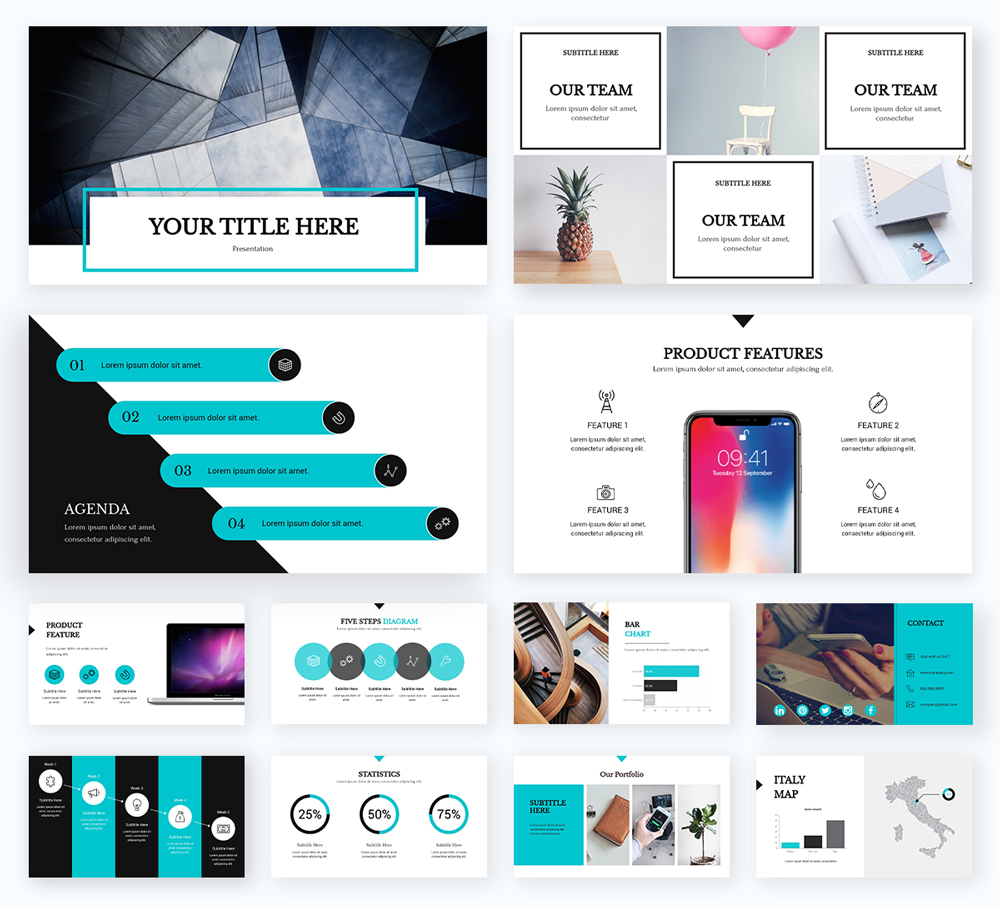
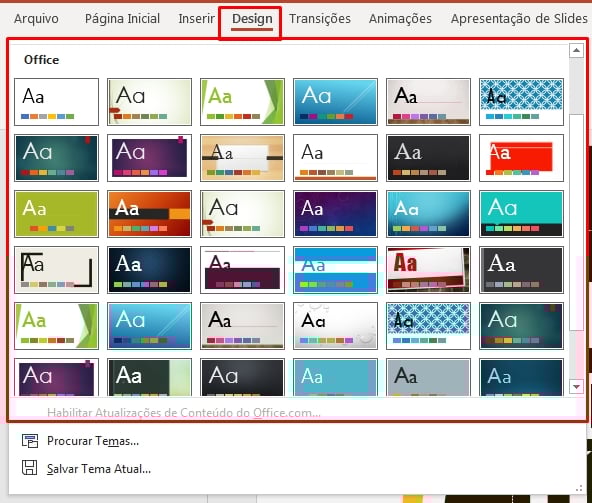
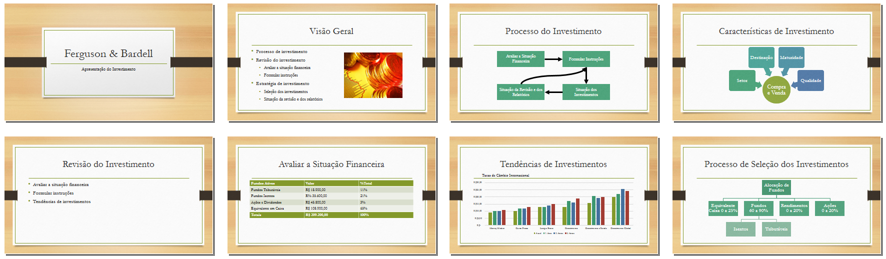
Com o conteúdo já no PowerPoint, ative o PowerPoint Designer. Ele analisa o que você inseriu – fotos, textos, gráficos – e sugere layouts elegantes e profissionais. Não perca tempo pensando em como organizar os elementos. O Designer oferece opções prontas que harmonizam cores, fontes e posicionamento. Basta escolher a que mais te agrada. É pura praticidade para quem quer impacto visual sem complicação.

Referência: sigmatreinamentos.com.br Animações que dão vida ao conteúdo
Explore as Trajetórias de Animação para simular movimentos complexos. Quer que um objeto siga um caminho específico, como um gráfico de linha ou um fluxo de processo? Use essa ferramenta. Ela permite desenhar o trajeto exato que o elemento fará no slide. Isso adiciona dinamismo e clareza à sua narrativa visual. Veja como é simples: assista este exemplo.

Referência: visme.co Navegação interativa com o Recurso Zoom
Para apresentações que fogem do linear, o Recurso Zoom é seu melhor amigo. Ele permite criar um sumário visual interativo. Ao clicar em miniaturas de slides, você salta para aquela seção específica, sem precisar seguir a ordem sequencial. Isso é fantástico para Q&A ou para destacar pontos-chave. Crie menus dinâmicos e dê ao seu público a liberdade de explorar o conteúdo. Saiba mais aqui: como usar o Zoom.

Referência: olhardigital.com.br Organização e clareza com o Slide Mestre
O Slide Mestre é essencial para manter a consistência. Defina aqui fontes, cores, logotipos e layouts padrão. Tudo que você configura no Slide Mestre se replica automaticamente em todos os slides da sua apresentação. Isso economiza um tempo enorme e garante que sua marca esteja presente de forma uniforme. É a base para uma apresentação coesa e profissional.

Referência: www.presentations.ai Gerenciamento de objetos com o Painel de Seleção
Tem dificuldade em selecionar objetos sobrepostos ou que ficam escondidos? Use o Painel de Seleção. Ele lista todos os elementos de um slide. Você pode renomeá-los (ex: ‘Título Principal’, ‘Gráfico de Vendas’), ocultá-los temporariamente ou reordená-los. Facilita demais o trabalho com layouts complexos.

Referência: ninjadoexcel.com.br Repetição rápida com o Atalho F4
O Atalho F4 é um salva-vidas para formatação repetitiva. Fez uma animação específica em um objeto? Aplicou um efeito de cor? Selecione outro objeto e pressione F4. Ele repete a última ação. Isso agiliza muito o trabalho quando você precisa aplicar o mesmo formato em vários itens.
Animações e Transições Cinematográficas
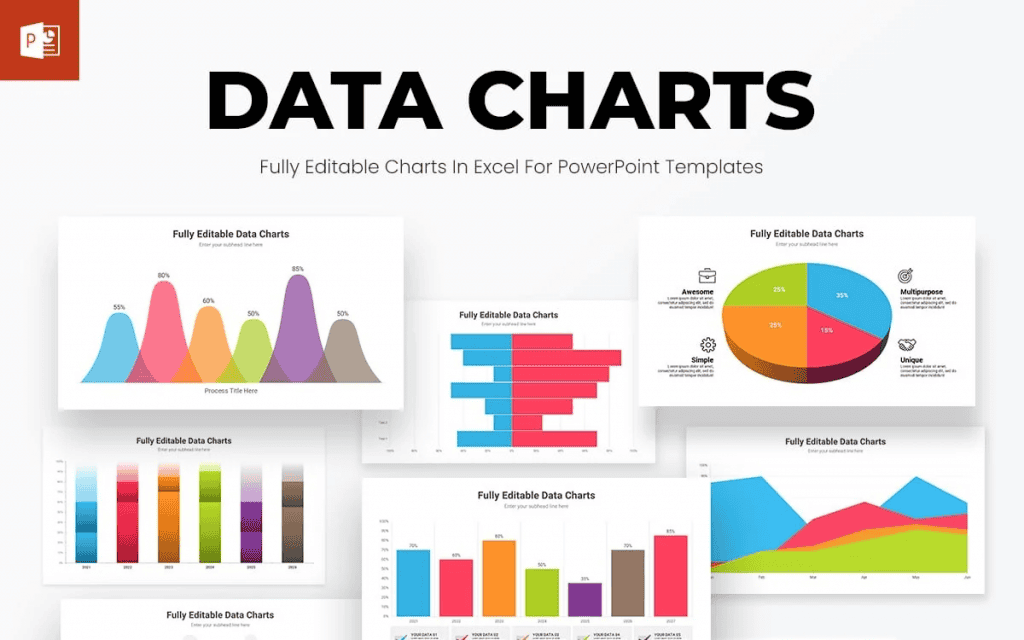
A Transição Morph é um recurso poderoso para criar fluidez. Ela anima automaticamente a mudança de posição, cor e tamanho de objetos entre slides. O efeito é quase cinematográfico, dando uma sensação de movimento contínuo e profissional. Use-a para mostrar a evolução de um gráfico, a transformação de um objeto ou simplesmente para conectar ideias de forma suave. Experimente aplicá-la em elementos que mudam de tamanho ou localização de um slide para o outro.
Design Assistido por Inteligência Artificial
O PowerPoint Designer não é só sobre estética, é sobre eficiência. Ele libera você da tarefa de pensar em layouts complexos, permitindo focar na mensagem. Com base no seu conteúdo, ele sugere designs que já foram testados e aprovados em termos de clareza e apelo visual. É como ter um designer gráfico à disposição, instantaneamente.
Produtividade e Atalhos “Ninja”
Dominar atalhos é um salto de produtividade. O já mencionado Atalho F4 é um exemplo. Mas vá além. Aprenda atalhos para copiar, colar, duplicar slides, agrupar e desagrupar objetos. Quanto menos você usar o mouse, mais rápido e eficiente será seu fluxo de trabalho. Pense nesses atalhos como ferramentas de um artesão experiente.
Gestão de Conteúdo Profissional
O Slide Mestre é a espinha dorsal de apresentações corporativas. Ele garante que a identidade visual da sua empresa seja mantida em cada slide. Isso transmite profissionalismo e fortalece o reconhecimento da marca. Use-o para padronizar cabeçalhos, rodapés, fontes e esquemas de cores. É um investimento de tempo inicial que se paga em consistência ao longo de toda a apresentação.
Dominando a Transição Morph
Para explorar a Transição Morph ao máximo, pense em como os objetos se movem e mudam. Duplique um slide, mova, redimensione ou altere a cor de um objeto no segundo slide. Ao aplicar a transição Morph no segundo slide, você verá a mágica acontecer. É ideal para demonstrar crescimento, progressão ou transformações.
Utilizando o Recurso Zoom para Interatividade
O Recurso Zoom transforma sua apresentação de um monólogo para um diálogo. Ao criar um Zoom de Resumo, por exemplo, você gera um índice visual clicável. Isso permite que você ou o público naveguem de forma não linear, pulando para seções relevantes conforme a necessidade. Essencial para workshops e apresentações onde o interesse pode variar.
Acelerando com Atalhos de Teclado
Listei o F4, mas há muitos outros. Use Ctrl+C/Ctrl+V para copiar e colar. Ctrl+D para duplicar um slide ou objeto. Ctrl+G para agrupar e Ctrl+Shift+G para desagrupar. Esses comandos rápidos são fundamentais para quem precisa entregar apresentações com agilidade e precisão.
Otimizando com o Slide Mestre
Quando usar o Slide Mestre, pense na estrutura geral. Quais elementos são comuns a todos os slides? Quais variações são necessárias (títulos, subtítulos, conteúdo)? Planeje sua hierarquia de layouts dentro do Slide Mestre. Isso garante que você terá modelos eficientes para cada tipo de slide que precisar criar.
Dicas Extras para Turbinar Suas Apresentações
- Use o Painel de Seleção: Quando tiver muitos objetos em um slide, fica difícil clicar no certo, né? O Painel de Seleção permite nomear, ocultar e organizar esses elementos. Facilita demais a vida!
- Atalho Mágico F4: Repete a última ação que você fez. Precisa aplicar a mesma formatação em vários objetos? Use o F4. Economiza um tempo precioso.
- Explore Trajetórias de Animação: Quer que um objeto siga um caminho específico, tipo uma seta desenhada? As trajetórias de animação fazem isso. Dá um toque profissional e visualmente interessante. Veja como usar.
- Automatize com o Slide Mestre: Defina fontes, cores, logotipos e layouts no Slide Mestre. Tudo que você adicionar depois já virá com o padrão. Garante consistência em toda a apresentação.
- Aproveite o PowerPoint Designer: Colocou uma imagem e um texto? O Designer sugere layouts profissionais na hora. É como ter um designer gráfico te ajudando.
Dúvidas Frequentes
O Microsoft Copilot realmente cria apresentações do zero?
Sim, o Microsoft Copilot pode gerar apresentações completas a partir de documentos do Word ou de comandos de texto que você fornecer. É uma ferramenta poderosa para iniciar o processo e ganhar agilidade.
Como a Transição Morph pode deixar minha apresentação mais dinâmica?
A Transição Morph cria um movimento fluido entre os slides, animando automaticamente a mudança de posição, cor e tamanho de objetos. Isso dá uma sensação de continuidade e profissionalismo, tornando suas dicas avançadas de PowerPoint 2026 ainda mais impactantes.
O Recurso Zoom é bom para apresentações longas?
Com certeza! O Recurso Zoom permite criar uma navegação não linear, como menus interativos com miniaturas de slides. Isso é ótimo para apresentações mais extensas ou quando você quer dar ao público a opção de explorar certos tópicos em profundidade, sem perder o fluxo principal.
Conclusão: Suas Apresentações Nunca Mais Serão as Mesmas
Dominar essas dicas de PowerPoint avançado é um divisor de águas. Você deixa de fazer slides e passa a criar experiências visuais que engajam e comunicam sua mensagem com clareza e profissionalismo. Agora que você conhece esses truques, que tal explorar como dominar a Transição Morph em detalhes ou experimentar o potencial do Microsoft Copilot para suas próximas apresentações? A jornada para apresentações incríveis está apenas começando.
