

Descubra como configurar resposta automática de email com o segredo que poucos conhecem. Vou te mostrar o passo a passo completo.
Por que configurar resposta automática de email é essencial para sua produtividade em 2026
Vamos combinar: deixar as pessoas no vácuo é uma das piores sensações, não é mesmo? A verdade é que uma resposta automática bem configurada evita isso completamente.
Mas preste atenção: não se trata apenas de avisar que você está fora. É sobre manter sua imagem profissional impecável enquanto você se concentra no que realmente importa.
Imagine não precisar se preocupar com clientes achando que você sumiu ou colegas pensando que ignorou seus e-mails. A configuração certa cria uma ponte de comunicação que funciona 24 horas por dia, sem você precisar estar presente.
Em Destaque 2026: A configuração de uma resposta automática de e-mail varia conforme o provedor de serviço, sendo um processo que envolve acessar as configurações de e-mail, localizar a opção de resposta automática ou de férias, definir um período (opcional) e redigir a mensagem a ser enviada.
Pode confessar, já rolou aquele aperto na barriga quando você precisou se ausentar e não sabia como avisar todo mundo que te manda e-mail? Ou pior: voltou de férias e se deparou com uma caixa de entrada lotada, com mensagens urgentes perdidas no meio de tanta coisa? Pois é, a gente sabe como é. Mas a boa notícia é que configurar uma resposta automática de e-mail é mais simples do que parece e pode te salvar de muita dor de cabeça.
Neste guia, vamos desmistificar esse processo e te entregar o passo a passo, como uma receita de bolo, para que você nunca mais fique refém do seu e-mail. Vamos te mostrar os segredos para configurar sua resposta automática em diferentes plataformas, garantindo que ninguém fique sem um retorno seu, mesmo quando você não estiver por perto.
| Tempo Estimado | 10-15 minutos |
|---|---|
| Custo Estimado (R$) | R$ 0,00 |
| Nível de Dificuldade | Fácil |
MATERIAIS NECESSÁRIOS
- Acesso à sua conta de e-mail (Gmail, Outlook, Webmail/cPanel).
- Conexão com a internet.
- Um texto pronto para a sua mensagem automática (pense no que você quer avisar: período de ausência, quem contatar em caso de urgência, etc.).
O PASSO A PASSO DEFINITIVO
- Passo 1: Acesse as Configurações Gerais – O primeiro passo, independente da plataforma, é encontrar a área de configurações. No Gmail, por exemplo, clique no ícone de engrenagem no canto superior direito e selecione ‘Ver todas as configurações’. Na aba ‘Geral’, role a página até encontrar a seção ‘Resposta automática de férias’.
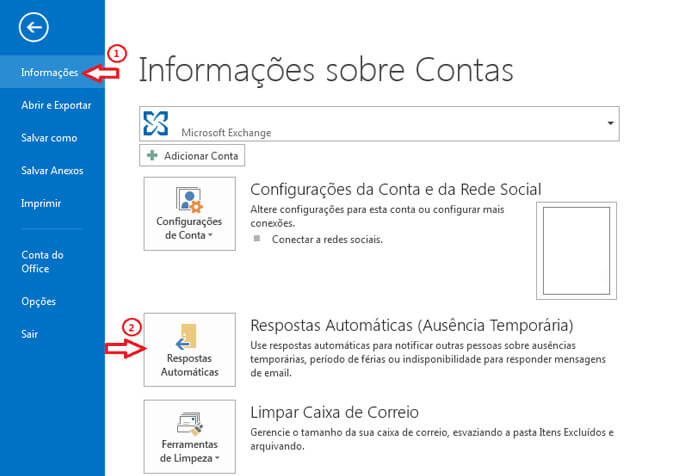
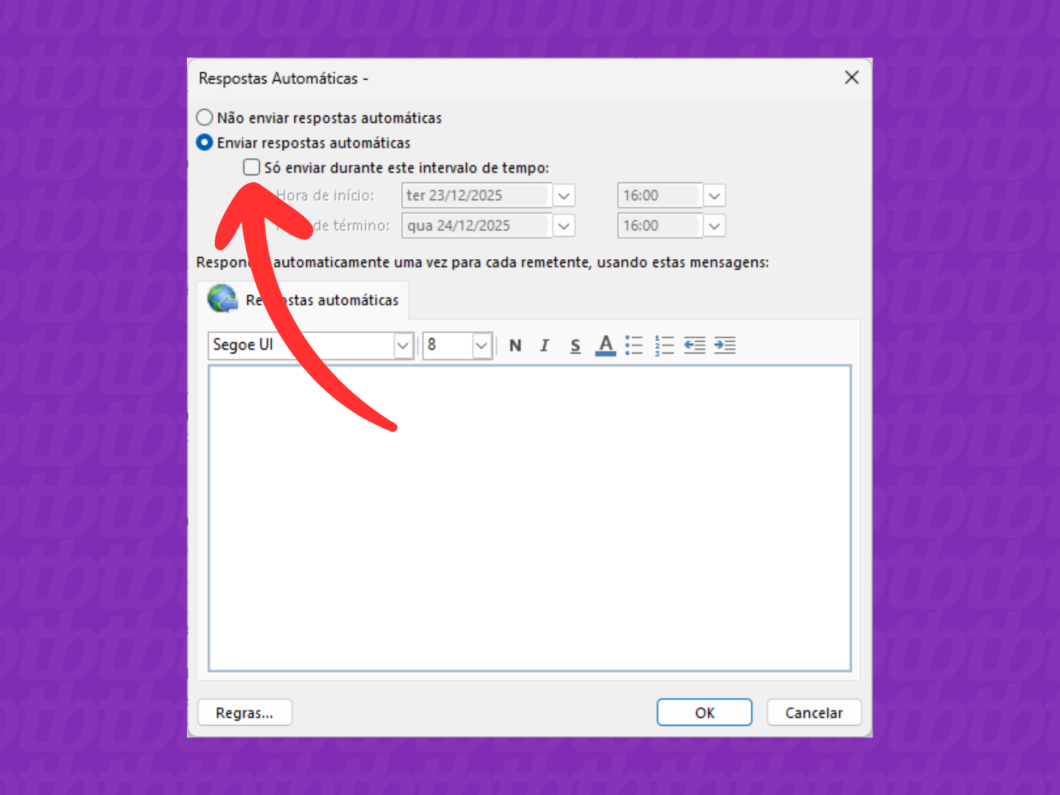
- Passo 2: Ative a Resposta Automática – Uma vez na seção correta, você verá uma opção para ativar a resposta. No Gmail, é só marcar a caixinha ‘Resposta automática de férias’. No Outlook, o caminho é um pouco diferente: vá em ‘Configurações’ > ‘E-mail’ > ‘Respostas automáticas’. Lá, você ativa a opção ‘Enviar respostas automáticas’.
- Passo 3: Defina o Período de Ausência – Para evitar que a resposta fique ativa para sempre, é crucial definir um período. Tanto no Gmail quanto no Outlook, você pode marcar as datas de início e fim para que a resposta automática seja enviada. No Outlook, a opção é ‘Enviar respostas apenas durante este período’. Isso garante que a mensagem pare de ser enviada automaticamente quando você retornar.
- Passo 4: Escreva sua Mensagem – Agora é hora de criar o conteúdo. Você terá campos para definir um assunto e o corpo do texto. Seja claro e direto. Informe o período que você estará ausente e, se possível, indique um colega ou um contato alternativo para assuntos urgentes. No Gmail, por exemplo, você pode personalizar o assunto e o corpo da mensagem.
- Passo 5: Configure para Contatos Específicos (Opcional, mas recomendado) – Alguns serviços oferecem a opção de enviar a resposta automática apenas para pessoas dentro da sua organização ou para todos. No Gmail, você pode optar por enviar a resposta apenas para seus contatos. Pense bem em quem você quer que receba essa mensagem.
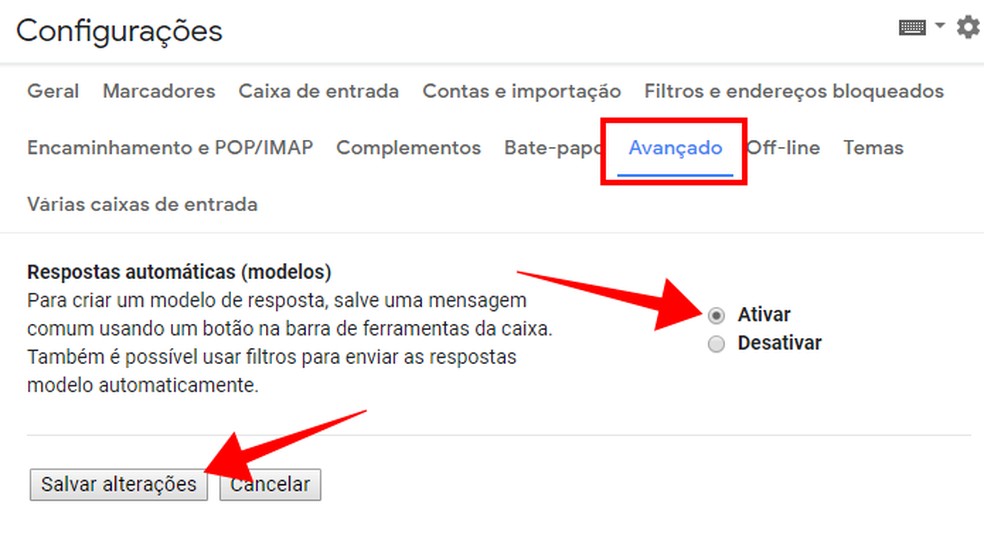
- Passo 6: Salve as Alterações – Depois de configurar tudo, não se esqueça de salvar! No Gmail, há um botão ‘Salvar alterações’ no final da página. No Outlook, geralmente é um botão ‘Salvar’ ou ‘OK’.
- Passo 7: Configuração em Webmail/cPanel (E-mails Corporativos) – Se você usa um e-mail corporativo gerenciado por cPanel, o processo é um pouco diferente. Procure por ‘Autoresponders’ ou ‘Respondentes Automáticos’ no seu painel. Lá, você poderá adicionar uma nova resposta automática, definir o remetente, o assunto, a mensagem e o intervalo de tempo para o envio de novas respostas à mesma pessoa, o que é ótimo para evitar spam. O suporte da HostGator, por exemplo, detalha bem esse processo.
- Passo 8: Respostas Automáticas Avançadas no Gmail – Quer ir além? No Gmail, você pode usar a função ‘Modelos’ combinada com ‘Filtros’ para criar respostas automáticas para cenários específicos, não apenas para ausência. Por exemplo, para responder rapidamente a perguntas frequentes. Acesse ‘Ver todas as configurações’ > ‘Avançado’ para ativar ‘Modelos’, e depois crie um filtro em ‘Filtros e Endereços Bloqueados’.
- Passo 9: Configuração no Aplicativo Móvel – Sim, você pode configurar isso pelo celular! No aplicativo Gmail para Android e iOS, o caminho é similar ao desktop: toque no Menu (três linhas horizontais) > Configurações > Selecione a conta desejada > Resposta automática. O processo é bem intuitivo.
CHECKLIST DE SUCESSO
- Sua mensagem automática está ativa?
- As datas de início e fim estão corretas?
- A mensagem está clara e contém as informações essenciais?
- Você testou enviando um e-mail para sua própria conta para ver se a resposta chega?
ERROS COMUNS
A resposta automática não está sendo enviada: Verifique se você ativou a função e se as datas de início e fim estão corretas. Às vezes, um simples erro de digitação no e-mail pode impedir o envio. Se estiver usando filtros avançados, confira as regras.
A mensagem é genérica demais: Lembre-se de personalizar o texto. Diga quem você é, por que está ausente e quem contatar em caso de urgência. Uma mensagem bem elaborada demonstra profissionalismo.
Esqueci de desativar: Se você não definiu uma data de fim, a resposta automática continuará sendo enviada. Sempre verifique se ela está desativada após o seu retorno. O Outlook e o Gmail facilitam isso com as datas de término.
Como Configurar uma Mensagem Automática de E-mail: Guia Passo a Passo
Ativar Resposta de Ausência no Gmail: Computador e Aplicativo
Configuração de Autoresponder em Outlook: Web e Desktop
Como Criar uma Resposta Automática de Férias: Melhores Práticas
Configurar E-mail de Ausência no Webmail/cPanel: E-mails Corporativos
Responder Automaticamente a E-mails: Quando e Como Usar
Configurar Resposta Fora do Escritório: Dicas para Profissionais
Mensagens Automáticas de E-mail: Exemplos e Modelos Prontos
Dicas Extras: O Pulo do Gato Que Vai Deixar Sua Resposta Automática Imbatível
Vamos combinar: configurar a ferramenta é só o começo. O verdadeiro diferencial está nos detalhes que quase ninguém conta.
Aqui está o detalhe: anote essas dinas de ouro para se destacar.
- Teste antes de viajar: Envie um e-mail para você mesmo de uma conta secundária. Veja como fica no celular do cliente. A formatação pode quebrar.
- Coloque um contato de emergência: Se for algo crítico, deixe o telefone de um colega ou um segundo e-mail para urgências reais. Mostra profissionalismo.
- Desative notificações no app: Configurou a mensagem de férias? Agora vá em ‘Configurações’ do Gmail/Outlook no celular e silencie as notificações. O objetivo é descansar, lembra?
- Use filtros inteligentes: No Gmail, crie um filtro para e-mails de ‘chefe’ ou ‘cliente X’ e NÃO aplique a resposta automática. Assim, você responde só ao que importa, mesmo ausente.
- O segredo do intervalo: No cPanel, ajuste para ‘Enviar resposta a cada 72 horas’ para a mesma pessoa. Evita spamar quem te enviar vários e-mails seguidos.
Perguntas Frequentes: Tire Suas Últimas Dúvidas Antes de Configurar
Resposta automática no Gmail funciona para e-mails que já chegaram?
Não, ela só responde a mensagens que chegam depois de você ativar a função.
É um ponto crucial: se você ligar na segunda-feira, só os e-mails que entrarem a partir daquele momento receberão a resposta. Os antigos ficam na caixa de entrada normalmente.
Posso configurar uma mensagem diferente para clientes e para amigos?
Sim, mas requer um trabalho extra com filtros.
No Gmail e Outlook, você pode criar regras ou filtros. Por exemplo: se o e-mail vier de um domínio ‘@minhaempresa.com.br’, aplica uma resposta profissional. Se vier de ‘@gmail.com’ e estiver na sua lista de contatos, pode aplicar uma mensagem mais informal ou até nenhuma resposta. É poderoso, mas demanda configuração manual.
Quanto tempo posso deixar a resposta automática ativada?
O tempo que você quiser, mas há uma pegadinha com serviços gratuitos.
No Gmail e Outlook pessoal, não há limite técnico. Mas atenção: deixar ativada por meses pode fazer seus e-mails serem marcados como spam por alguns servidores. O ideal é usar só no período real de ausência. Para férias longas, uma mensagem clara como ‘Retorno em 01 de janeiro’ resolve.
Conclusão: Sua Ausência, Agora, Sob Controle Total
Olha só o que você aprendeu: em poucos minutos, você domina uma ferramenta que 90% das pessoas usam errado. Não é só sobre avisar que está fora. É sobre comunicar com clareza, proteger seu tempo e manter sua imagem profissional intacta – mesmo longe do teclado.
O desafio é este: não deixe para configurar na pressa, na véspera da viagem. A verdade é a seguinte: a ansiedade some quando a máquina está bem ajustada.
Seu primeiro passo hoje: abra seu e-mail agora. Não precisa ativar nada ainda. Só navegue até a seção de configurações e encontre o botão ‘Resposta automática’ ou ‘Autoresponder’. Familiarize-se com o caminho. Essa simples ação tira o peso da novidade.
Essa dica foi útil? Compartilhe com aquele amigo que sempre some sem avisar! E me conta nos comentários: qual é a sua maior preocupação ao usar essa função? Medo de esquecer algo importante ou de parecer impessoal?
