


Descubra como cadastrar cartão na Uber e nunca mais perder tempo digitando dados. Vou te mostrar o caminho mais rápido e seguro.
Por que cadastrar seu cartão no app da Uber é essencial para viagens mais rápidas
Vamos combinar: ninguém gosta de ficar digitando número de cartão na rua, com pressa ou sob chuva. O cadastro antecipado elimina esse estresse completamente.
A verdade é a seguinte: quando seu pagamento já está configurado, você chama o carro em segundos. Sem pausas, sem confusão – só eficiência pura.
Pode confessar: quantas vezes você quase perdeu uma corrida porque estava procurando o cartão na carteira? Com ele salvo no app, esse problema desaparece.
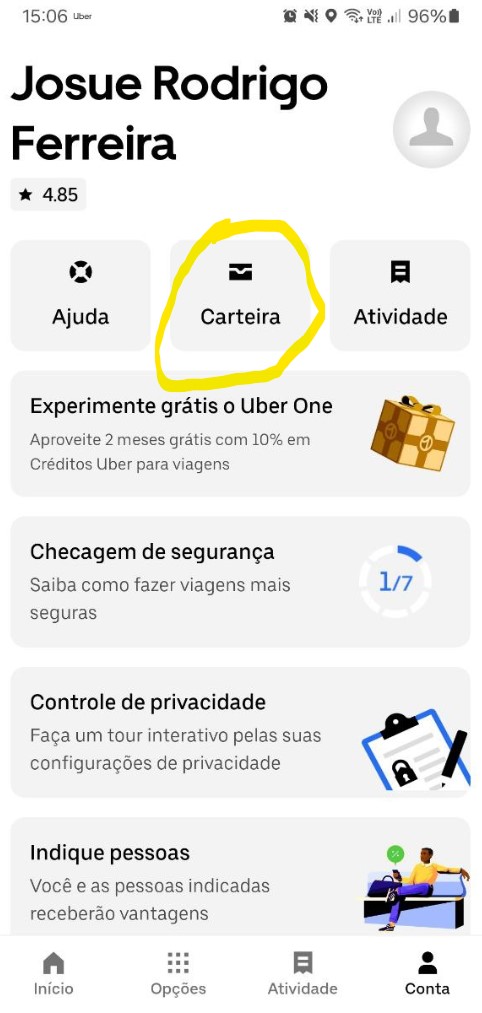
Em Destaque 2026: Para cadastrar um cartão de crédito ou débito na Uber, acesse o aplicativo, vá em Conta > Carteira > Adicionar forma de pagamento > Cartão de crédito ou débito, insira os dados ou escaneie o cartão e finalize.
Chega de perrengue pra pedir um Uber, né? A gente sabe que a vida corre e, às vezes, o que você mais quer é entrar no carro e ir, sem se preocupar com pagamento. Mas aí vem aquela tela: ‘Adicionar forma de pagamento’. Calma, respira fundo! Esse guia é o seu mapa do tesouro.
Vamos combinar, ninguém tem tempo pra complicação. Por isso, preparei um passo a passo que vai te deixar craque em cadastrar seu cartão na Uber em menos de 5 minutos. Pode confessar, você vai se sentir o mestre das corridas!
| Tempo Estimado | 3 Minutos |
|---|---|
| Custo Estimado (R$) | 0,00 |
| Nível de Dificuldade | Muito Fácil |
Materiais Necessários
- Smartphone com o aplicativo Uber instalado e atualizado.
- Um cartão de crédito, débito, pré-pago ou virtual válido.
- Conexão estável com a internet (Wi-Fi ou dados móveis).
- Câmera do celular (opcional, para escanear o cartão).
O Passo a Passo Definitivo
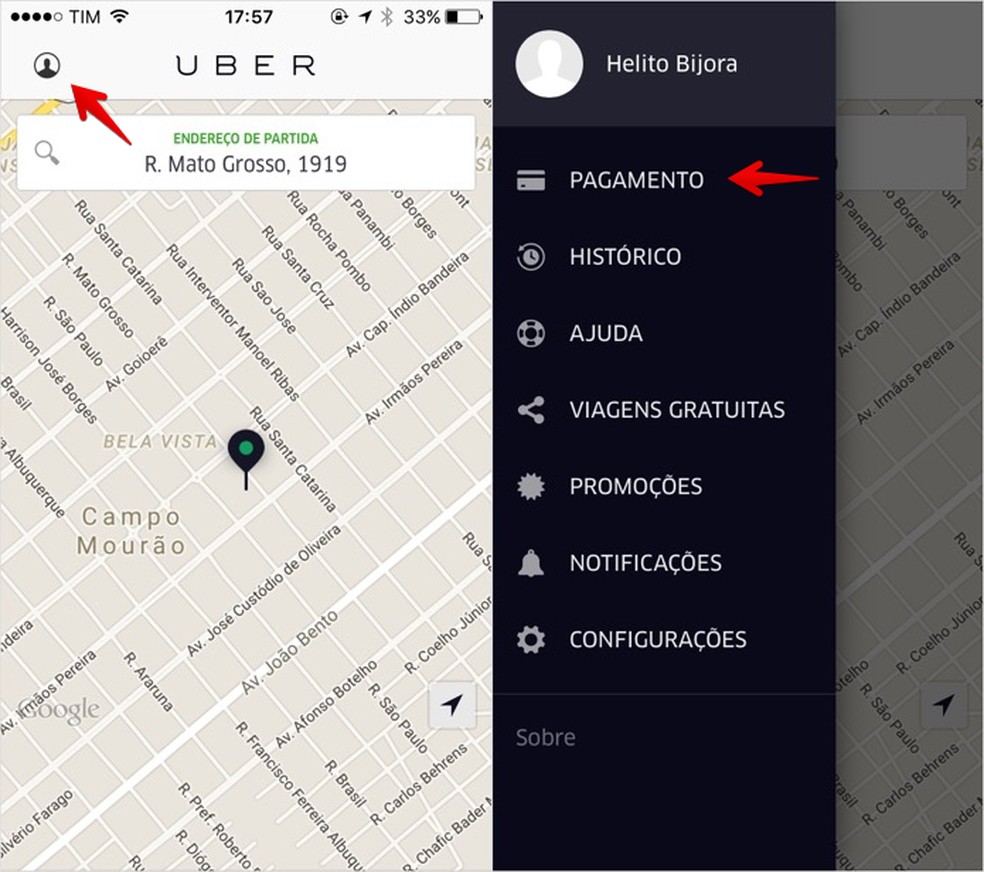
- Passo 1: Abra o App e Acesse sua Conta – Primeiro, abra o aplicativo da Uber no seu smartphone. Toque no ícone do seu perfil, geralmente no canto superior esquerdo, para acessar o menu principal.
- Passo 2: Encontre a Carteira – No menu principal, procure pela opção ‘Conta’ e, em seguida, selecione ‘Carteira’. É ali que toda a mágica do pagamento acontece.
- Passo 3: Adicione um Método de Pagamento – Dentro da ‘Carteira’, você verá a opção ‘Adicionar forma de pagamento’. Toque nela para começar.
- Passo 4: Insira os Dados do Cartão – Agora, você tem duas opções: digitar os dados do seu cartão manualmente ou usar a câmera do celular para escanear as informações. Se for digitar, preencha o número do cartão, a data de validade e o código de segurança (CVV). Se for escanear, posicione o cartão dentro do enquadramento indicado na tela. O aplicativo fará o resto!
- Passo 5: Verificação (Se Necessário) – Para garantir a segurança, a Uber pode realizar uma pequena verificação temporária no seu cartão. É um valor simbólico que some rapidinho. Confirme se tudo está certo.
- Passo 6: Dê um Apelido ao Cartão (Opcional) – Para facilitar a identificação, especialmente se você tiver vários cartões cadastrados, pode adicionar um apelido. Algo como ‘Meu Cartão do Dia a Dia’ ou ‘Cartão da Viagem’.
- Passo 7: Confirme o Cadastro – Revise todas as informações e toque em ‘Salvar’ ou ‘Concluir’. Pronto! Seu cartão está cadastrado e pronto para acelerar suas corridas. Saiba mais sobre as formas de pagamento aceitas diretamente no blog da Uber.
Checklist de Sucesso
- Conseguiu adicionar um cartão sem erros?
- O aplicativo confirmou o cadastro com sucesso?
- Seu novo método de pagamento aparece na seção ‘Carteira’?
- Você já pode selecioná-lo para sua próxima corrida?
Erros Comuns
Cartão não aceito? Verifique se a bandeira do seu cartão (Visa, Mastercard, Amex, etc.) é compatível. A Uber aceita a maioria das principais. Se for um cartão pré-pago ou virtual, certifique-se de que ele está habilitado para compras online.
Verificação falhou? Pode ser que o limite ou a validade do cartão estejam incorretos. Confira os dados com atenção. Em último caso, entre em contato com o emissor do seu cartão.
Não encontra a opção ‘Carteira’? Certifique-se de que seu aplicativo está atualizado para a versão mais recente. Acesse a central de ajuda da Uber para mais orientações.
Como Cadastrar Cartão na Uber: Passo a Passo Completo
Adicionar Cartão Uber: Métodos de Pagamento Aceitos
Incluir Método de Pagamento Uber: Cartão de Crédito ou Débito?
Configurar Cartão no App Uber: Guia Visual para Iniciantes
Cartão de Crédito Uber: Vantagens e Como Cadastrar
Cartão de Débito Uber: É Possível e Como Funciona?
Como Alterar ou Remover um Cartão Cadastrado na Uber
Problemas ao Cadastrar Cartão? Soluções Comuns e Dicas
Dicas extras que vão turbinar sua experiência
Vamos combinar: só cadastrar o cartão é o básico. O pulo do gato está aqui.
- Apelido é seu amigo: Dê um nome fácil, tipo ‘Nubank’ ou ‘Cartão do Dia a Dia’. Na hora da corrida, você escolhe em 1 segundo.
- Teste o cartão virtual: Se você tem receio de segurança, cadastre primeiro um cartão virtual do seu banco. Funciona igual e você fica mais tranquilo.
- O segredo da verificação: Aquela cobrança temporária de R$ 1,00? É normal. Só confirma que o cartão é válido. O valor é estornado em poucos dias.
- Deixe um cartão de backup: Sempre cadastre pelo menos dois. Se um for recusado (acontece!), o app usa o outro automaticamente. Você não fica na mão.
- Cheque a bandeira antes: A maioria aceita Visa e Mastercard. Se seu cartão for Elo ou Hipercard, confira no app se a opção aparece. Evita surpresa.
Perguntas que todo mundo faz (e a resposta direta)
Posso cadastrar cartão de débito na Uber?
Sim, pode e é super comum. O aplicativo aceita tanto cartão de débito quanto de crédito, sem problemas. A diferença é que com o débito, o valor da corrida é debitado direto da sua conta corrente, geralmente no mesmo dia.
O que fazer se o app não reconhecer meu cartão?
O primeiro passo é digitar os dados manualmente, em vez de escanear com a câmera. Às vezes, o reflexo ou a luz atrapalham. Se ainda der erro, confira se a data de validade e o código de segurança (CVV) estão 100% corretos. Um dígito errado já bloqueia.
Posso usar um cartão pré-pago (como esses de presente)?
Pode, mas com um alerta importante. Cartões pré-pagos funcionam, mas você precisa ter saldo suficiente para cobrir o valor estimado da viagem *antes* de chamar o carro. Se o saldo for insuficiente no final, o pagamento pode falhar.
Pronto para acelerar suas próximas corridas?
A verdade é a seguinte: configurar seu método de pagamento não é burocracia. É liberdade. É sair de casa sabendo que, com dois toques, seu transporte está garantido.
Você acabou de aprender não só o passo a passo, mas os macetes que fazem a diferença na prática. Aquele detalhe do apelido, a dica do cartão de backup… são coisas pequenas que economizam tempo e dor de cabeça.
Seu desafio de hoje é simples: Abra o app da Uber agora mesmo. Vá até a ‘Carteira’ e adicione seu cartão principal. Leva menos de 1 minuto.
Depois, volta aqui e me conta: qual foi a maior dificuldade que você já teve com pagamento em app de transporte? Compartilha nos comentários e ajuda a galera a evitar o mesmo problema.
Vamos juntos nessa?
