

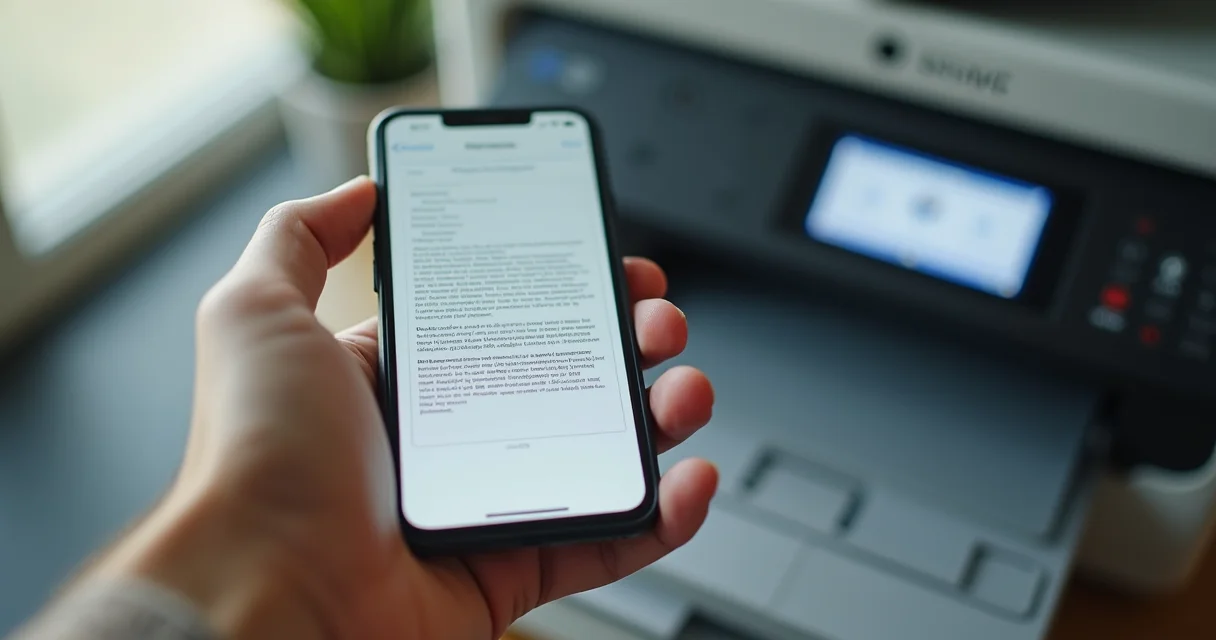
Precisa resolver aquela situação de como imprimir documento do celular na impressora e não sabe por onde começar? Vamos combinar, hoje em dia tudo está no celular: fotos, trabalhos, documentos importantes… e na hora de imprimir, bate aquele desespero, né? Aquela tela que só mostra ‘imprimir’ e você fica sem saber como conectar tudo isso. Mas relaxa! Chega de correr atrás de um computador ou sofrer com cabos. Neste post, a gente te mostra o caminho das pedras para mandar qualquer arquivo do seu smartphone direto para a impressora, de um jeito que você nunca imaginou ser tão fácil.
Como Conectar Seu Smartphone à Impressora Sem Usar Computador
A tecnologia evoluiu, e hoje a impressão direta do celular é realidade. Sem fios, sem complicação. É a liberdade de imprimir quando e onde precisar.
Chega de perder tempo. Imagine ter seu documento impresso em minutos, direto do seu bolso.
O segredo está em usar os aplicativos certos, que fazem a ponte entre seu celular e a impressora.
Em Destaque 2026: Para imprimir do seu celular, o método mais simples depende se a sua impressora tem conexão Wi-Fi ou se você precisará usar um cabo.
A verdade é a seguinte: quem nunca precisou imprimir um documento urgente, uma foto especial ou um comprovante rápido e se viu preso, sem um computador por perto, olhando para o celular como se ele fosse a solução e o problema ao mesmo tempo? Pode confessar, a gente sabe bem como é essa agonia. Aquela sensação de que a tecnologia tá aí pra ajudar, mas na hora H, parece que ela te abandona.
Mas pode ficar tranquilo, porque seus problemas acabaram! Você não precisa ser um expert em TI nem gastar rios de dinheiro com gambiarras. Prepare-se, porque neste guia completo, eu vou te mostrar o segredo de como imprimir documento do celular na impressora de um jeito tão fácil que você vai se perguntar por que não fez isso antes. Vem comigo que o pulo do gato está te esperando!
| Informação Rápida | Detalhe |
|---|---|
| Tempo Estimado | 5-10 minutos (após a primeira configuração) |
| Nível de Dificuldade | Fácil |
| Custo/Esforço | Baixo (se já tiver impressora e Wi-Fi) |
A PREPARAÇÃO (O QUE VOCÊ VAI PRECISAR)
- Um smartphone (Android ou iOS) com o documento ou imagem que deseja imprimir.
- Uma impressora (com Wi-Fi ou compatível com aplicativos de impressão).
- Acesso a uma rede Wi-Fi (celular e impressora precisam estar na mesma rede, ou usar Wi-Fi Direct).
- O aplicativo oficial da sua impressora (altamente recomendado para a melhor experiência).
PASSO A PASSO DETALHADO
- Verifique a Conectividade da Sua Impressora:
O primeiro passo, e talvez o mais importante, é saber como sua impressora se conecta. A maioria das impressoras mais recentes tem Wi-Fi integrado ou Wi-Fi Direct. Se a sua for mais antiga, talvez precise de um cabo USB (para Android) ou de um computador como ponte. Confere o manual ou procura o ícone de Wi-Fi nela. - Conecte o Celular à Mesma Rede Wi-Fi (ou Wi-Fi Direct):
Aqui está o detalhe: para a mágica acontecer, seu celular e sua impressora precisam estar conversando na mesma língua, ou seja, na mesma rede Wi-Fi. Vá nas configurações de Wi-Fi do seu celular e garanta que ele esteja conectado à mesma rede que sua impressora. Se for usar Wi-Fi Direct, siga as instruções da sua impressora para conectar diretamente a ela. - Baixe e Configure o Aplicativo da Fabricante (Se Necessário):
O grande segredo? Os aplicativos oficiais das fabricantes são seus melhores amigos. Eles facilitam a vida demais! Se você tem uma HP, baixe o HP Smart para imprimir do celular para impressora HP. Para quem tem Brother, o Brother iPrint&Scan para imprimir do celular para impressora Brother é indispensável. Eles identificam sua impressora, permitem ajustar configurações e até digitalizar! - Abra o Documento ou Foto para Imprimir:
No seu celular, navegue até o arquivo (documento, imagem, PDF) que você quer imprimir. Pode ser na galeria de fotos, no Google Drive, em um e-mail, ou em qualquer aplicativo que visualize o arquivo. - Encontre a Opção de Impressão:
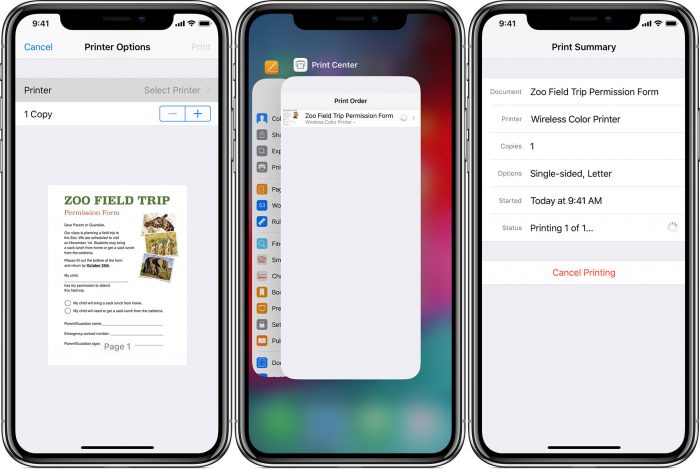
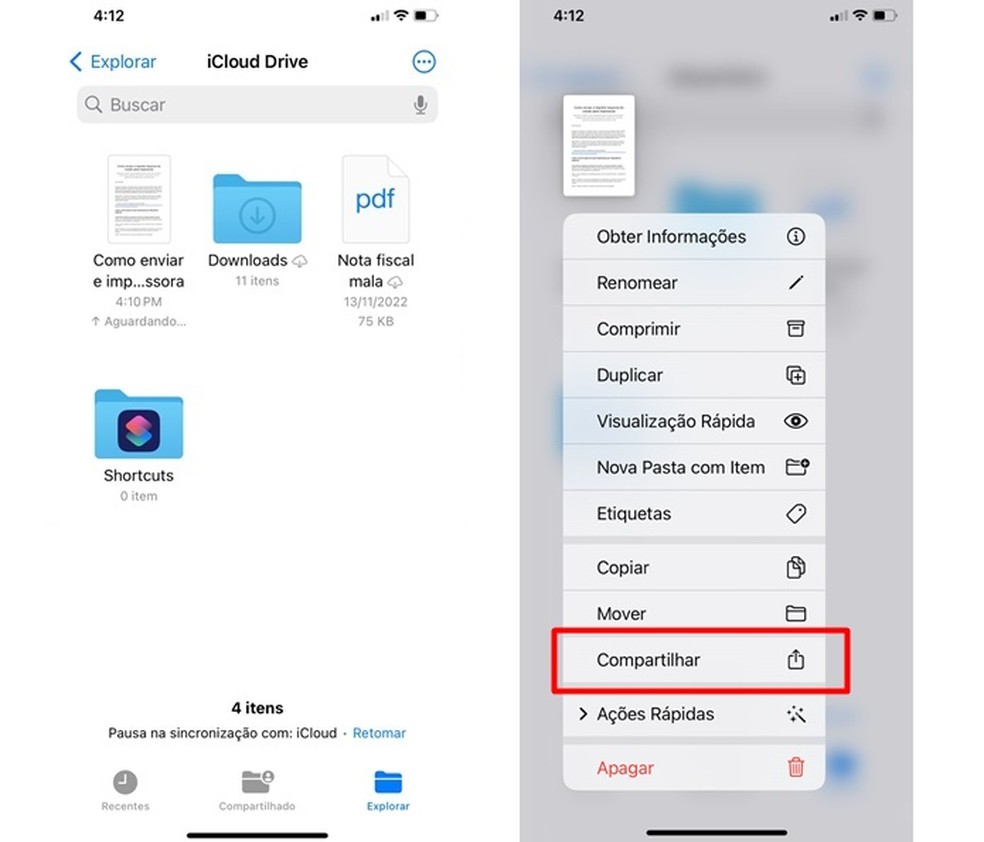
Mas preste atenção num detalhe: a opção de imprimir geralmente fica escondida. No Android, procure por um ícone de três pontinhos (menu) ou a opção Compartilhar, e depois Imprimir. No iOS, procure o ícone de compartilhamento (um quadrado com uma seta para cima) e, em seguida, Imprimir. - Selecione a Impressora e Ajuste as Configurações:
Uma lista de impressoras disponíveis deve aparecer. Selecione a sua. Depois, você poderá ajustar as configurações de impressão: número de cópias, tamanho do papel, impressão colorida ou em preto e branco, orientação (retrato ou paisagem). - Mande Imprimir!
Com tudo configurado, é só clicar no botão Imprimir. A impressora deve começar a trabalhar na hora. Viu como é simples?
CHECKLIST DE SUCESSO
- Sua impressora está ligada e com papel?
- Celular e impressora estão conectados na mesma rede Wi-Fi?
- Você instalou e configurou o aplicativo oficial da sua impressora (se aplicável)?
- O documento ou imagem aparece na fila de impressão do aplicativo ou nas configurações do seu celular?
RESOLUÇÃO DE PROBLEMAS (TROUBLESHOOTING)
A impressora não aparece na lista? Primeiro, reinicie seu celular e a impressora. Verifique se o Wi-Fi está ativado em ambos e se o roteador está funcionando. Às vezes, um simples “liga e desliga” resolve. Se estiver usando um aplicativo, confira se ele está atualizado. Em alguns casos, o firewall do seu roteador pode estar bloqueando a comunicação, vale a pena dar uma olhada nas configurações dele ou testar em outra rede.
Impressoras com Wi-Fi (Rede Sem Fio)
São as mais comuns hoje em dia e a forma mais prática de imprimir sem fios. Elas se conectam à sua rede doméstica, e qualquer dispositivo (celular, tablet, notebook) conectado à mesma rede pode enviar documentos para impressão. É a base da praticidade que estamos falando aqui.
Wi-Fi Direct (Sem Roteador)
Olha só que sacada: o Wi-Fi Direct é uma mão na roda para quem não tem roteador por perto ou está em um local sem rede Wi-Fi. Sua impressora cria uma rede própria, temporária, para a qual você conecta seu celular diretamente. É como se a impressora virasse um mini-roteador só para ela e seu aparelho. Perfeito para uma emergência ou para quem está na casa de um amigo sem Wi-Fi.
Impressão via Cabo USB (Android)
Se sua impressora é mais antiga ou não tem Wi-Fi, ainda dá para imprimir do Android! Você vai precisar de um cabo USB (o mesmo que você usa para carregar o celular) e um adaptador OTG (On-The-Go), que permite conectar o cabo USB da impressora ao seu celular. Depois, com um aplicativo como o PrinterShare ou o NokoPrint, você consegue fazer a impressão. É mais “raiz”, mas funciona!
Recursos Nativos de Impressão (iOS e Android)
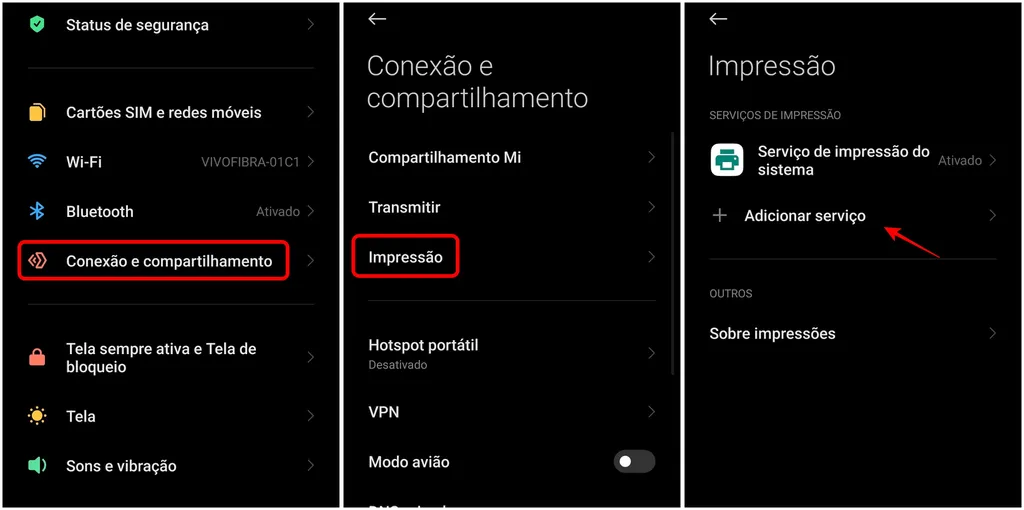
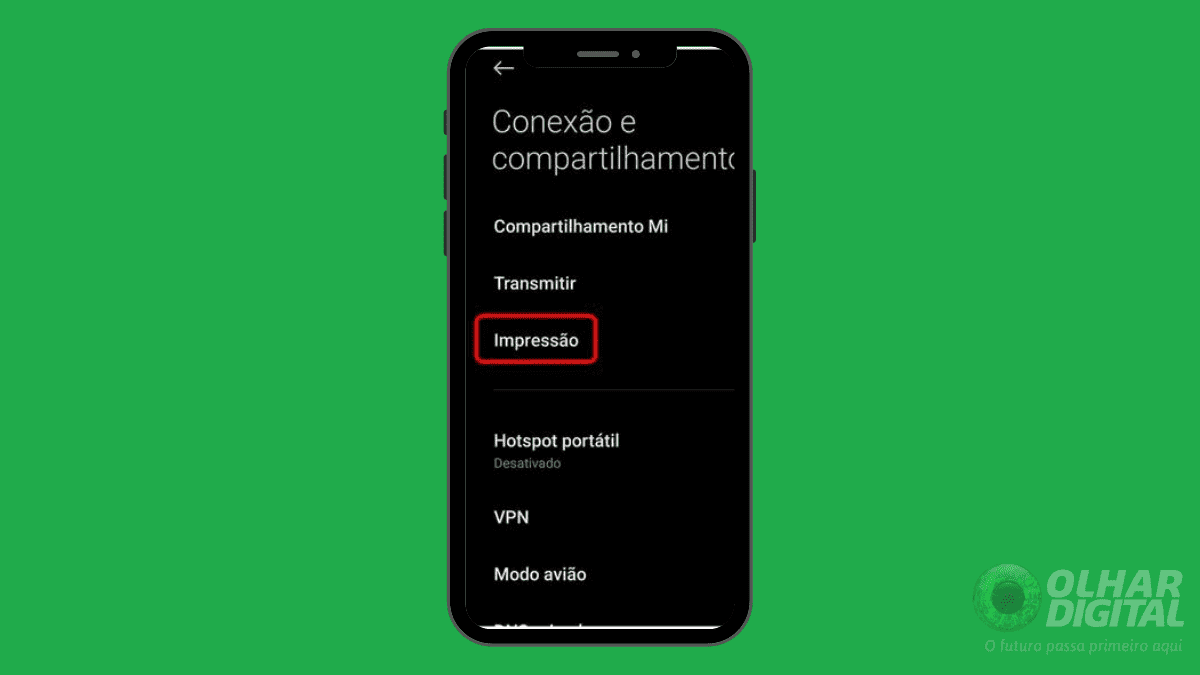
Tanto o iOS quanto o Android têm funcionalidades de impressão “de fábrica”. No iOS, o AirPrint permite imprimir para impressoras compatíveis sem precisar de nenhum app extra, é super intuitivo. No Android, existe o Serviço de Impressão Padrão e você pode adicionar plugins de impressão para marcas como Samsung, HP, Epson, etc., que trabalham em conjunto com os apps oficiais.
Aplicativos Oficiais das Fabricantes
Não subestime o poder dos apps oficiais! Eles são desenhados para tirar o máximo proveito da sua impressora. Além de imprimir, muitos permitem digitalizar documentos direto para o celular, verificar o nível de tinta, pedir suprimentos e até fazer manutenção básica. É a experiência completa e a forma mais garantida de evitar dores de cabeça.
Dicas para Solucionar Problemas de Conexão
Se a impressão não rolar de primeira, não esquenta! Tente estas dicas: reinicie a impressora, o celular e o roteador. Verifique se o firmware da impressora está atualizado (muitas vezes os apps oficiais te avisam). Certifique-se de que a impressora não está muito longe do roteador. E, claro, sempre dê uma olhada no manual da sua impressora, ele pode ter o “bizu” específico para o seu modelo.
Vantagens de Imprimir Diretamente do Celular
A maior vantagem é a liberdade! Você não precisa ligar o computador, transferir arquivos ou se preocupar com cabos. A praticidade de imprimir um boleto na fila do banco, uma foto recém-tirada ou um documento recebido por e-mail, tudo isso direto do seu bolso, é algo que muda o jogo. É agilidade e mobilidade na palma da sua mão.
Considerações de Segurança ao Imprimir
Por fim, um toque de atenção: ao imprimir em redes públicas (cafés, aeroportos), redobre o cuidado. Evite imprimir documentos com dados muito sensíveis. Em casa, use sempre uma senha forte para sua rede Wi-Fi. Isso garante que só você e quem você permite tenha acesso à sua impressora e aos seus documentos, mantendo sua privacidade em dia.
Dicas Extras para Turbinar sua Impressão
- Conectividade Inteligente: Verifique se sua impressora suporta Wi-Fi Direct. Isso permite que o celular se conecte diretamente à impressora, mesmo sem uma rede Wi-Fi comum. É uma mão na roda para imprimir do celular para impressora HP, Brother ou Epson quando você está em um local sem roteador.
- Atualização é Tudo: Mantenha sempre os aplicativos de impressão (como HP Smart ou Brother iPrint&Scan) e o sistema operacional do seu celular atualizados. As atualizações frequentemente trazem melhorias de compatibilidade e segurança.
- Formato do Arquivo: Documentos em PDF e imagens JPG costumam ser os mais fáceis de imprimir. Se tiver um arquivo em um formato mais exótico, tente convertê-lo para PDF antes de enviar para a impressora.
Dúvidas Frequentes
Meu celular não encontra a impressora, o que fazer?
Primeiro, confira se ambos os dispositivos estão na mesma rede Wi-Fi. Se sua impressora tem Wi-Fi Direct, ative essa função nela e conecte seu celular diretamente. Reiniciar o roteador e os dispositivos também pode resolver problemas de conexão.
Posso imprimir do celular sem usar Wi-Fi?
Sim! Algumas impressoras mais novas oferecem a opção de Wi-Fi Direct, que é uma conexão direta entre o celular e a impressora, sem precisar de uma rede. Outra alternativa é usar um cabo USB OTG (On-The-Go), se seu celular for compatível, conectando-o diretamente à impressora.
Qual aplicativo é melhor para imprimir do celular?
As próprias fabricantes costumam oferecer os melhores aplicativos. Para HP, o HP Smart é excelente. Para Brother, o Brother iPrint&Scan funciona muito bem. Para Epson, procure pelo Epson iPrint. Esses apps são otimizados para os modelos de cada marca e facilitam muito a impressão do celular para impressora Brother, HP e Epson.
Missão Cumprida: Imprima Sem Complicação!
Viu só como é mais simples do que parece? Agora você tem o poder de transformar seu celular em uma central de impressão portátil. Lembre-se que dominar a impressão sem fio abre um leque de possibilidades, como explorar como imprimir fotos do celular diretamente na impressora ou até mesmo descobrir as diferenças entre Wi-Fi Direct e rede Wi-Fi para impressão. Continue explorando e otimizando seu dia a dia!
