

Cansado de se preocupar com quem pode dar uma espiadinha no seu celular? Se você já se perguntou sobre pasta segura Samsung como usar para blindar suas fotos, documentos e apps, pode confessar, você não está sozinho. A verdade é que, com tanta informação pessoal no nosso smartphone, manter tudo isso longe de olhares curiosos virou prioridade. Mas a boa notícia é que a Samsung pensou nisso e a solução está mais perto do que você imagina, pronta para ser ativada ainda hoje. Fique tranquilo, neste post vamos desmistificar esse recurso e garantir que seus dados fiquem 100% protegidos.
Entendendo a Proteção Extra Que a Pasta Segura da Samsung Oferece
A pasta segura é como um cofre digital dentro do seu próprio celular Samsung. Ela usa a tecnologia Samsung Knox, que é um sistema de segurança de altíssimo nível, para isolar completamente os dados que você decidir guardar ali.
Pode acreditar, nem mesmo o sistema operacional do seu celular tem acesso direto ao que está dentro da Pasta Segura. Essa separação é o que garante que seus arquivos mais sensíveis fiquem realmente inacessíveis para outros aplicativos ou para quem pegar seu aparelho emprestado.
Além disso, a configuração inicial é bem simples, e você pode usar recursos como reconhecimento facial ou digital para acessar seus arquivos, tornando tudo prático e seguro ao mesmo tempo. É a tranquilidade que você merece.
Em Destaque 2026: A Pasta Segura da Samsung é um recurso de segurança que cria um espaço criptografado no seu dispositivo para proteger aplicativos, fotos e arquivos, exigindo autenticação biométrica ou senha para acesso.
E aí, tudo bem? Você já sentiu aquele friozinho na barriga de pensar que alguém pode dar uma olhadinha no seu celular e ver algo que não deveria? Fotos, documentos confidenciais, aplicativos de banco, conversas superparticulares… A gente sabe como é. É uma sensação horrível de vulnerabilidade, né?
Pois é, pode confessar. Ninguém quer ter sua vida pessoal ou profissional exposta. E é exatamente por isso que eu estou aqui hoje. Chega de preocupação! Preparei um guia completo, mastigado e super fácil para você dominar a Pasta Segura Samsung e transformar seu smartphone numa fortaleza impenetrável. Vamos nessa?
- Samsung Knox: A Pasta Segura é construída sobre a plataforma de segurança multicamadas Samsung Knox, garantindo proteção de nível militar para seus dados.
- Criptografia de Dados: Todos os arquivos e aplicativos dentro da Pasta Segura são criptografados de forma independente, criando um ambiente isolado e seguro no seu dispositivo.
| Tempo Estimado | Nível de Dificuldade | Custo/Esforço |
|---|---|---|
| 5-10 minutos | Fácil | Gratuito (recurso nativo) |
A PREPARAÇÃO (O QUE VOCÊ VAI PRECISAR)
- Um smartphone Samsung compatível (a maioria dos modelos Galaxy mais recentes já vem com esse recurso).
- Conexão com a internet (para o primeiro setup e atualizações).
- Uma conta Samsung ativa (essencial para ativar e gerenciar a pasta).
- Um método de bloqueio seguro (PIN, senha, padrão, biometria) já configurado no seu celular.
PASSO A PASSO DETALHADO
- Ativando a Pasta Segura Pela Primeira Vez:
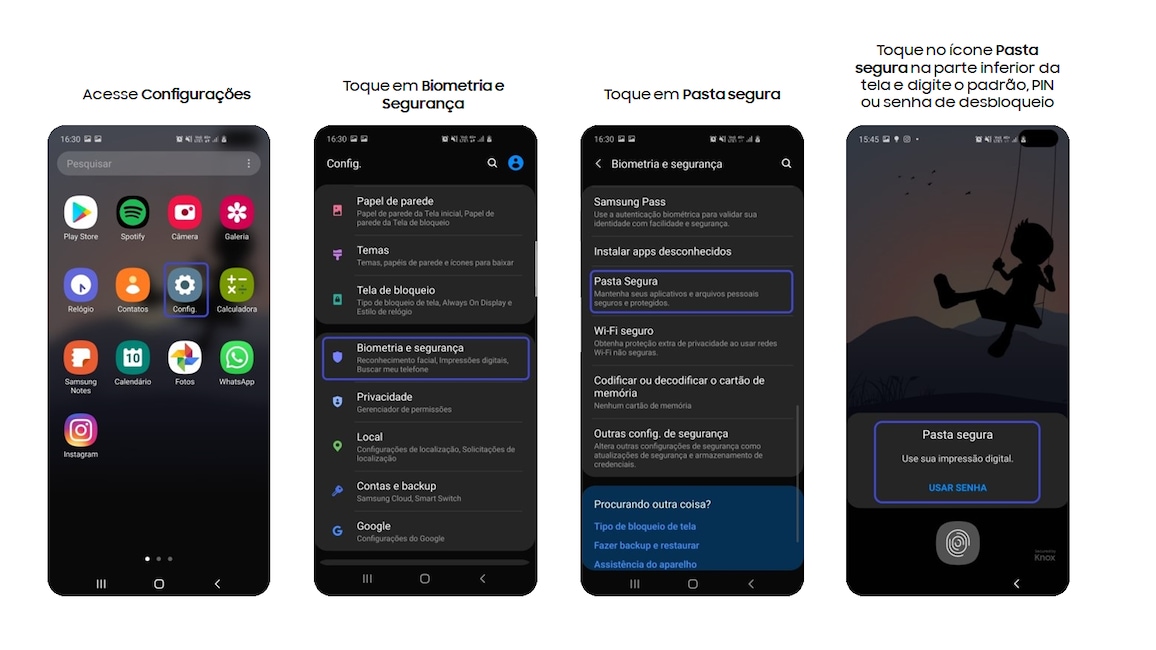
- Vá em Configurações do seu Samsung. Sim, aquela engrenagemzinha que a gente tanto usa!
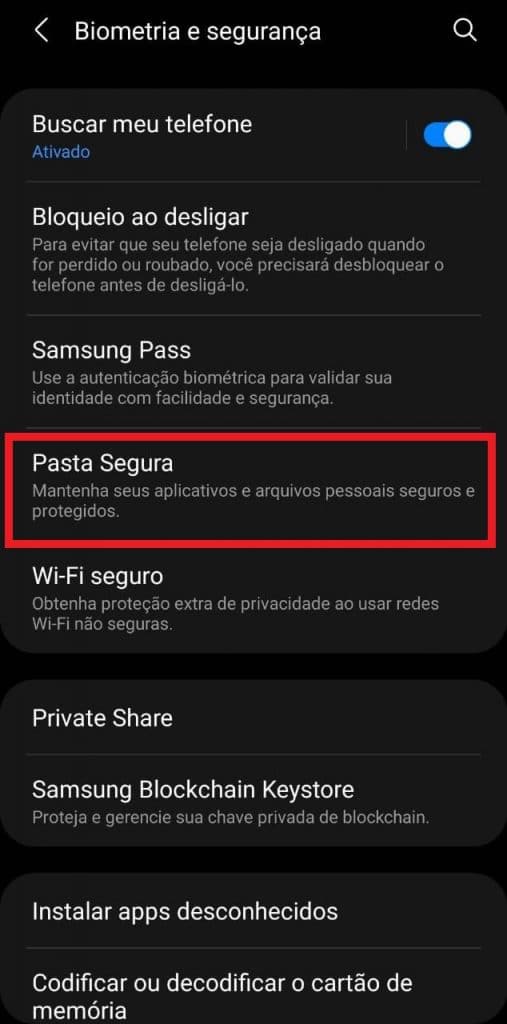
- Role para baixo e toque em Segurança e privacidade. Aqui é o coração da proteção do seu aparelho.
- Agora, procure por Pasta Segura e toque nela.
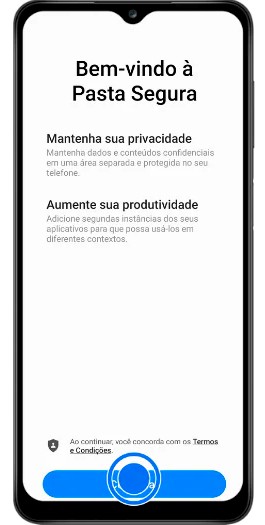
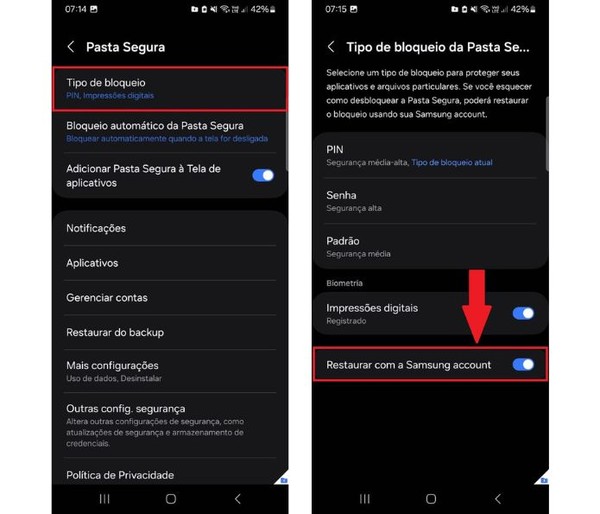
- Você vai precisar fazer login na sua conta Samsung. Se ainda não tem, crie uma rapidinho. É super importante para a segurança e para recuperar a pasta caso esqueça a senha.
- Siga as instruções na tela para configurar seu tipo de bloqueio (PIN, padrão, senha, impressão digital ou reconhecimento facial). Escolha algo que você não vai esquecer, mas que seja forte!
- Adicionando Arquivos e Aplicativos:
- Abra a Pasta Segura na sua tela inicial ou gaveta de apps (ela tem um ícone de pasta com um cadeado).
- Dentro dela, você verá algumas opções. Para adicionar apps, toque no “+” (símbolo de mais) e escolha os aplicativos que quer esconder. Pode ser seu WhatsApp, Instagram, ou aquele app de finanças.
- Para arquivos (fotos, vídeos, documentos), toque nos três pontinhos verticais no canto superior direito e selecione Adicionar arquivos. Escolha o tipo de arquivo e depois o arquivo em si. Eles serão movidos para dentro da pasta, sumindo da galeria ou gerenciador de arquivos comum.
- Acessando e Gerenciando o Conteúdo:
- Sempre que quiser acessar algo na Pasta Segura, você precisará desbloqueá-la com o método que você escolheu.
- Dentro da pasta, os apps funcionam normalmente, mas de forma isolada. Se você tiver um WhatsApp na pasta e outro fora, eles terão conversas e configurações diferentes. É como ter dois celulares num só!
CHECKLIST DE SUCESSO
- Conseguiu acessar a Pasta Segura com sucesso?
- Você conseguiu mover fotos e documentos para dentro dela?
- Os aplicativos que você adicionou estão funcionando normalmente dentro da pasta?
- Você notou que os itens adicionados não aparecem mais fora da Pasta Segura?
RESOLUÇÃO DE PROBLEMAS (TROUBLESHOOTING)
E se eu esquecer a senha da Pasta Segura? Calma, isso é mais comum do que você imagina! Se você esquecer a senha, vá na tela de bloqueio da Pasta Segura e toque em “Esqueci a senha”. Você precisará do login e senha da sua conta Samsung para redefinir. Por isso a conta é tão crucial!
O que é a Pasta Segura Samsung?
Olha só, a Pasta Segura Samsung é como um cofre digital dentro do seu próprio smartphone. Ela cria um espaço privado e criptografado, totalmente isolado do resto do seu aparelho. Pense nela como uma camada extra de segurança, perfeita para guardar fotos, vídeos, documentos e até aplicativos que você quer manter longe de olhares curiosos. É o “pulo do gato” para quem busca privacidade. Ela garante que, mesmo que alguém desbloqueie seu celular, ainda precisará de outra senha para acessar esse conteúdo super-secreto. Para quem está em dúvida sobre a diferença entre Android e iOS iPhone, a segurança é um dos pontos que podem pesar na escolha.
Como Ativar e Configurar a Pasta Segura
A verdade é esta: ativar a Pasta Segura é moleza, mas configurar direitinho é o que faz a diferença. Você já viu o passo a passo lá em cima, mas o segredo é escolher um método de bloqueio forte e diferente do bloqueio principal do seu celular. Use uma impressão digital, um padrão ou um PIN que só você sabe. E, claro, a conta Samsung é a chave para a recuperação, então nada de inventar e esquecer! Lembre-se que fazer um bom backup de arquivos importantes também é fundamental para a segurança dos seus dados.
Adicionando Arquivos e Aplicativos à Pasta Segura
Mas preste atenção num detalhe: quando você move um arquivo ou um app para a Pasta Segura, ele não está simplesmente “escondido”. Ele é movido para um ambiente totalmente novo e criptografado. Isso significa que, se você tiver o WhatsApp dentro da Pasta Segura e outro fora, eles são considerados dois aplicativos diferentes. Essa é a magia! Para ocultar aplicativos Pasta Segura é o caminho mais seguro e eficaz, garantindo que suas conversas mais sensíveis fiquem longe de bisbilhoteiros. E se precisar salvar comprovante em PDF, pode fazer isso dentro da pasta para maior segurança.
Dicas de Uso e Privacidade para a Pasta Segura
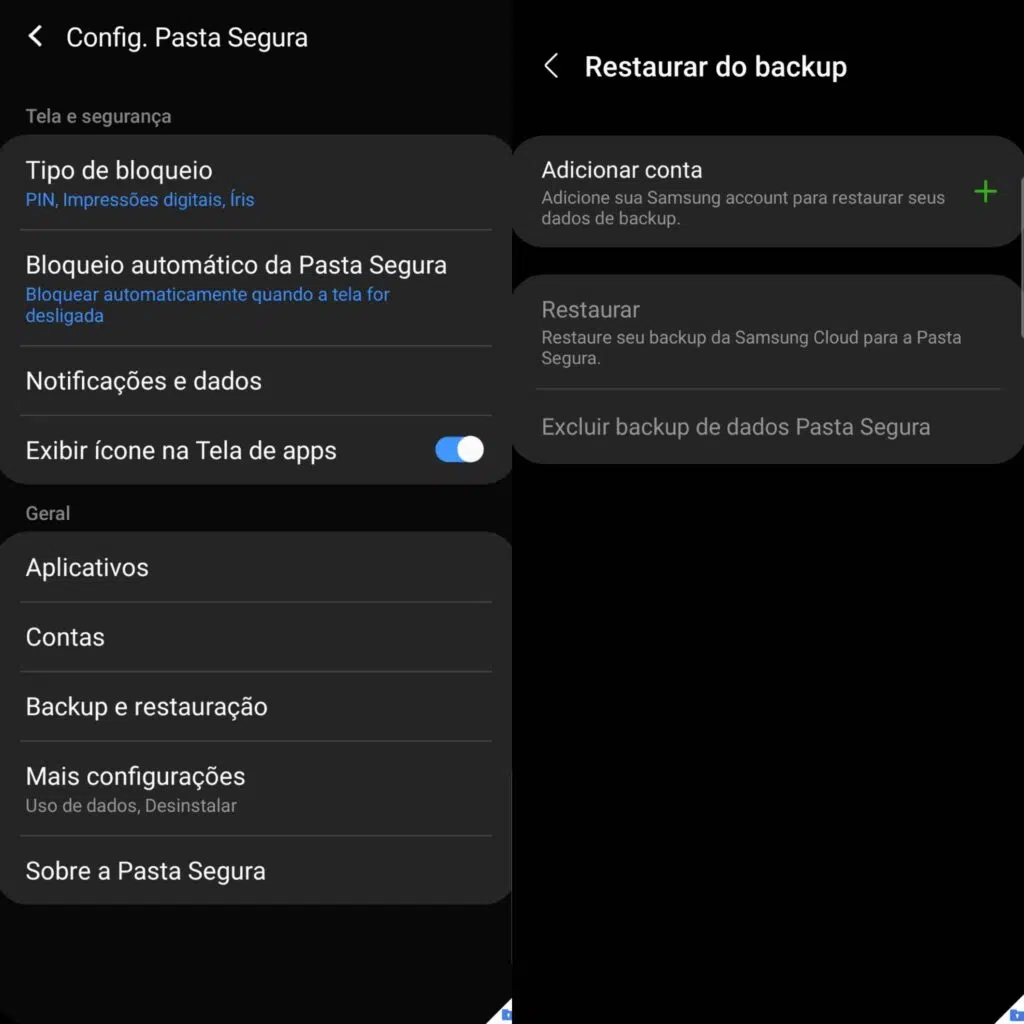
Quer ser um mestre da privacidade? Então anota essas dicas: nunca use a mesma senha da sua tela de bloqueio. Ative o bloqueio automático da Pasta Segura para que ela se feche sempre que você não estiver usando. E, claro, regularmente verifique se há atualizações de segurança para o seu sistema, garantindo que a proteção esteja sempre em dia. Se precisar transferir dados de um celular para outro, considere usar a Pasta Segura para os arquivos mais sensíveis.
Personalizando a Pasta Segura: Ícone e Nome
Aqui está o detalhe: você pode personalizar o ícone e o nome da sua Pasta Segura! Isso mesmo. Se você não quiser que ela chame atenção, pode mudar o ícone para algo genérico, como uma calculadora ou um bloco de notas. Assim, ninguém nem desconfia que ali tem um “cofre” escondido. Vá nas configurações da Pasta Segura, em “Personalizar ícone” e solte a criatividade. É um truque simples, mas super eficaz para aumentar sua privacidade digital.
Recuperação de Senha e Solução de Problemas
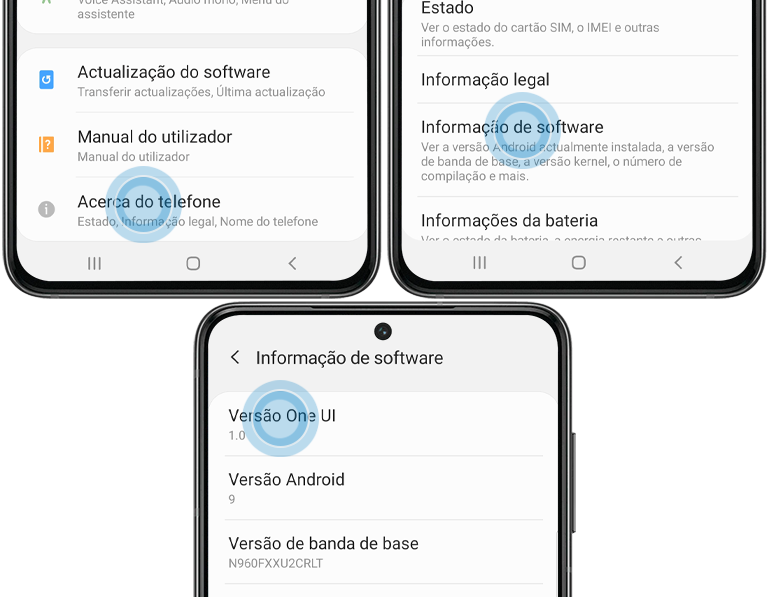
Vamos combinar, esquecer senhas é um clássico. Por isso, a Samsung atrelou a recuperação da Pasta Segura à sua conta Samsung. Se você se perder, é só usar suas credenciais da conta. Se o problema for outro, como a pasta não abrir ou travar, um bom e velho “reiniciar o celular” resolve a maioria dos pepinos. Se persistir, vale a pena dar uma olhada no suporte da Samsung. E se você estiver com dificuldades em mandar foto do iPhone pro Android, a Pasta Segura pode ser uma alternativa para transferir arquivos de forma segura.
Segurança Adicional: Ocultando o Ícone da Pasta Segura
Quer levar a segurança a outro nível? Você pode até ocultar o ícone da Pasta Segura da sua tela inicial ou gaveta de aplicativos! Assim, ela fica totalmente “invisível” para quem não sabe onde procurar. Você pode ativá-la novamente pelas configurações do seu aparelho, em “Segurança e privacidade” > “Pasta Segura” > “Adicionar Pasta Segura à Tela de Aplicativos” (ou desativar, para ocultar). É o toque final para a proteção de dados completa!
Considerações Finais sobre a Pasta Segura
Pode confessar, depois de tudo isso, você vai olhar para a sua Pasta Segura com outros olhos, né? Ela não é só um recurso a mais, é uma ferramenta poderosa para você ter controle total sobre sua vida digital. Use sem moderação, proteja o que é seu e durma tranquilo sabendo que seus segredos estão mais seguros do que nunca. Afinal, sua privacidade vale ouro!
