

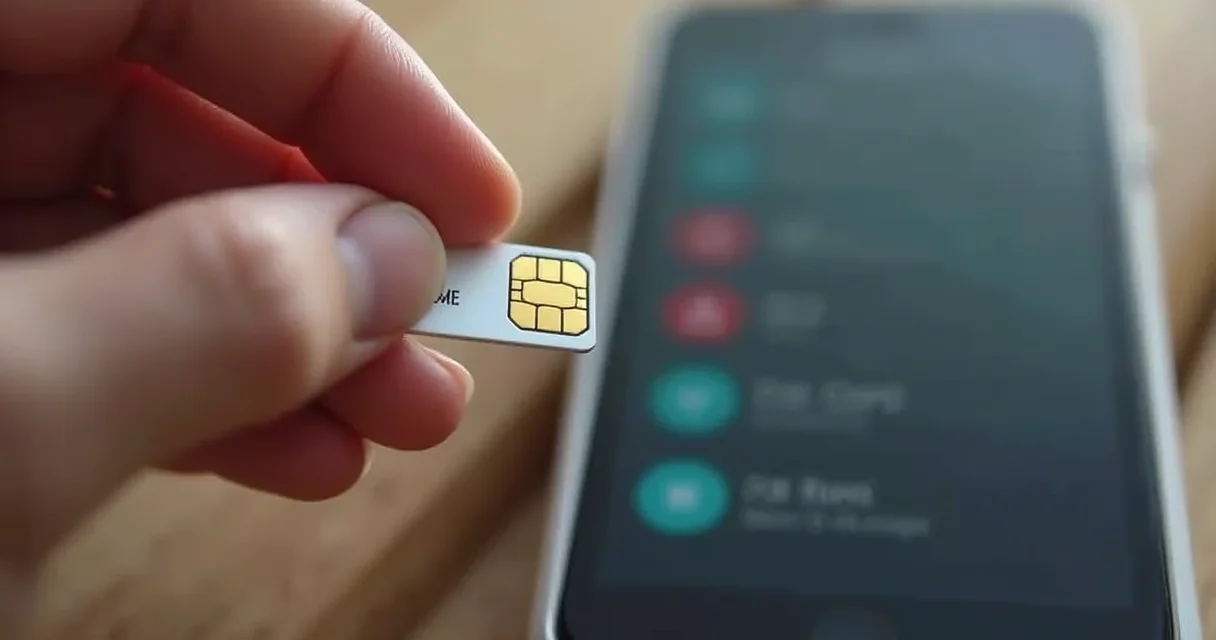
Você já se pegou em pânico pensando em como fazer backup dos contatos no chip depois de perder seu celular? A gente sabe que a vida acontece: um aparelho que pifa do nada, um esbarrão e voilá, seus contatos somem. Pois pode confessar, essa dor de cabeça já passou pela cabeça de muita gente. Mas olha só, a boa notícia é que em 2026 o processo de garantir que seus contatos fiquem seguros é mais simples do que parece. Este post é o seu guia definitivo para nunca mais passar por esse perrengue.
Migrando Seus Contatos Essenciais Para o Chip Com Segurança
Vamos combinar, ter todos os números importantes salvos é o mínimo para navegar na vida moderna. Pensar em perder essa lista pode dar um frio na espinha. Por isso, garantir que seus contatos estejam protegidos é um passo crucial. Isso significa que, mesmo que seu celular antigo vá para o beleléu, você não perde o contato com quem realmente importa. É a tranquilidade que todo mundo merece ter.
O chip do seu celular, também conhecido como Cartão SIM, funciona como um pequeno cofrinho para essas informações. Ele é uma forma física e confiável de manter sua agenda à prova de falhas. Pense nele como um backup de emergência super acessível.
Em Destaque 2026: A exportação de contatos para o chip (cartão SIM) é uma funcionalidade presente em muitos dispositivos Android, mas não nativamente no iOS. Para Android, o processo geralmente envolve o aplicativo Contatos, indo em Gerenciar contatos > Importar ou Exportar > Exportar para Cartão SIM. No iPhone, a exportação para o chip não é permitida por segurança e limitações de armazenamento, sendo o backup via iCloud ou Conta Google o método recomendado.
Vou te contar uma coisa: quem nunca passou o sufoco de perder todos os contatos do celular que atire o primeiro chip! É uma dor de cabeça que a gente não deseja nem para o pior inimigo, né? Aqueles números importantes, da família, do trabalho, daquele contato que você só tem ali… tudo se vai num piscar de olhos.
Mas pode ficar tranquilo, porque seus problemas acabaram! Preparei um guia prático, direto ao ponto, para você aprender de uma vez por todas como transferir contatos para o chip do celular e evitar qualquer perrengue em 2026. Vamos juntos nessa jornada para proteger seus dados mais valiosos!
| Tempo Estimado | Nível de Dificuldade | Custo/Esforço |
|---|---|---|
| 5-15 minutos | Fácil | Gratuito/Baixo |
A PREPARAÇÃO (O QUE VOCÊ VAI PRECISAR)
- Seu smartphone (Android ou iPhone)
- Um chip de celular com espaço de armazenamento (se for Android e quiser salvar no chip)
- Conexão com a internet (para backup em nuvem)
- Sua conta Google ou Apple ID configurada
PASSO A PASSO DETALHADO
- Identifique seu sistema operacional: Essa é a primeira e mais importante etapa. Você usa Android ou iOS (iPhone)? O processo é bem diferente para cada um, pode confessar que já se enrolou com isso, né?
- Para usuários Android (Salvando no chip):
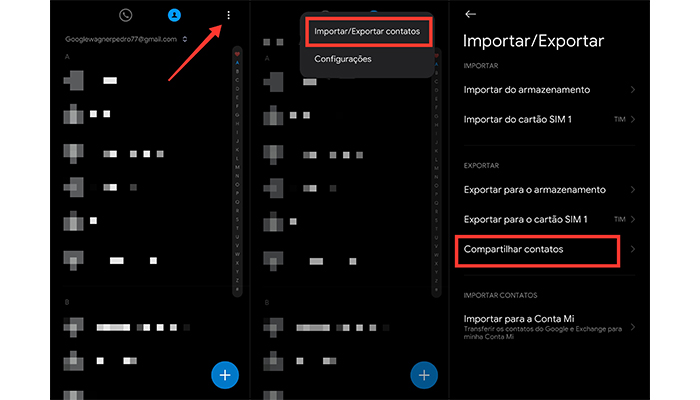
Olha só o segredo: Em celulares Android, a opção de fazer backup de contatos no chip ainda existe e pode ser um salva-vidas. Abra o aplicativo Contatos ou Agenda no seu celular. Geralmente, você vai encontrar um menu de três pontinhos ou três linhas (o famoso hambúrguer) no canto superior. Clique nele!
Aqui está o detalhe: Procure por opções como Gerenciar contatos, Importar/Exportar ou Mover contatos. Ao encontrar, selecione Exportar para o Cartão SIM. O sistema vai perguntar quais contatos você quer exportar (todos são a melhor pedida!). Confirme e pronto! Seus contatos estarão copiados na memória do seu chip.

Referência: www.tecmundo.com.br - Para usuários iPhone (iOS) – A verdade é esta:
Pode confessar: Se você tem iPhone, esqueça a ideia de salvar os contatos diretamente no chip. A Apple não oferece essa funcionalidade. Mas calma, não é o fim do mundo! Seu iPhone tem um sistema de backup muito mais robusto e seguro na nuvem.
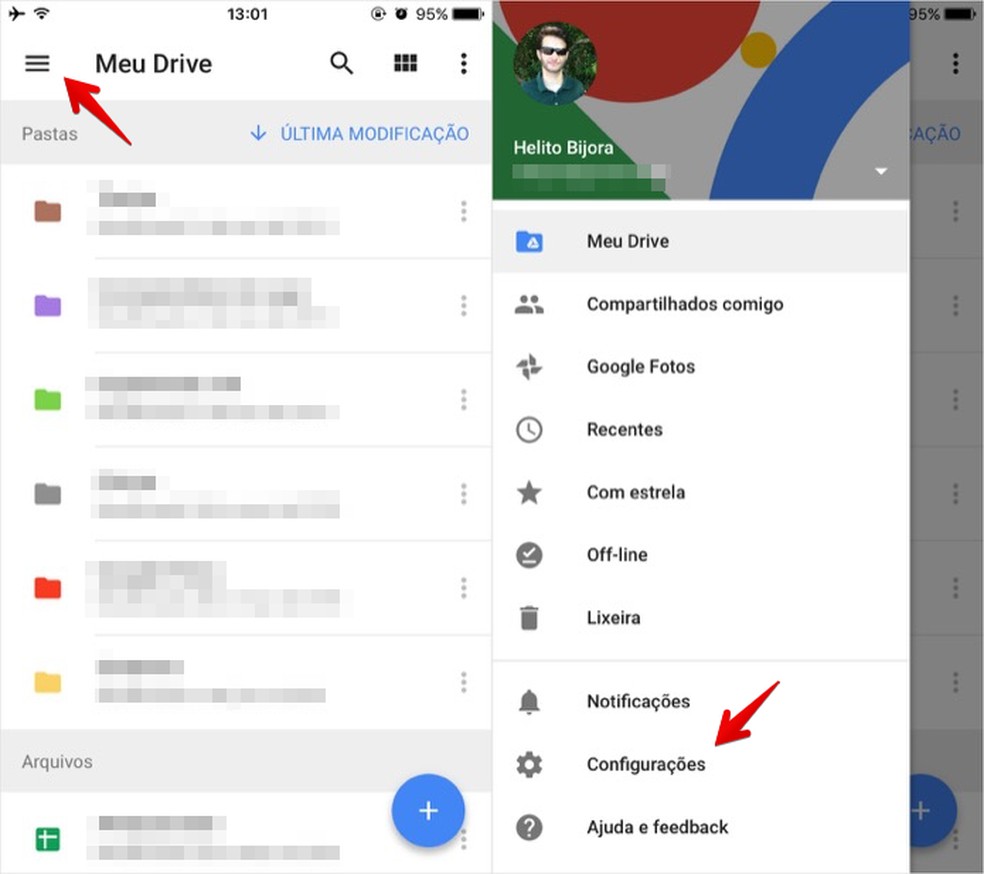
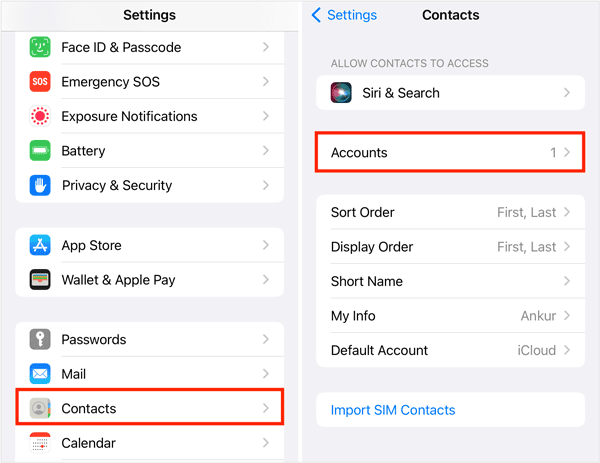
O pulo do gato? A sincronização com o iCloud ou a Conta Google. Certifique-se de que a sincronização de contatos esteja ativa nas configurações do seu iPhone (Ajustes > [Seu nome] > iCloud > Contatos ATIVO ou Ajustes > Contatos > Contas > Google > Contatos ATIVO). Assim, seus contatos ficam salvos automaticamente e você nunca mais perde nada, mesmo trocando de aparelho.

Referência: www.ireashare.com - Verifique o backup em nuvem (para ambos):
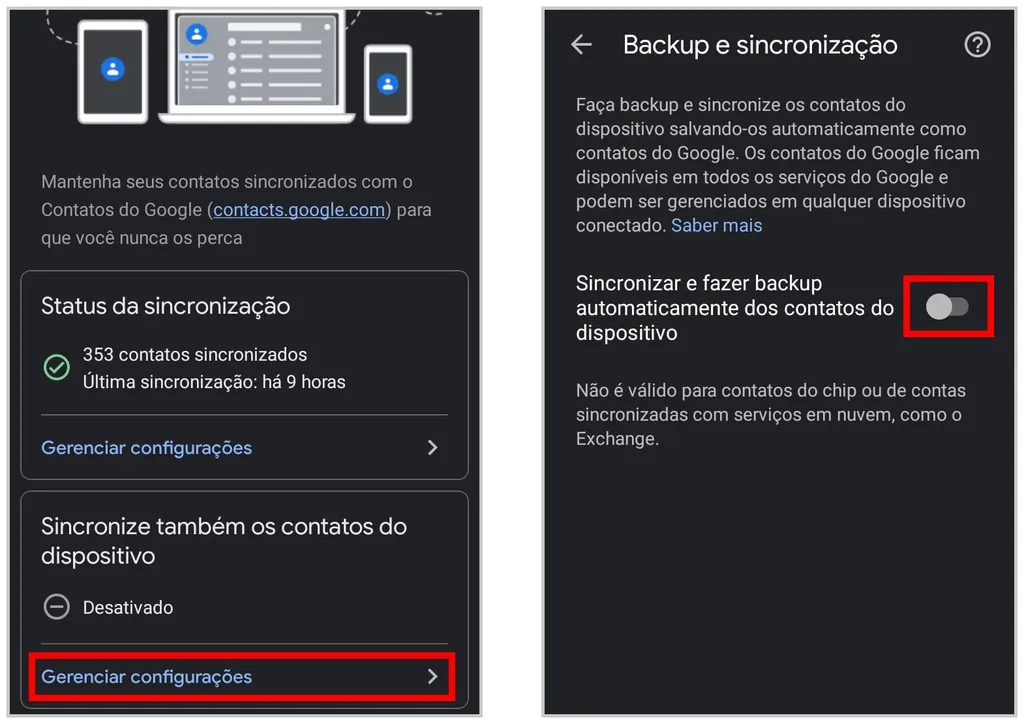
Vamos combinar: A melhor segurança é a que está na nuvem! Para Android, vá nas Configurações do aparelho, procure por Contas e depois Google. Verifique se a sincronização de Contatos está ativa. Para iPhone, confira o iCloud como explicado acima. É a maneira mais prática de salvar contatos no chip do telefone de forma indireta e super segura!

CHECKLIST DE SUCESSO
- Seus contatos estão visíveis em outro aparelho após inserir o chip (para Android)?
- Você conseguiu importar os contatos do chip para um novo celular Android?
- Seus contatos aparecem no iCloud.com ou contacts.google.com (para ambos)?
- Você consegue ver todos os contatos em um novo aparelho após logar com sua conta Google ou Apple ID?
RESOLUÇÃO DE PROBLEMAS (TROUBLESHOOTING)
E se algo der errado? Se você não encontrar a opção de exportar para o chip no Android, tente procurar por “Exportar” ou “Gerenciar Contatos” nas configurações do seu aplicativo de contatos. Às vezes, a interface muda um pouco de um fabricante para outro. Para iPhones, se os contatos não sincronizarem, verifique sua conexão com a internet e o espaço disponível no iCloud. Pode ser que sua conta de e-mail (Gmail, Outlook) também esteja configurada para gerenciar contatos, então confira as configurações lá também!
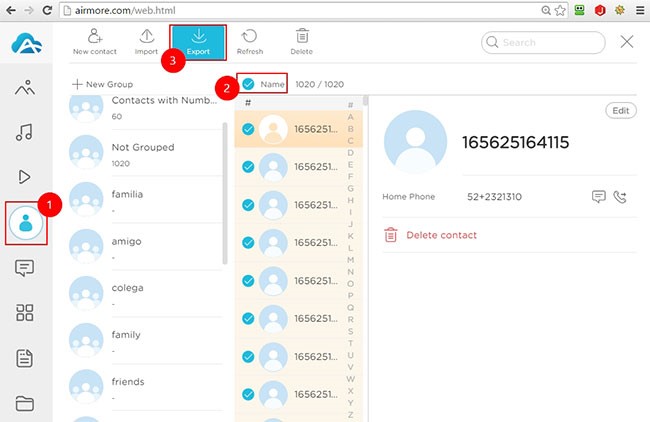
Passo a passo para Android: Exportando contatos para o chip
Para quem usa Android, copiar a agenda para o cartão SIM ainda é uma opção real e útil. Vá em Contatos, menu (três pontos ou linhas), Gerenciar contatos ou Importar/Exportar e escolha Exportar para o Cartão SIM. É um backup físico que pode te salvar em muitas situações, principalmente se você não tem acesso à internet.
Passo a passo para iPhone (iOS): Alternativas de backup
Como já te disse, iPhone não salva direto no chip. Mas não se desespere! A Apple te dá opções muito mais robustas. A principal é o iCloud. Vá em Ajustes > [Seu nome] > iCloud e garanta que Contatos esteja ativado. Outra alternativa excelente é sincronizar com sua Conta Google. Adicione-a em Ajustes > Contatos > Contas e ative a sincronização. Assim, você tem seus contatos salvos na nuvem e acessíveis de qualquer lugar.
Limitações do Cartão SIM para armazenamento de contatos
A verdade é a seguinte: O chip tem um espaço limitado para contatos, geralmente entre 200 a 250 entradas. Além disso, ele não guarda informações extras como foto, e-mail ou múltiplos números para o mesmo contato. Por isso, a nuvem é sempre a melhor opção para um backup completo e sem perdas.
A importância do Backup em Nuvem (Google e iCloud)
Pode confessar: O backup em nuvem é o verdadeiro escudo dos seus contatos. Seja com o Google Contatos (para Android e também iOS) ou o iCloud (para iPhone), seus dados ficam salvos em servidores seguros, acessíveis de qualquer dispositivo com sua conta e protegidos contra perdas por roubo, quebra ou troca de aparelho. É a paz de espírito que você precisa!
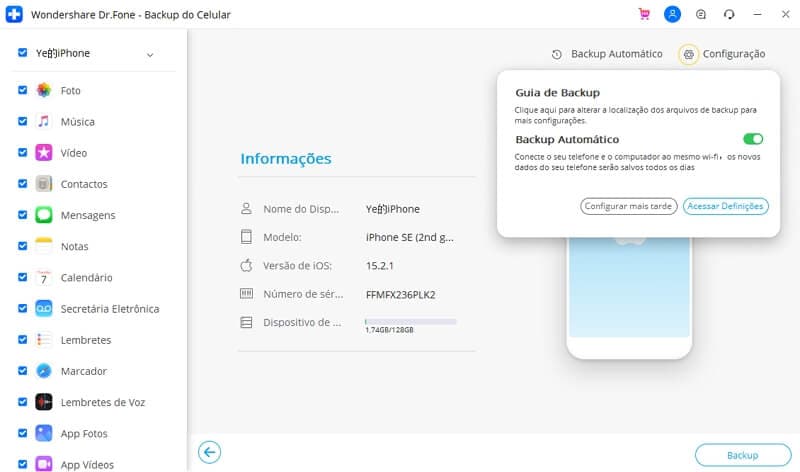
Utilizando aplicativos de terceiros para exportar contatos
Existem alguns apps na Play Store (para Android) que prometem ajudar a gerenciar e exportar contatos, inclusive para o chip. No entanto, preste atenção num detalhe: tenha cautela. Sempre prefira as opções nativas do seu sistema ou os serviços de nuvem consagrados como Google e Apple, que são mais seguros e confiáveis para seus dados pessoais.
Diferenças entre Android e iOS na gestão de contatos
Olha só: Enquanto o Android ainda oferece a flexibilidade de salvar contatos no chip do telefone, o iOS foca totalmente na integração com seus serviços de nuvem (iCloud e Google). Essa é uma diferença fundamental na filosofia de cada sistema. Ambos são eficientes, mas cada um tem sua particularidade na hora de gerenciar sua agenda.
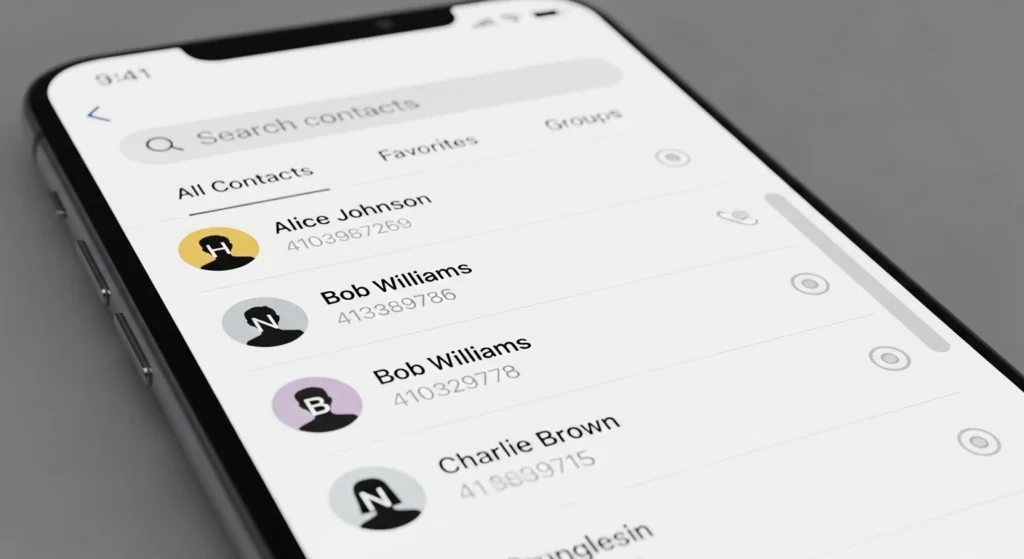
Recuperando contatos de um chip antigo
O grande segredo? Se você tem um chip antigo e quer copiar a agenda para o cartão SIM do seu novo aparelho, basta inseri-lo em um celular Android (ou em um adaptador USB para chip, se tiver um) e usar a função Importar do Cartão SIM no aplicativo de Contatos. Se o chip estiver muito danificado, pode ser mais complicado, mas a maioria das vezes funciona que é uma beleza!
Dicas Extras para Não Perder Ninguém
- Verifique sempre o chip: Antes de transferir, confira se o seu chip tem espaço livre. Alguns chips mais antigos podem ter limite.
- Use a nuvem como aliada: Para Android, a Conta Google é sua melhor amiga. No iPhone, o iCloud salva a pele. São mais seguros e práticos que o chip para a maioria das pessoas.
- Organize antes de exportar: Apague contatos duplicados ou desnecessários antes de copiar para o chip. Menos bagunça, mais eficiência.
- Teste a transferência: Após copiar, ligue para um dos contatos salvos no chip para garantir que tudo funcionou direitinho.
Dúvidas Frequentes
Posso salvar todos os meus contatos no chip?
Olha, a capacidade do chip é limitada. Geralmente, ele comporta algumas centenas de contatos. Para agendas maiores, o ideal é usar serviços de nuvem como o Google Contatos ou o iCloud.
Meu celular novo não reconhece os contatos do chip, e agora?
Pode acontecer. Verifique se o celular está configurado para ler os contatos do chip. Às vezes, é preciso ir nas configurações do aplicativo de contatos e selecionar a opção ‘importar do chip’. Se não der certo, a solução mais fácil é importar para a memória do telefone ou para a nuvem e depois sincronizar.
Transferir contatos para o chip é seguro?
É um método mais antigo e pode ser menos seguro que backups na nuvem. Se você perder o chip, os contatos vão junto. Por isso, sempre recomendamos explorar outras formas de backup, como exportar contatos para o SIM como uma cópia de segurança, mas não como método principal.
O Fim da Agonia: Seus Contatos Seguros!
E aí, viu como não é um bicho de sete cabeças? Guardar seus contatos no chip é uma carta na manga, mas a verdade é que hoje em dia temos soluções bem mais robustas. Pense em como você pode otimizar sua vida digital: explore as 5 ideias de títulos que separamos e veja como gerenciar seus contatos de forma inteligente. A segurança dos seus contatos vale esse cuidado extra!
