

Cansado de olhos ardendo e do cansaço que o brilho do monitor te causa no fim do dia? A pergunta “como ajustar o brilho do monitor” surge justamente nesses momentos de desconforto. A verdade é que, em 2026, a gente não precisa mais sofrer com isso! Existem atalhos e ferramentas que vão transformar sua experiência visual, seja no trabalho ou no lazer. Prepare-se, porque neste guia vamos revelar os segredos para você encontrar a configuração perfeita e dar um adeus definitivo à fadiga ocular.
Descubra as Ferramentas Oficiais e Gratuítas para um Controle de Brilho Impecável
Vamos combinar, cada marca tem seu jeitinho. Felizmente, gigantes como Dell e LG já pensaram nisso por você. Eles oferecem softwares incríveis, como o Dell Display Manager e o LG OnScreen Control, que dão um poder de controle de brilho e contraste nas suas mãos, direto da tela.
Esses programas vão muito além do simples ajuste. Eles permitem criar perfis, otimizar a imagem para diferentes tarefas e, o melhor, são feitos sob medida para o seu equipamento.
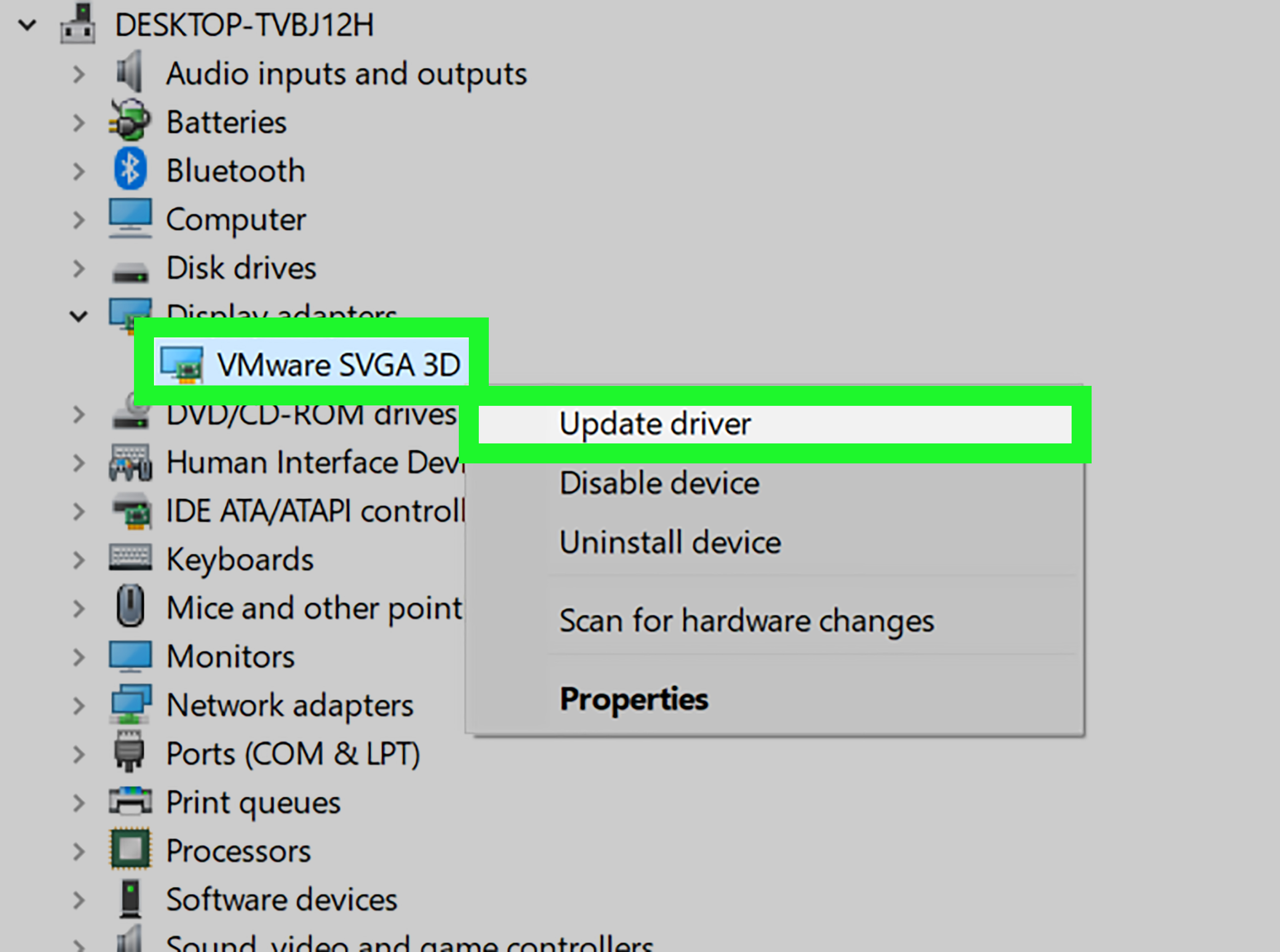
E não para por aí. Se você usa Windows, manter os drivers de vídeo atualizados via Windows Update é um passo crucial. Isso garante que o controle de brilho do seu sistema funcione sem falhas, evitando dores de cabeça desnecessárias.
“O método de ajuste de brilho do monitor varia significativamente entre notebooks (com controle via sistema operacional ou teclas de atalho) e monitores externos de desktop (geralmente via botões físicos ou softwares do fabricante). A ausência do controle deslizante de brilho no Windows 10/11 pode indicar a necessidade de atualização dos drivers de vídeo.”
Olha só, a gente passa horas na frente do monitor, né? Seja trabalhando, estudando ou maratonando aquela série. E quando o brilho tá naquela configuração que machuca o olho, a coisa complica. Pode confessar, já rolou de você ficar com dor de cabeça ou a tela parecer um farol no meio da noite?
A boa notícia é que ajustar o brilho do monitor não precisa ser um bicho de sete cabeças. Se você tá procurando o jeito mais fácil e rápido de deixar a sua tela confortável para os seus olhos, chegou no lugar certo. Preparei um guia que vai resolver isso de vez!
| Tempo Estimado | 5-10 minutos |
|---|---|
| Nível de Dificuldade | Fácil |
| Custo/Esforço | Grátis (na maioria dos casos) |
A PREPARAÇÃO (O QUE VOCÊ VAI PRECISAR)
- Acesso ao seu computador (notebook ou desktop)
- Conhecimento básico sobre o sistema operacional (Windows ou macOS)
- Opcional: Drivers de vídeo atualizados (vamos falar sobre isso!)
PASSO A PASSO DETALHADO
- Identifique o seu tipo de monitor: Primeiro, vamos combinar: o ajuste pode variar um pouco. É um notebook? Um monitor externo? Saber isso já facilita. Para notebooks, o ajuste costuma ser direto no sistema. Para monitores externos, pode ser nos botões físicos do próprio aparelho ou via software.
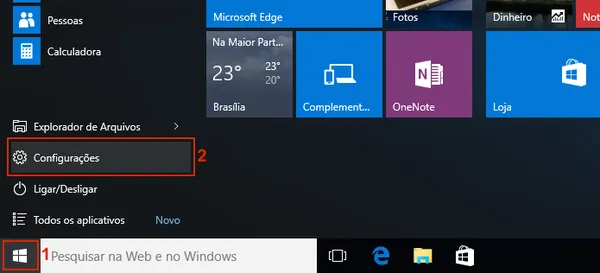
- Ajuste direto no Windows (para a maioria dos PCs): Se você usa Windows, o jeito mais rápido é ir em Configurações. Clique com o botão direito na Área de Trabalho e escolha ‘Configurações de exibição’. Lá você vai achar um controle deslizante para ajustar o brilho. Se ele não aparecer, calma, temos a solução mais adiante.
- Comandos no Teclado (Atalhos Mágicos): Muitos notebooks e alguns teclados de desktop têm teclas de função (geralmente F1 a F12) com ícones de sol. Geralmente, você precisa pressionar a tecla Fn junto com uma dessas teclas para aumentar ou diminuir o brilho. É o jeito mais rápido e prático, pode apostar!
- Ajustes no macOS: Para a galera do Mac, o controle é super intuitivo. Vá em ‘Preferências do Sistema’ > ‘Monitores’. Você verá um controle deslizante de brilho logo de cara. Se o seu Mac tiver uma barra de toque, o controle de brilho pode estar ali também, ou nas Preferências do Sistema.
- Explorando os Botões Físicos (Monitores Externos): Se você tem um monitor externo, dê uma olhada nele. Geralmente, tem botões na parte de baixo, lateral ou traseira. Procure por um que tenha um ícone de sol ou algo parecido. Ao pressionar, vai abrir um menu (OSD – On-Screen Display) onde você pode navegar e ajustar o brilho.
- Softwares dos Fabricantes: Para um controle ainda mais refinado, muitos fabricantes oferecem programas específicos. Se você tem um monitor Dell, por exemplo, pode baixar o Dell Display Manager. A LG tem o LG OnScreen Control. Esses softwares geralmente oferecem mais opções, como ajustar brilho, contraste e até criar perfis de cor.
- Programas de Terceiros (O Pulo do Gato!): E para quem quer automação e um controle extra, existe o f.lux. Esse programa ajusta automaticamente a temperatura de cor e o brilho da tela ao longo do dia, simulando a luz natural. É ótimo para reduzir o cansaço visual, especialmente à noite. Você pode baixar e experimentar.
CHECKLIST DE SUCESSO
- A tela está com um brilho que não te incomoda mais?
- Você consegue ajustar o brilho facilmente usando os métodos que apresentei?
- Seus olhos se sentem mais confortáveis após ajustar a tela?
- Se você usou algum software, ele está funcionando como esperado?
RESOLUÇÃO DE PROBLEMAS (TROUBLESHOOTING)
O controle de brilho no Windows sumiu? Calma! Na maioria das vezes, isso acontece porque os drivers de vídeo não estão atualizados. Uma visita ao Windows Update ou ao site do fabricante da sua placa de vídeo pode resolver isso rapidinho. Se não resolver, pode ser um problema de compatibilidade com o monitor ou o sistema, e aí o uso de softwares de terceiros como o f.lux pode ser a saída.
Ajustando o Brilho em Notebooks Windows: Teclas de Atalho e Configurações Rápidas
No seu notebook com Windows, a vida é mais fácil com os atalhos. Geralmente, as teclas de função (F1-F12) trazem um solzinho. Pressione Fn + a tecla correspondente para ver a mágica acontecer. Se isso não funcionar, vá nas Configurações do Windows (Windows + I), procure por ‘Sistema’ e depois ‘Tela’. Lá você acha o controle deslizante de brilho.
Como Controlar o Brilho da Tela em Notebooks Mac: Ajustes do Sistema e Central de Controle
A Apple pensa na experiência do usuário. No seu MacBook, abra as ‘Preferências do Sistema’ (ícone da maçã no canto superior esquerdo) e clique em ‘Monitores’. Um controle deslizante de brilho aparecerá. Se você usa um modelo mais recente, explore a Touch Bar, pois o controle de brilho pode estar ali acessível com um toque.
Métodos para Ajustar o Brilho de Monitores Externos via Botões Físicos (OSD)
Monitores de mesa geralmente têm botões discretos na moldura. Procure por um menu (OSD – On-Screen Display) que permite ajustar brilho, contraste, e outras configurações. A navegação pode ser um pouco chatinha no começo, mas depois que você pega o jeito, vira moleza.
Softwares de Fabricantes para Gerenciamento de Brilho em Monitores (Dell Display Manager, LG OnScreen Control)
Para quem quer o máximo de controle e personalização, os softwares dos próprios fabricantes são imbatíveis. Ferramentas como o Dell Display Manager e o LG OnScreen Control vão além do básico, permitindo criar perfis para diferentes tarefas, dividir a tela e otimizar a imagem.
Aplicativos de Terceiros para Controle de Brilho Avançado (Twinkle Tray, f.lux)
Existem pérolas fora do ecossistema dos fabricantes. Programas como o f.lux são fantásticos para quem sofre com fadiga visual. Ele ajusta automaticamente a tonalidade da tela para se adequar à luz ambiente, ajudando a dormir melhor e protegendo seus olhos. Outra opção é o Twinkle Tray, que oferece controle granular sobre o brilho.
Solução de Problemas: O Que Fazer Quando o Controle de Brilho Não Aparece no Windows
Essa é clássica! Se o controle deslizante de brilho sumiu nas configurações do Windows, a causa mais provável é a falta de atualização nos drivers de vídeo. Acesse o Windows Update (Configurações > Atualização e Segurança) e verifique se há atualizações pendentes, especialmente as opcionais que costumam incluir drivers. Se mesmo assim não aparecer, pode ser necessário baixar o driver diretamente do site do fabricante da sua placa de vídeo (NVIDIA, AMD ou Intel).
A Importância da Atualização de Drivers de Vídeo para o Brilho do Monitor
Pode parecer detalhe, mas os drivers de vídeo são a ponte entre o seu sistema operacional e a sua placa gráfica. Para que os controles de brilho funcionem corretamente, especialmente em notebooks e em algumas configurações mais novas do Windows, é essencial que esses drivers estejam em dia. Manter o Windows Update rodando e, se necessário, buscar os drivers mais recentes no site do fabricante, garante que tudo funcione liso e sem dores de cabeça com a configuração da tela.
Dicas Extras para um Brilho Perfeito
- Ajuste Fino Manual: Se os atalhos não te atendem ou o controle deslizante do Windows 10 não aparece, vá nas configurações de exibição do seu sistema. Lá, você encontra um controle deslizante para ajustar o brilho, mesmo que os atalhos de teclado falhem.
- Software do Fabricante é Rei: Se você tem um monitor Dell ou LG, confira o software oficial deles. O Dell Display Manager e o LG OnScreen Control oferecem um controle muito mais preciso e opções extras.
- F.lux para a Noite: Para quem passa horas na frente da tela, especialmente à noite, o f.lux é um salva-vidas. Ele ajusta automaticamente a temperatura de cor e o brilho para diminuir o cansaço visual. É um dos programas para controlar brilho do monitor mais recomendados.
- Drivers em Dia: Parece básico, mas não é. Manter os drivers da sua placa de vídeo atualizados via Windows Update ou direto do site do fabricante (NVIDIA, AMD, Intel) é crucial para que os controles de brilho funcionem corretamente.
- Monitores Externos: A Atenção Dobrada: Ajustar o brilho de um monitor externo pode exigir botões físicos no próprio aparelho ou um software específico. Não se esqueça de verificar o manual do seu modelo.
Dúvidas Frequentes
O controle de brilho do meu notebook não funciona, o que fazer?
Pode ser um problema de driver. Verifique se os drivers da sua placa de vídeo estão atualizados. Se o controle deslizante do Windows 10 não aparece, tente reiniciar o computador ou procure por atualizações específicas do fabricante do seu notebook. Se nada disso resolver, pode ser necessário investigar a fundo o controle de brilho Windows 10 não aparece como um problema de hardware.
Existe algum programa bom e gratuito para controlar o brilho?
Sim! O f.lux é uma excelente opção gratuita que ajusta automaticamente o brilho e a temperatura de cor. Além dele, alguns softwares específicos de fabricantes de monitores, como os da Dell e LG, também oferecem controle avançado sem custo adicional.
Posso ajustar o brilho de mais de um monitor ao mesmo tempo?
Com softwares de terceiros ou os aplicativos oficiais de alguns fabricantes, como o Dell Display Manager, é possível gerenciar o brilho de múltiplos monitores. Para isso, você precisará de programas para controlar brilho do monitor que suportem essa funcionalidade.
Ajustar o Brilho: Um Toque Final Essencial
E aí, viu como não é nenhum bicho de sete cabeças? Ajustar o brilho do monitor é um daqueles detalhes que fazem toda a diferença no seu dia a dia, seja para trabalhar, estudar ou jogar. Agora você tem as ferramentas e o conhecimento para deixar a tela do seu PC ou notebook perfeita para os seus olhos. Lembre-se que um bom ajuste não só melhora o conforto visual, mas também pode ser um passo importante para entender melhor como ajustar o brilho do monitor externo e até mesmo como diminuir o brilho da tela do notebook sem complicações. Explore as opções, use os atalhos de teclado para brilho e sinta o conforto!
