


Vamos combinar, você já se pegou pensando em como limpar histórico do YouTube, né? A gente sabe que a plataforma guarda tudo: aqueles vídeos que você assistiu às 3 da manhã, as pesquisas mais… digamos, inusitadas. Mas e se eu te disser que dar um reset nesse rastro digital é mais fácil do que parece em 2026? Se você busca privacidade ou só quer um começo limpo, fica comigo que eu te mostro o caminho completo para apagar tudo sem complicação.
Escondendo Seus Rastros Digitais: A Arte de Apagar o Que Você Assiste e Pesquisa no YouTube
Sabe quando você quer que ninguém descubra suas maratonas secretas de memes ou aquele tutorial que você jura que não viu? Limpar o histórico do YouTube é seu superpoder para isso.
Manter o histórico em dia significa ter mais controle sobre o que o YouTube sugere para você, garantindo recomendações que realmente te interessam.
É também uma questão de privacidade. Se você compartilha seu dispositivo ou simplesmente não quer deixar rastros, apagar é essencial.
“O YouTube oferece funcionalidades de gerenciamento de histórico de exibição e pesquisa, permitindo a exclusão manual ou automática de dados em dispositivos móveis (Android, iPhone), computadores e Smart TVs, com opções de remoção total, por período ou de vídeos individuais.”
Pode confessar: quantas vezes você já se pegou pensando se o YouTube sabe demais sobre você? Aqueles vídeos que aparecem na sua cara, as pesquisas que você fez às escondidas… a gente sabe que a plataforma guarda tudo. Mas a verdade é que não precisa ser assim! Se você quer ter mais controle sobre o que o YouTube sabe e a forma como ele te recomenda coisas, chegou a hora de dar um jeito nisso.
Neste guia, eu vou te mostrar o caminho das pedras para limpar seu histórico do YouTube de uma vez por todas em 2026. Sem complicação, sem enrolação. Vamos deixar tudo tinindo pra você ter a experiência que realmente quer, tá certo?
| Tempo Estimado | 5-10 minutos |
|---|---|
| Nível de Dificuldade | Fácil |
| Custo/Esforço | Grátis (só seu tempo!) |
A Preparação (O Que Você Vai Precisar)
- Um dispositivo conectado à internet (celular, computador ou Smart TV).
- Sua conta Google logada no YouTube.
- Um pouquinho de paciência para seguir os passos.
Passo a Passo Detalhado
- Acesse sua Conta e o Histórico: A primeira coisa é acessar o YouTube na sua conta. No computador, clique em ‘Histórico’ no menu lateral esquerdo. No celular, toque na sua foto de perfil, depois em ‘Seu canal’ e procure a aba ‘Histórico’.
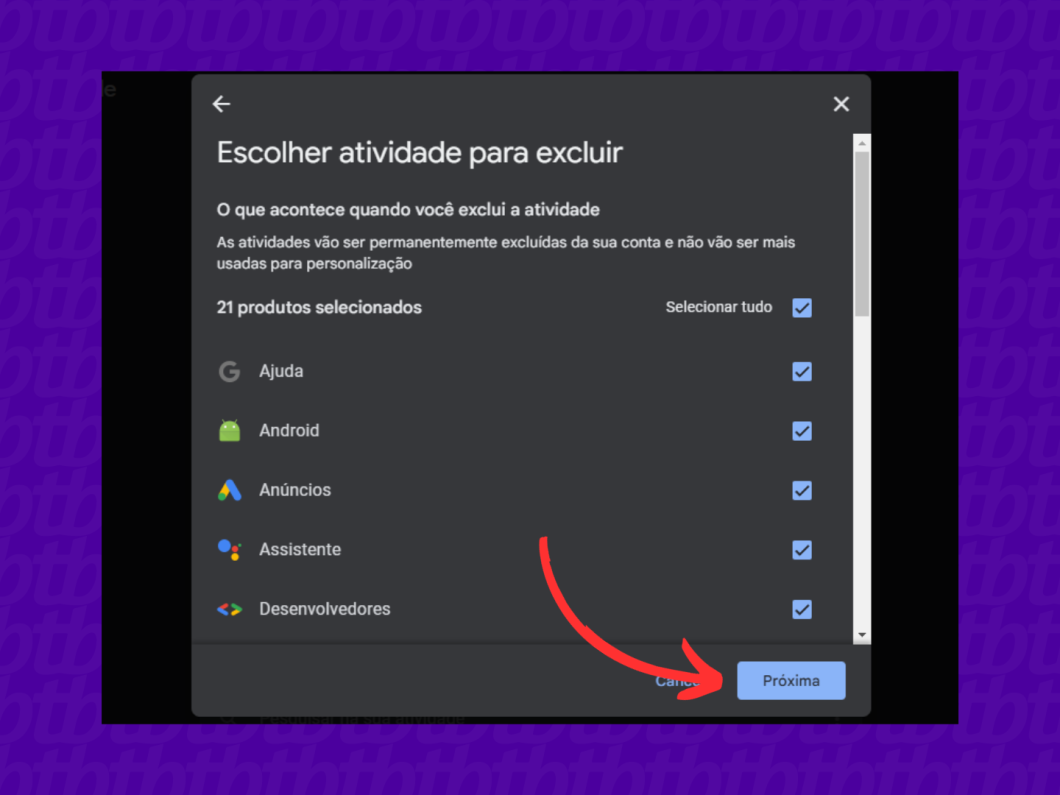
- Limpeza Geral (É o Mais Rápido!): A verdade é esta: para uma limpeza completa, você vai querer ir nas configurações. No computador, depois de clicar em ‘Histórico’, procure por ‘Gerenciar histórico’ (ou vá direto para gerenciamento de histórico do YouTube). No celular, é mais fácil ainda: toque nos três pontinhos no canto superior direito da tela de histórico e escolha ‘Limpar histórico de exibição’ ou ‘Limpar histórico de pesquisa’.
- Entendendo as Opções: Você vai ver que pode limpar o histórico de exibição (o que você assistiu) e o histórico de pesquisa (o que você buscou). Pode escolher um ou ambos, como preferir.
- Exclusão Automática: Uma Mão na Roda: O grande segredo? Para não ter que fazer isso toda hora, configure a exclusão automática. Dentro das configurações de histórico, você encontra a opção para apagar seus dados a cada 3, 18 ou 36 meses. Assim, o Google faz o trabalho sujo por você!
- Removendo Vídeos Pontuais: Se você só quer tirar um vídeo específico da lista, é moleza. No histórico de exibição, ao lado de cada vídeo, tem um ‘X’ ou três pontinhos. Clicando ali, você pode remover apenas aquele item. Ótimo para quando você assistiu algo e não quer que apareça nas recomendações.
Checklist de Sucesso
- Seu histórico de exibição está limpo e sem os vídeos que você não quer mais?
- Seu histórico de pesquisa também foi apagado?
- Você explorou a opção de exclusão automática para facilitar sua vida?
- Conseguiu remover vídeos individuais sem estragar o resto?
Resolução de Problemas (Troubleshooting)
Não achei a opção de limpar o histórico! Calma, respira. As interfaces mudam um pouco entre computador e celular, e às vezes até entre versões de app. Geralmente, as opções de histórico e gerenciamento ficam dentro das configurações da sua conta ou no menu lateral/perfil.
Limpar Histórico do YouTube no Celular (Android e iPhone)
Limpar Histórico do YouTube no Computador
Limpar Histórico do YouTube na Smart TV
Como Remover Vídeos Individuais do Histórico (Celular e PC)
Mas preste atenção num detalhe: remover vídeos individuais é uma mão na roda para quem quer mais privacidade sem apagar tudo. No celular, você acessa o histórico, clica nos três pontinhos ao lado do vídeo e escolhe
Dicas Extras para um Histórico Impecável
- Não se esqueça da pesquisa: Assim como o histórico de exibição, o histórico de pesquisa do YouTube também acumula informações. Acesse a seção ‘Histórico de Pesquisa’ para limpá-lo e evitar sugestões indesejadas.
- Use a exclusão automática: Para quem quer praticidade, configurar a exclusão automática de dados no gerenciamento de histórico do YouTube é um salva-vidas. Defina para apagar a cada 3, 18 ou 36 meses.
- Limpeza por dispositivo: Lembre-se que o histórico pode ser gerenciado separadamente em cada dispositivo (celular, TV, computador). Se você usa vários, repita o processo em todos eles.
- Privacidade em primeiro lugar: Considere pausar o histórico do YouTube para não salvar novas pesquisas e vídeos assistidos se estiver pesquisando algo delicado ou querendo um ‘reset’ temporário.
Dúvidas Frequentes sobre como Limpar Histórico do YouTube
O que acontece se eu excluir meu histórico de exibição no YouTube?
Ao excluir seu histórico de exibição, o YouTube para de usar esses vídeos para recomendar novos conteúdos. Isso pode fazer com que suas sugestões fiquem mais genéricas no início, mas é um ótimo passo para quem quer renovar o feed ou simplesmente gerenciar a privacidade.
Meu histórico de pesquisa e de exibição são a mesma coisa?
Não, são diferentes. O histórico de exibição mostra tudo o que você assistiu, enquanto o histórico de pesquisa guarda o que você digitou na barra de busca. É importante gerenciar ambos para ter um controle total sobre seus dados.
Posso limpar o histórico do YouTube na Smart TV?
Sim! Na maioria das Smart TVs, você pode acessar o aplicativo do YouTube, ir nas configurações e encontrar as opções para limpar tanto o histórico de exibição quanto o de pesquisa. É bem parecido com o processo no celular.
Seu Controle Total sobre o YouTube Começa Agora
Viu só como é mais simples do que parece? Manter seu histórico do YouTube limpo não é só sobre privacidade, é sobre ter uma experiência mais personalizada e relevante. Agora você tem as ferramentas para fazer isso em qualquer dispositivo. Pense em como configurar a exclusão automática do histórico do Google e YouTube pode te poupar um tempão no futuro, e como pausar o histórico do YouTube para não salvar novas pesquisas pode ser útil em momentos específicos. Assuma o controle!
