


Você vive se perguntando como fechar aplicativos em segundo plano? Isso acontece porque, com o tempo, seu celular ou computador acumula programas rodando sem que você perceba, drenando a bateria e deixando tudo mais lento. Fica tranquilo(a), a solução é mais simples do que parece e eu vou te mostrar o caminho. Neste guia, você vai aprender de vez como liberar o desempenho do seu aparelho, fechando esses apps que só ocupam espaço e recursos. Vamos descomplicar isso agora!
Como Fechar Aplicativos em Segundo Plano Para Otimizar o Desempenho do Seu Dispositivo
Manter aplicativos fechados em segundo plano é essencial para garantir que seu dispositivo funcione liso. Isso libera memória RAM. Menos apps rodando significam mais poder para o que você realmente está usando. Evita lentidão. Seu aparelho responde mais rápido às suas tarefas. Economiza bateria. Menos processos em execução significa que a energia dura mais tempo.
“Para fechar aplicativos em segundo plano em celulares Android e iPhone, ou em computadores Windows e Mac, siga os métodos específicos de cada sistema operacional.”
O que você vai precisar
- Seu smartphone (Android ou iPhone)
- Seu computador (Windows ou Mac)
- Paciência para seguir os passos
Passo a Passo: Como resolver isso
- Identifique o problema: Seu aparelho está lento? A bateria acaba rápido? Isso pode ser culpa de apps rodando em segundo plano.
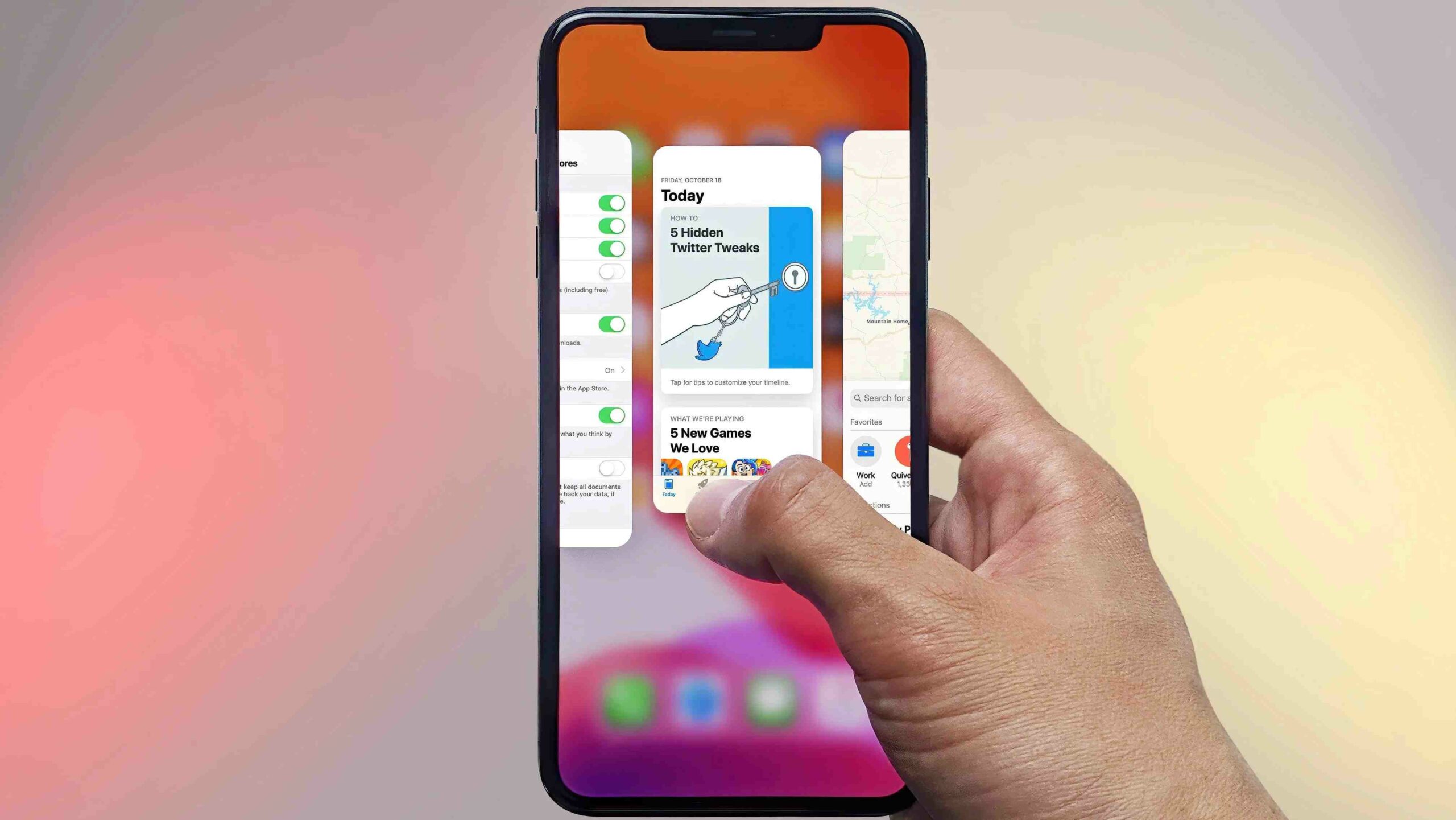
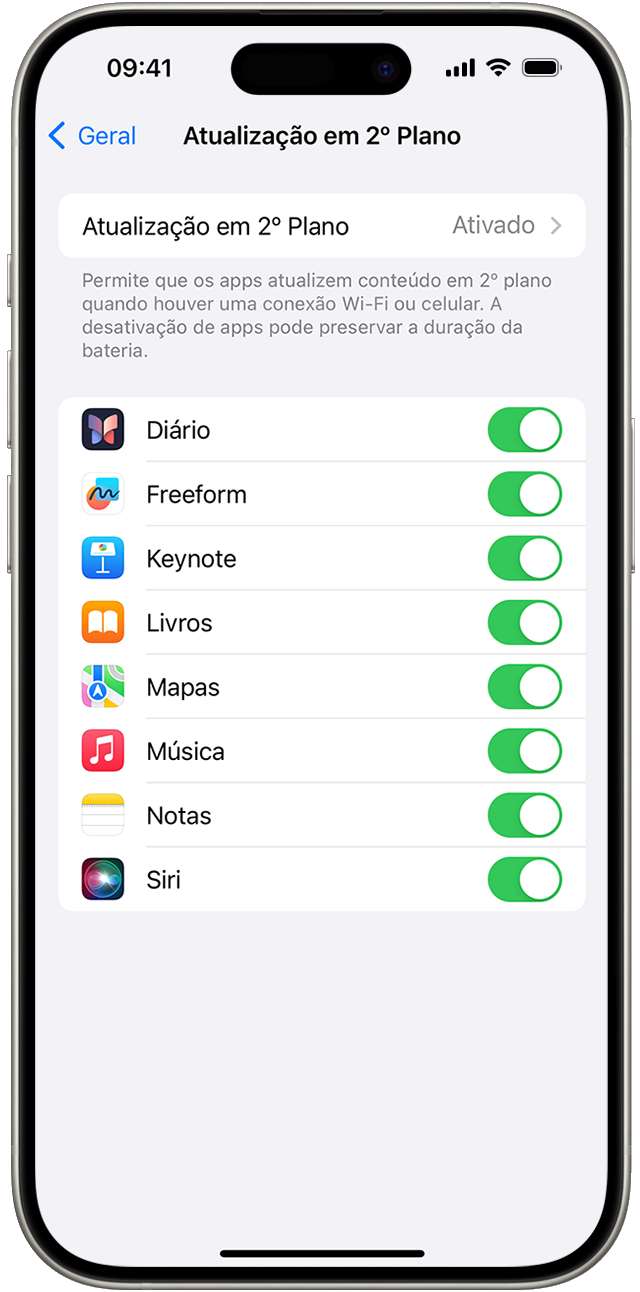
- Abra a lista de apps recentes: No Android, toque nas três barrinhas ou no botão quadrado. No iPhone, deslize de baixo para cima até o meio da tela e segure.
- Feche os apps: No Android, deslize o app para cima ou para o lado. Para fechar tudo, toque em “Fechar tudo”. No iPhone, arraste as janelas dos apps para cima.
- Verifique o computador: Se o PC ou Mac estiver lento, pode ser um programa pesado.
- Use o Gerenciador de Tarefas (Windows): Pressione Ctrl + Shift + Esc. Na aba “Processos”, selecione o programa e clique em “Finalizar tarefa”.
- Forçar Encerrar (Mac): Pressione Option + Command + Esc. Selecione o app travado e clique em “Forçar Encerrar”.
Como Fechar Aplicativos em Celulares Android
No seu Android, fechar apps recentes é moleza. É só dar um toque naquele botão que parece três barrinhas ou um quadrado, sabe? Aí você vê tudo que tá aberto. Para fechar um, é só deslizar ele pra cima ou pro lado. Se quiser limpar tudo de uma vez, tem o botão “Fechar tudo”. Simples assim!

Como Fechar Aplicativos em iPhones
Com o iPhone, o esquema é um pouco diferente, mas também fácil. Você vai deslizar o dedo de baixo para cima, chegando até o meio da tela, e segurar um pouquinho. Vai aparecer as janelas dos apps. Para fechar um, é só arrastar ele para cima. Rápido e prático.
Como Fechar Aplicativos no Windows
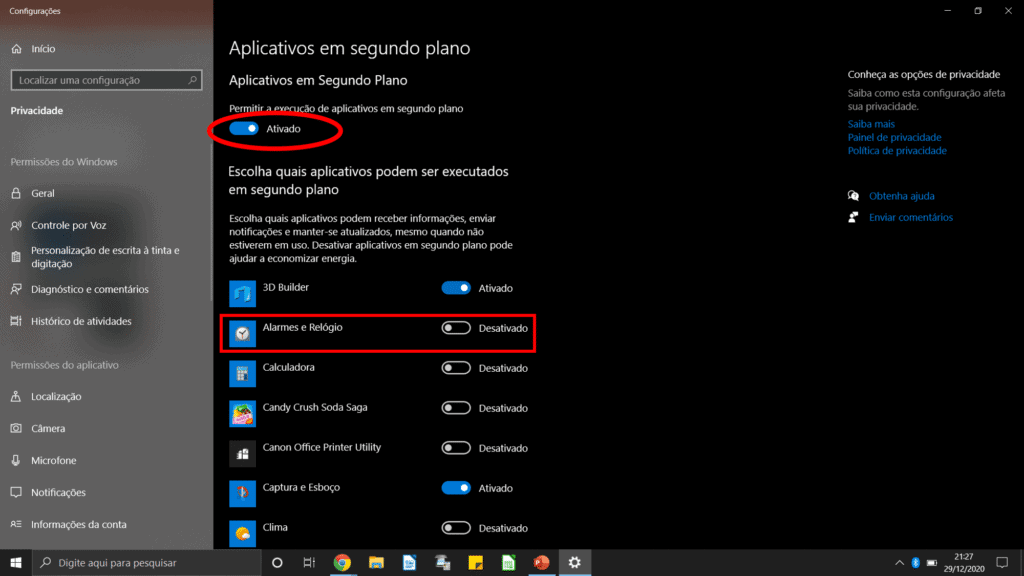
No Windows, se um programa tá te dando dor de cabeça ou o PC tá lento, o Gerenciador de Tarefas é seu melhor amigo. Aperte Ctrl + Shift + Esc. Na lista de processos, ache o que você quer fechar e manda “Finalizar tarefa”.
Como Fechar Aplicativos no Mac
Para quem usa Mac, o atalho Command + Tab mostra todos os apps abertos. Seleciona o que você quer e aperta Command + Q para fechar. Se algo travar, o Option + Command + Esc entra em ação para “Forçar Encerrar”.
Gerenciador de Tarefas: Finalizando Processos no Windows
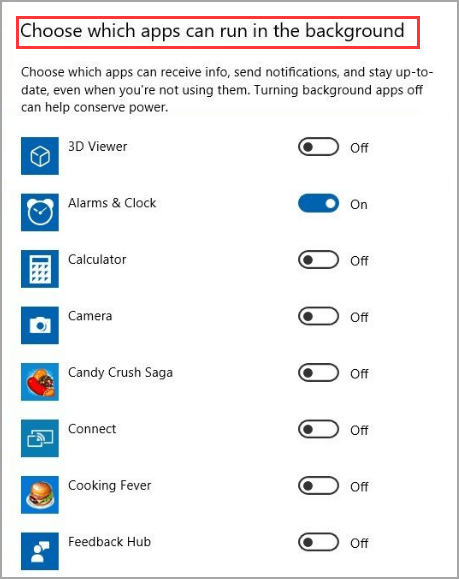
Vamos detalhar o Gerenciador de Tarefas do Windows. Ele não só mostra os apps que você abriu, mas também os processos que rodam em segundo plano. Se algum programa estiver consumindo muitos recursos e deixando seu PC lento, você pode selecioná-lo na aba “Processos” e clicar em “Finalizar tarefa”. Use essa função com sabedoria, ok? Fechar processos importantes do sistema pode causar instabilidade.

Forçar Encerrar Aplicativos Travados no Mac
Quando um aplicativo no Mac decide parar de responder, o comando Option + Command + Esc é a solução. Ele abre uma janela para “Forçar Encerrar Aplicativos”. Selecione o programa que está travado e clique no botão. Isso encerra o processo imediatamente, liberando seu Mac para funcionar normalmente de novo.

Otimizando o Uso de Memória em Dispositivos Móveis
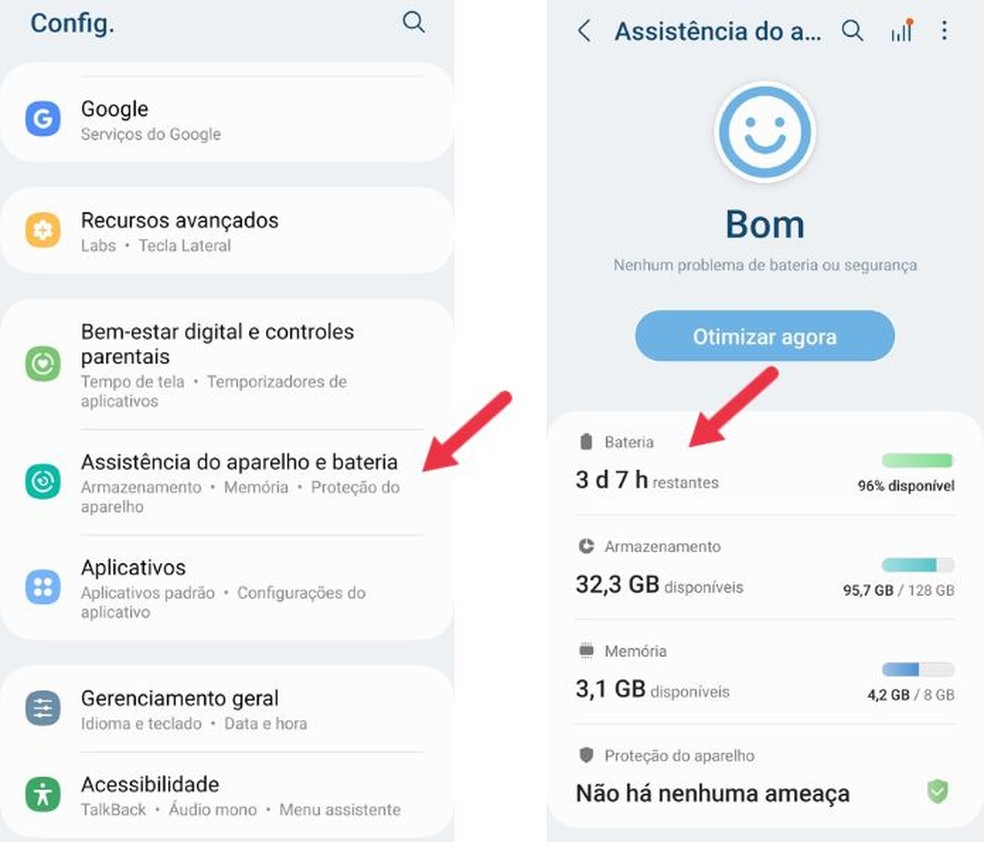
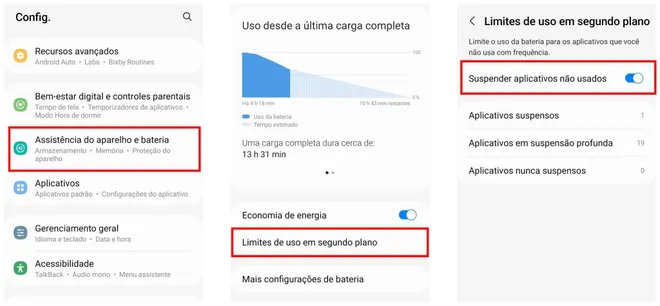
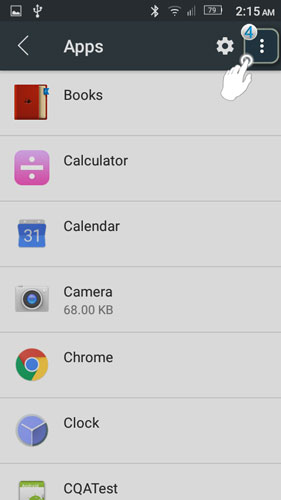
Quer deixar seu celular ainda mais esperto? No Android, você pode ativar o “Modo de Desenvolvedor” nas configurações. Lá dentro, existe uma opção para limitar a quantidade de processos que rodam em segundo plano. Isso ajuda a economizar memória RAM e, de quebra, pode até melhorar a vida da bateria.
Impedindo Aplicativos de Rodarem Sozinhos no Computador
No Windows, muitos programas tentam se iniciar junto com o sistema. Para evitar isso e agilizar o boot, vá em Configurações > Aplicativos > Inicialização. Ali você pode desativar os programas que não precisam iniciar automaticamente. No Mac, alguns apps têm essa opção nas próprias preferências deles.
Dicas Extras
- Android: Para um controle mais avançado, ative o ‘Modo de Desenvolvedor’. Lá, você pode limitar a quantidade de processos rodando em segundo plano, o que ajuda a economizar memória RAM e, consequentemente, bateria.
- Windows: Se você notar que alguns programas iniciam automaticamente e consomem recursos, vá em Configurações > Aplicativos > Inicialização. Desative os programas que você não precisa que iniciem com o sistema.
- Mac: Use o ‘Monitor de Atividade’ (encontrado em Aplicativos > Utilitários) para ter uma visão detalhada de todos os processos em execução. Você pode identificar e encerrar processos que estão consumindo muitos recursos.
- Geral: Reiniciar o dispositivo regularmente é uma prática simples, mas muito eficaz para limpar processos temporários e resolver pequenos travamentos.
Dúvidas Frequentes
Por que fechar aplicativos em segundo plano?
Fechar aplicativos que não estão em uso evita que eles consumam recursos do seu dispositivo, como memória RAM e processador. Isso pode resultar em um desempenho mais rápido e, em smartphones, ajudar a prolongar a vida útil da bateria.
Meus aplicativos fecham sozinhos, o que fazer?
Isso geralmente acontece quando o sistema operacional precisa liberar memória RAM para executar um aplicativo novo ou mais importante. Se isso for frequente, pode ser um indicativo de que seu aparelho está com pouca memória disponível ou que muitos aplicativos estão rodando simultaneamente. Considere gerenciar processos em segundo plano no android ou otimizar o desempenho do seu Mac, dependendo do seu dispositivo.
Fechar apps consome mais bateria?
Não, pelo contrário. Manter aplicativos rodando em segundo plano consome energia. Fechá-los quando não estão sendo usados ajuda a economizar bateria do seu smartphone.
Conclusão
Dominar a arte de fechar aplicativos em segundo plano é essencial para manter seus dispositivos funcionando de forma ágil e eficiente. Seja no celular ou no computador, saber como gerenciar esses processos faz toda a diferença no dia a dia. Explore as opções para liberar memória RAM no celular e aprenda como otimizar o desempenho do seu Mac para tirar o máximo proveito da sua tecnologia.
