


Quer saber como ver fotos arquivadas? Pois é, às vezes a gente apaga sem querer ou simplesmente quer dar uma organizada no feed. Fica tranquila, eu te mostro o caminho mais fácil. Nesse post, vamos direto ao ponto para você reencontrar essas memórias preciosas sem complicação.
Desvendando o Baú Digital: Seus Momentos Guardados com Facilidade
Sabe aquelas fotos que você não quer apagar, mas também não quer que fiquem ocupando espaço na galeria principal? Arquivar é a solução. Funciona como um cofre virtual dentro do seu aplicativo de fotos. Assim, você mantém a organização sem perder nenhuma recordação.
O benefício é claro: uma galeria mais limpa e acesso rápido às suas melhores memórias quando quiser. Seja no Instagram ou em outros apps, o processo é simples e protege sua privacidade, guardando suas imagens longe do olhar casual.
Confira este vídeo relacionado para mais detalhes:
Passo a Passo Essencial: Como Resgatar Suas Memórias Fotográficas
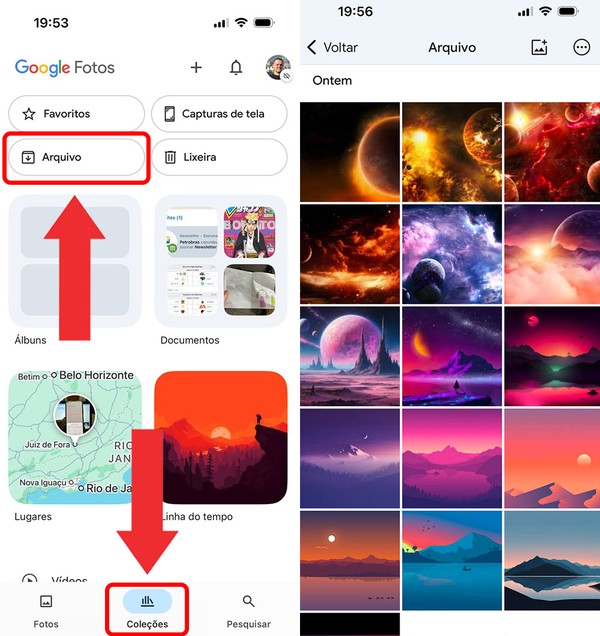
Acessando o Arquivo no Instagram: O Ponto de Partida
Muita gente me pergunta como dar um jeito naquelas fotos que não querem mais no feed, mas também não querem apagar. Pois é, o Instagram tem uma solução fácil pra isso: o arquivo. É o lugar perfeito pra guardar suas lembranças sem bagunçar a sua vitrine digital. Vamos combinar, às vezes a gente posta algo e depois pensa “hummm, acho que não era bem isso”. O arquivo salva a gente dessa situação.
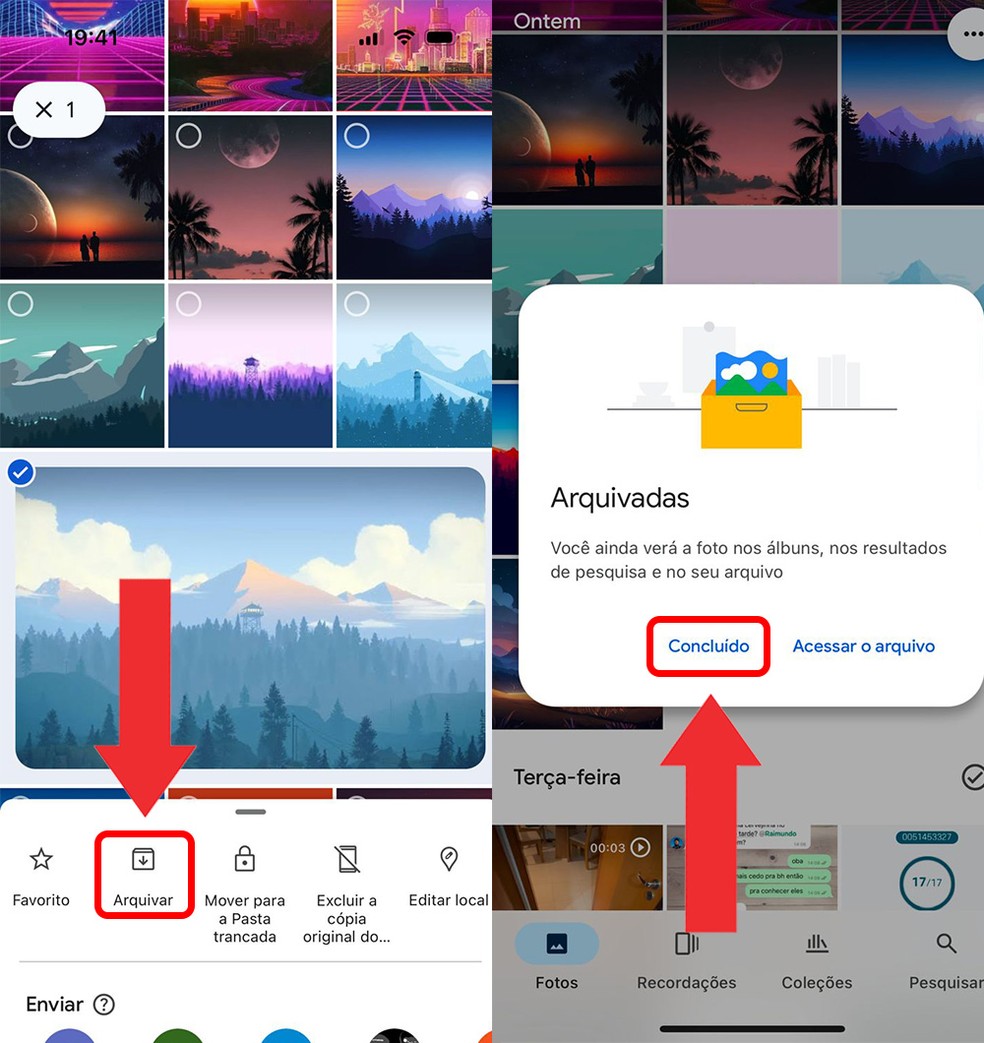
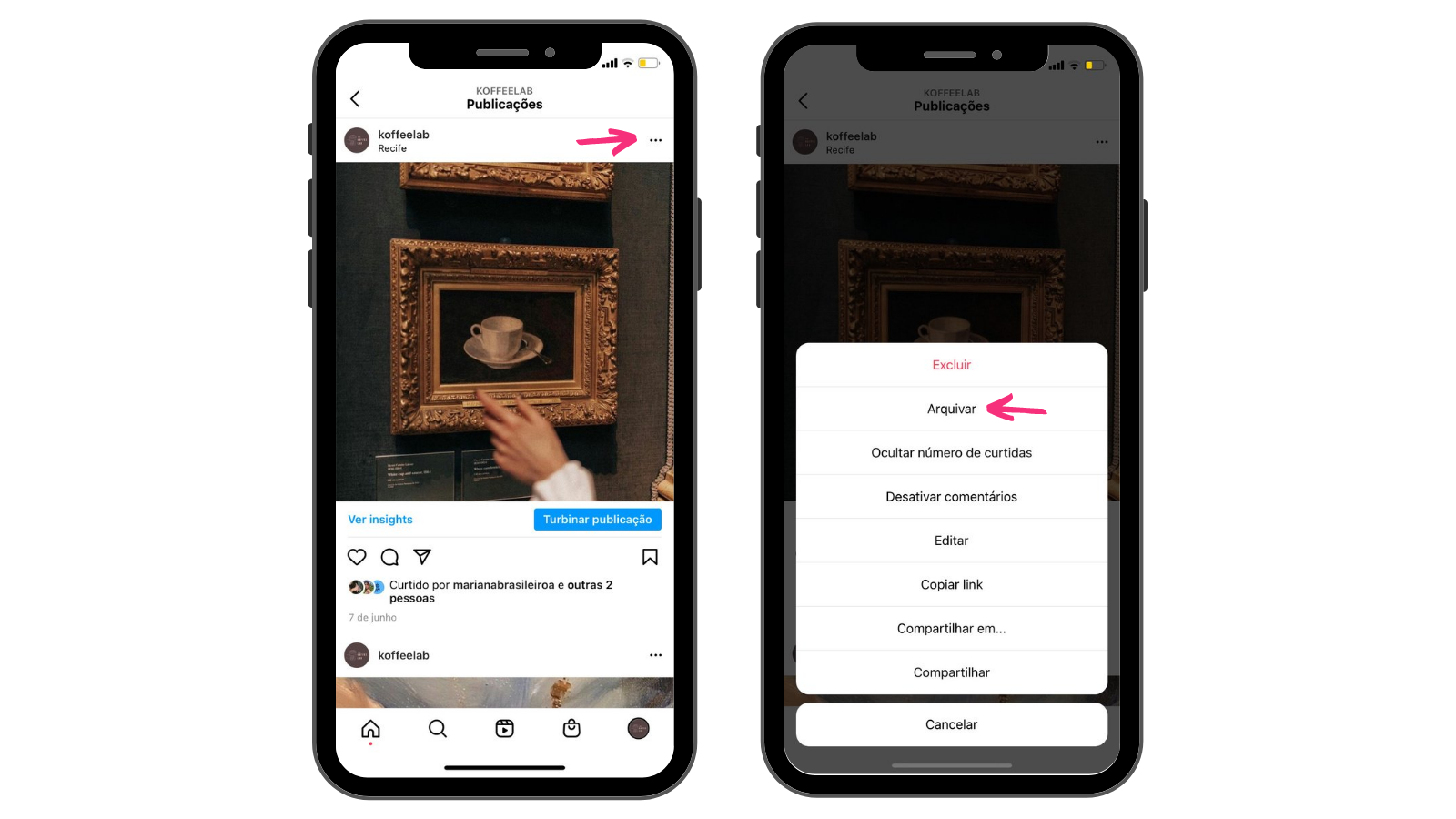
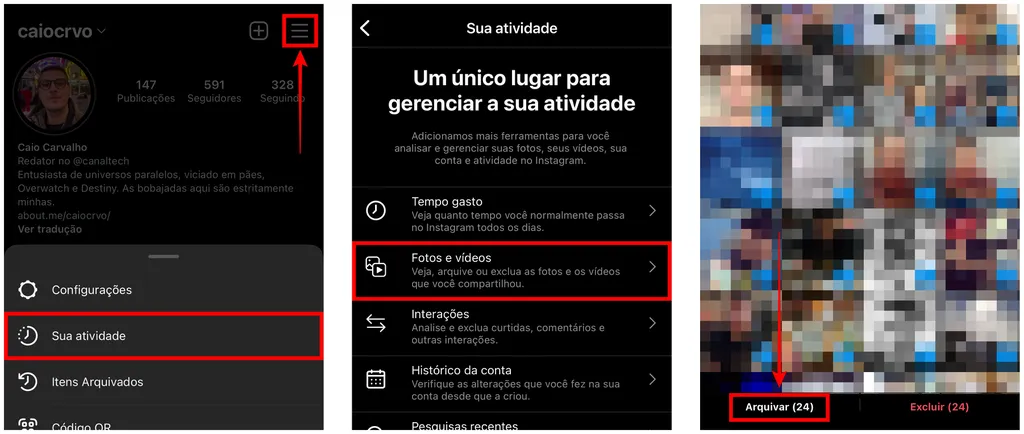
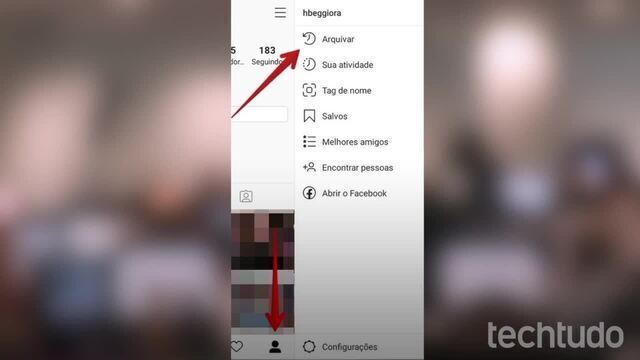
Acessar seu arquivo é moleza. Se você já mexeu no seu perfil, vai achar rapidinho. É só ir naqueles três risquinhos lá em cima, no canto direito do seu perfil. Clicou ali, aparece um menu. Dentro dele, você vai achar a opção “Arquivo”. Pronto, é ali que suas fotos e vídeos arquivados ficam esperando por você.
Lá dentro do Arquivo, você pode ver tudo que você escondeu do seu perfil. Dá pra reverter o processo a qualquer momento, trazendo a foto de volta pro feed se quiser. Ou pode deixar lá quietinho, só pra você saber que existe. É um controle total sobre o que aparece e o que fica guardado.
Dica Prática: Se quiser organizar melhor, vá na opção “Criar” dentro do Arquivo e escolha “Publicações”. Assim você pode ver suas fotos arquivadas por data.
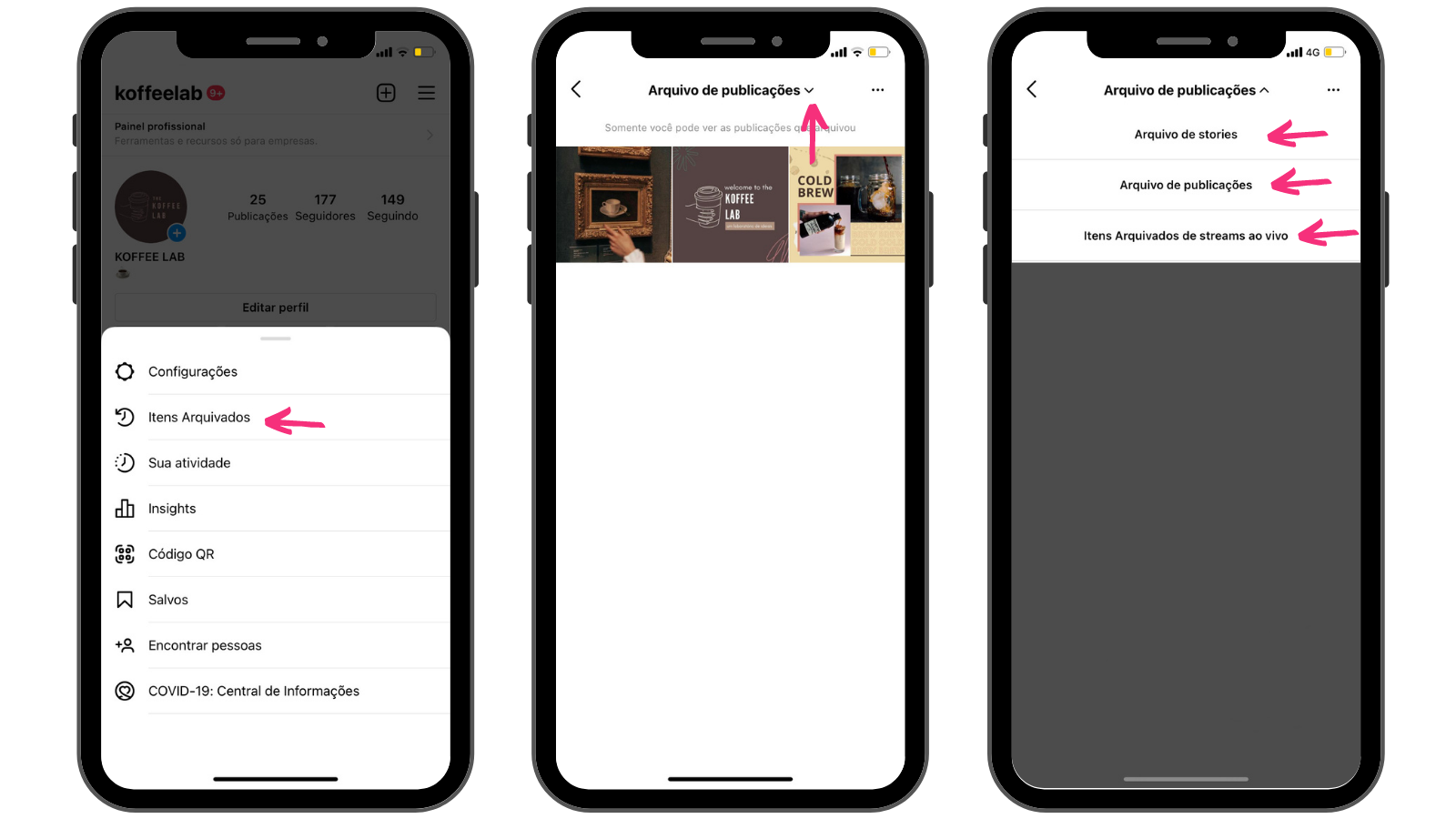
Navegando Pelas Suas Fotos Arquivadas: Um Tour Visual
Já se pegou procurando aquela foto antiga e lembrou que a mandou para o arquivo? Pois é, isso acontece. Ver suas fotos arquivadas é mais simples do que parece. É como abrir uma gaveta especial que você mesmo organizou.
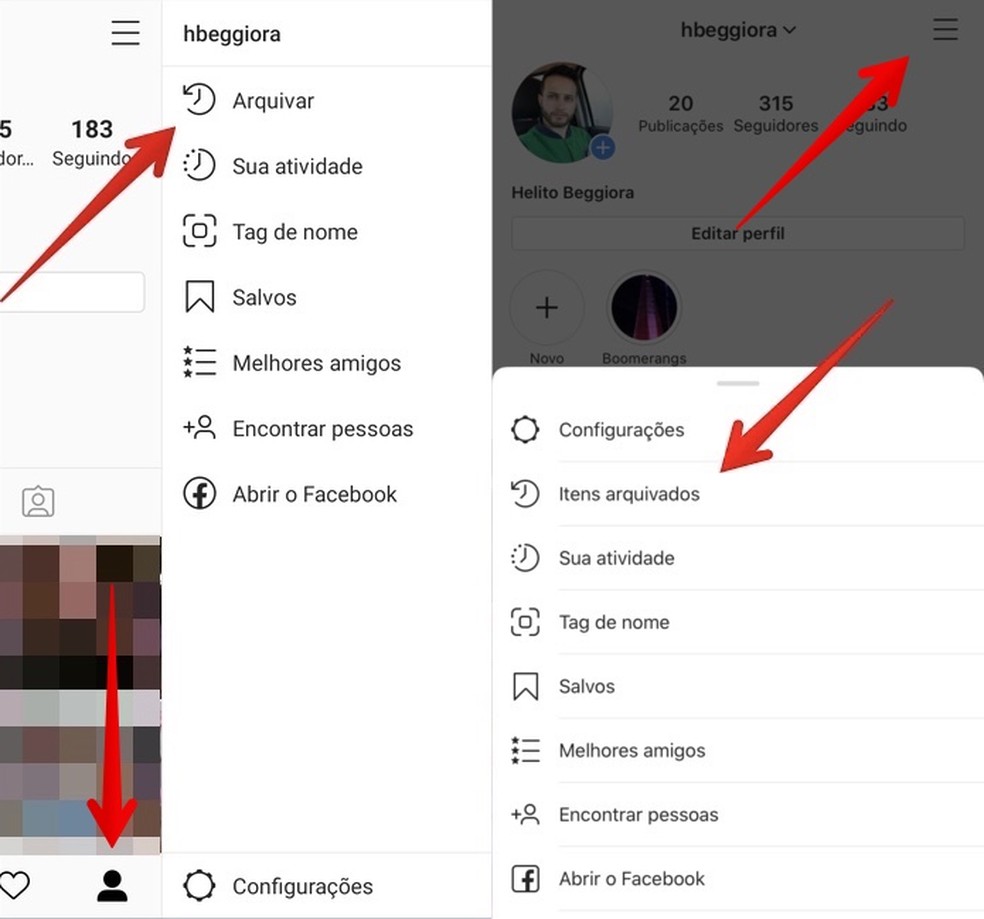
Para acessar essas preciosidades visuais, o caminho é direto no aplicativo. Geralmente, você encontra a opção de “Arquivo” ou “Fotos Arquivadas” nas configurações ou no menu principal. De lá, é só rolar e reencontrar seus momentos.
Vamos combinar, revisitar o passado por meio de fotos é um jeito bacana de relembrar. Cada imagem arquivada guarda uma história, e resgatar isso pode trazer um sorriso no rosto. Fica tranquila, o processo é intuitivo.
Dica Prática: Se quiser organizar ainda mais, crie álbuns específicos para as fotos que você arquiva, separando por eventos ou pessoas.
Como Identificar Fotos Específicas Dentro do Arquivo
Sei que às vezes a gente arquiva uma foto pensando “depois eu acho”, né? Pois é. E aí quando bate aquela saudade ou a necessidade de achar um registro específico, vira aquela caça ao tesouro. Mas calma, tem um jeito esperto de dar um chega pra lá nessa bagunça.

A maioria dos aplicativos de galeria, como o Google Fotos ou o próprio do seu celular, tem uma função de busca bem poderosa. Se você lembra de algo sobre a foto – tipo o lugar onde ela foi tirada, a data aproximada, ou até o que tem nela (uma pessoa, um objeto) – já dá pra começar. É só digitar na barra de pesquisa.
Para quem guarda muita coisa, a dica é usar as datas. Se você sabe que a foto foi tirada em um mês ou ano específico, filtrar por ali ajuda demais. A galeria vai te mostrar tudo que foi arquivado nesse período. Se você está procurando um álbum antigo, por exemplo, vai direto ao ponto.
Dica Prática: Antes de arquivar, se puder, dê um nome descritivo pra foto ou adicione uma descrição curta. Facilita a vida lá na frente.
Opcional: Compartilhando Fotos Arquivadas Novamente
Pois é, às vezes a gente arquiva uma foto sem querer, ou depois de um tempo quer mostrar algo de novo, né? Sem problema nenhum. Eu vou te mostrar como é fácil dar um jeito nisso. Sabe quando você quer reviver aquele momento, mas a foto sumiu de vista? Vamos resgatar ela.

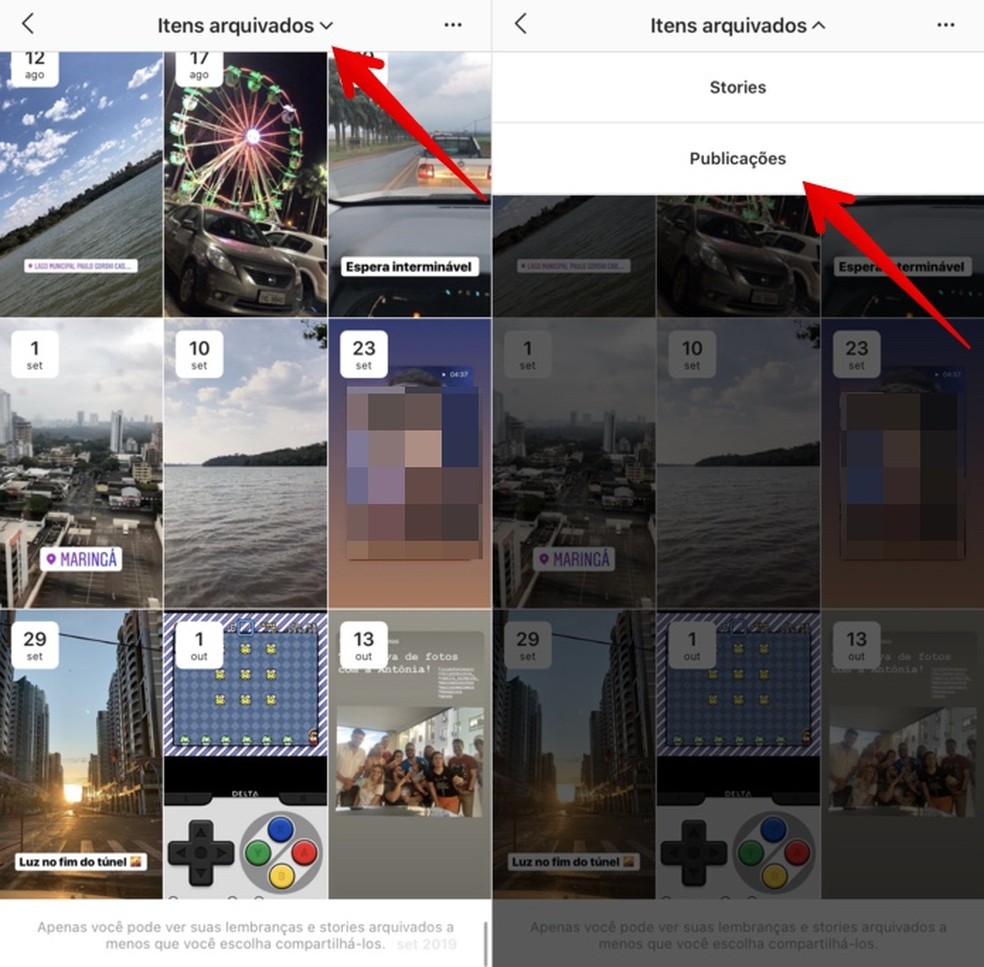
Para ver suas fotos arquivadas, o caminho é bem simples. Geralmente, dentro do próprio aplicativo onde você as arquivou, existe uma seção dedicada a isso. É como um “esconderijo” organizado. Você vai procurar por algo como “Arquivadas” ou “Arquivo” no menu principal ou nas configurações. Ali, todas as suas fotos e vídeos guardados vão aparecer.
Depois de encontrar a foto que você quer, é só selecionar e escolher a opção de “Desarquivar”. Ela volta pro lugar de onde saiu, como se nada tivesse acontecido. Fica tranquilo que o processo não é complicado e você não perde nada.
Dica Prática: Se você arquiva muitas fotos, crie o hábito de dar uma olhada no arquivo de vez em quando. Você pode redescobrir pérolas que tinha esquecido!
Desarquivando: Devolvendo uma Foto à Sua Linha do Tempo
Sabe quando você arquiva uma foto pensando em dar uma organizada no feed, mas depois bate aquela saudade? Pois é, acontece! Ver suas fotos arquivadas é moleza. Geralmente, tudo fica guardadinho num cantinho especial da plataforma que você usa. É como um cofre pra suas memórias que não estão mais em exibição.

A ideia de arquivar é justamente tirar a foto da sua linha do tempo principal, mas sem deletar nada. É uma forma de manter tudo seguro e acessível pra você, mas fora do “olhar” de todo mundo. Então, para ver as fotos arquivadas, você só precisa acessar a seção correta dentro do seu perfil. Costuma ser bem intuitivo.
O legal é que você pode trazer essas fotos de volta a qualquer momento. É só ir até o local onde elas estão guardadas, selecionar a foto desejada e escolher a opção de “desarquivar”. Pronto! Ela volta para o lugar de onde saiu na sua linha do tempo, como se nada tivesse acontecido.
Dica Prática: Antes de arquivar fotos, pense se você realmente quer que elas saiam do seu perfil principal. Para desfazer a ação, o caminho é sempre o mesmo: ir na área de arquivados e selecionar a opção de trazer de volta.
Entendendo a Ferramenta de Arquivamento: Por Que Usá-la?
Você já deu uma olhada naquela foto antiga e pensou “cadê ela?” A ferramenta de arquivamento é a sua aliada para isso. Pensa comigo: ela esconde suas fotos sem apagar de vez. É como colocar em uma caixa especial, sabe? Assim, sua galeria principal fica limpa, mas a foto está ali, segura.

Por que usar isso? Simples. Se você tem fotos que não quer ver todo dia, mas também não quer perder, o arquivo é o lugar certo. Ajuda a organizar. Facilita achar o que você realmente usa. Evita aquela bagunça que cansa a vista. Fica tudo mais prático no dia a dia.
É um jeito inteligente de gerenciar seu acervo digital. Muita gente usa para separar fotos de eventos que já passaram ou de coisas que não quer mais que apareçam como recentes. Fica tudo mais organizado e você tem controle total.
Dica Prática: Para ver suas fotos arquivadas, geralmente você encontra uma opção como “Arquivo” ou “Itens Arquivados” nas configurações da sua galeria de fotos.
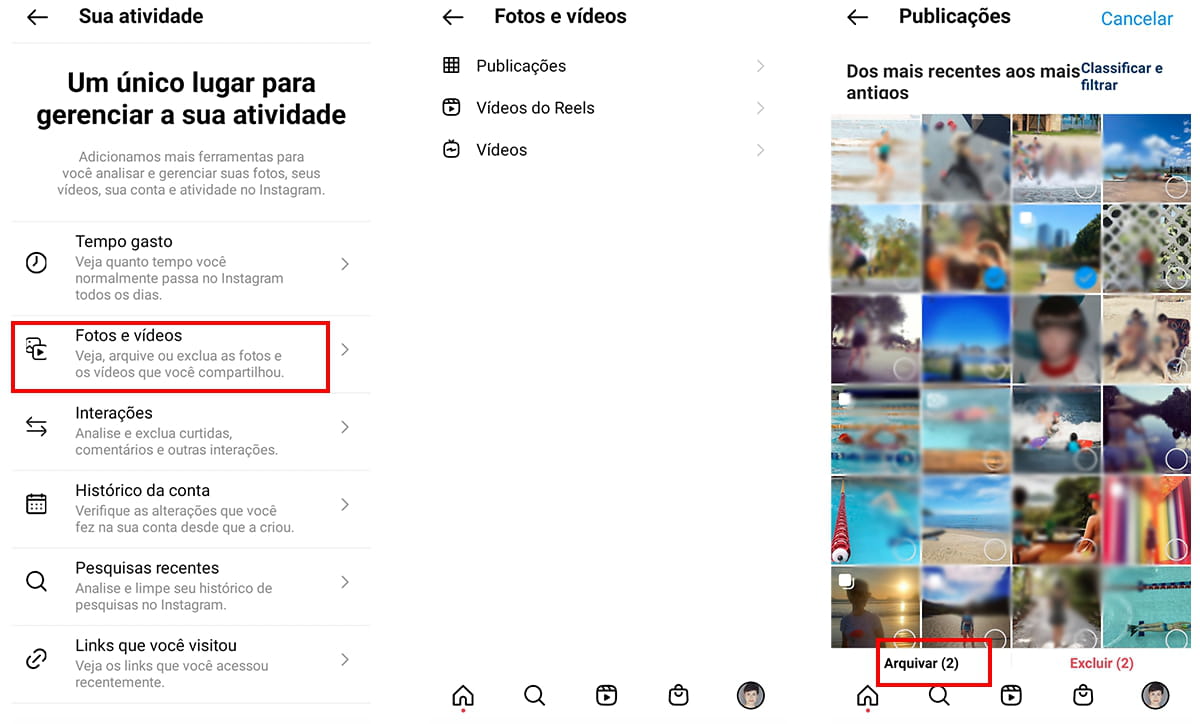
A Diferença Crucial: Arquivar vs. Excluir
Vamos combinar, às vezes a gente tira uma foto ou outra que não queremos que todo mundo veja, mas também não fazemos questão de apagar para sempre. É aí que entra a função de arquivar. Pensa comigo: arquivar é como colocar uma foto numa caixa especial, dentro do seu armário. Ela continua ali, guardada, mas não está mais bagunçando a sua estante principal. Já excluir é jogar a caixa fora, e se você se arrepender, já era.

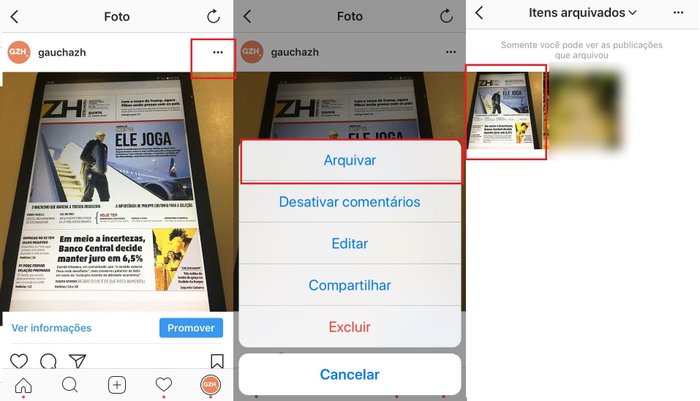
A diferença é simples, mas faz toda a diferença na organização do seu feed. Arquivar significa que a foto sai da sua grade principal, ninguém mais a vê ali. Mas ela fica salva na sua conta, segura. Excluir, por outro lado, é a remoção definitiva. Não tem volta. Se você quer manter a foto por perto, mas fora da vista, arquivar é o caminho.
Para ver suas fotos arquivadas, geralmente você acessa as configurações do seu perfil e procura pela opção “Arquivadas”. Cada aplicativo tem seu jeito, mas o princípio é o mesmo. É um jeito esperto de dar aquela limpa visual sem perder nada.
Dica Prática: Use o arquivamento para fotos de eventos antigos que você quer guardar, mas que não combinam mais com seu feed atual. Assim, você mantém a organização e a memória.

Gerenciando seu Arquivo: Organização para Acesso Rápido
Guardar fotos e vídeos no arquivo é uma ótima ideia para manter sua galeria limpa e organizada. Eu faço isso o tempo todo para não me perder em meio a tantas memórias. Funciona assim: quando você arquiva algo, ele sai da sua visualização principal, mas não é apagado. Fica ali, guardadinho, esperando pra ser visto de novo.
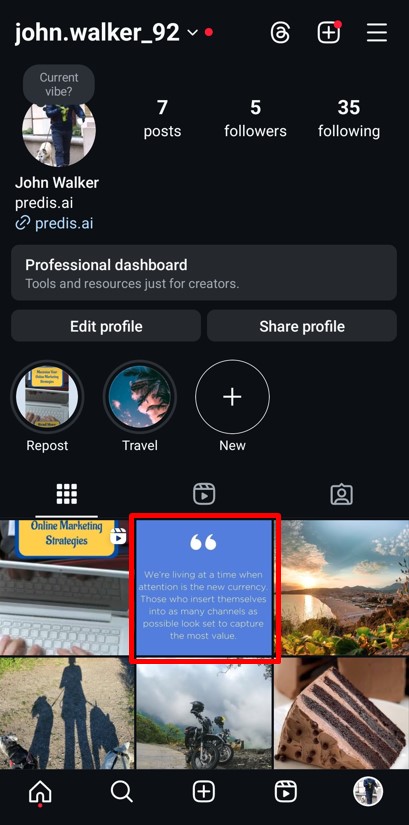
Se você está se perguntando como ver fotos arquivadas, o caminho é bem direto. Na maioria dos aplicativos de galeria, como o Google Fotos ou o padrão do seu celular, existe uma seção específica para isso. É só procurar por “Arquivo” ou “Arquivado” nas configurações ou no menu lateral. Você vai achar tudo o que moveu para lá.
É simples, mas faz toda a diferença na hora de achar aquela foto específica que você quer mostrar. Ter um controle sobre o que está visível e o que está guardado economiza um tempão. Evita que você fique rolando a tela por minutos infinitos para encontrar o que procura.
Dica Prática: Crie o hábito de arquivar fotos desnecessárias ou antigas assim que as organizar, assim sua galeria principal estará sempre com o que realmente importa à vista.
Dicas Extras para Usuários de iPhone e Android
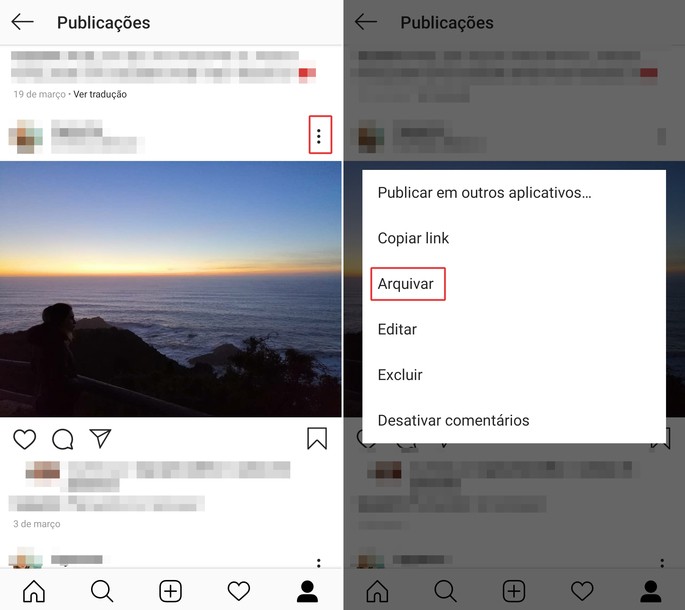
Se você usa iPhone ou Android, arquivar fotos é uma mão na roda para organizar a galeria. É como guardar aquelas fotos antigas numa caixa, mas sem perder o acesso. Quando você arquiva uma foto, ela sai da sua visualização principal. Fica lá, guardadinha, sem bagunçar tudo. É perfeito pra dar um ar mais limpo pro seu rolo de câmera.
Para quem tem Android, a maioria dos aplicativos de galeria mais modernos, como o Google Fotos, já tem essa função integrada. É super intuitivo: é só selecionar a foto e procurar a opção “Arquivar”. No iPhone, o processo é bem parecido. O app Fotos nativo também permite arquivar, tirando o item do seu álbum principal e jogando para uma pasta específica de arquivados. Fácil, né?
A grande sacada de arquivar é que suas fotos não desaparecem. Elas ficam disponíveis caso você queira ver de novo. E para acessá-las, basta ir na seção “Arquivados” dentro do seu aplicativo de galeria. Geralmente, fica no menu principal. Assim, você mantém sua galeria organizada e suas memórias seguras.
Dica Prática: Crie o hábito de arquivar fotos com frequência. Assim, você evita que a galeria fique sobrecarregada e dificulte encontrar o que procura.
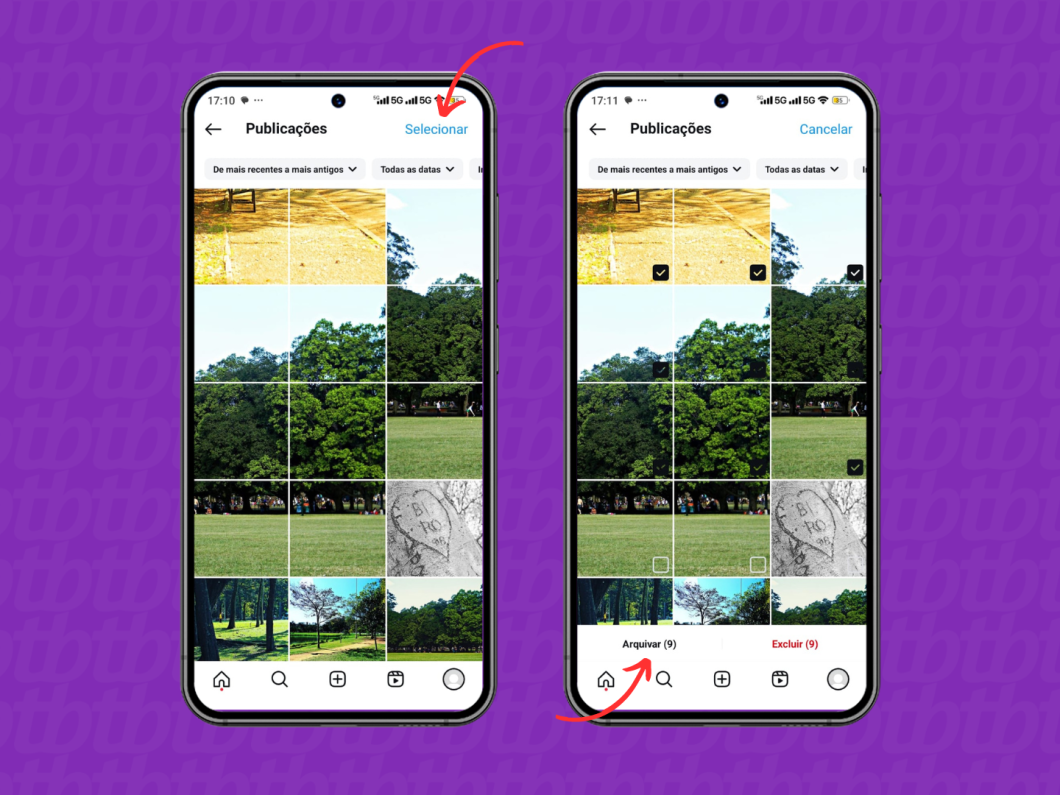
Solucionando Problemas Comuns ao Tentar Ver Fotos Arquivadas
Você arquivou um monte de fotos e agora, na hora de achar, não encontra de jeito nenhum? Pois é, isso acontece com todo mundo. A primeira coisa é não entrar em pânico. Geralmente, esses arquivos ficam em uma seção separada, meio escondida, mas acessível. Se você está usando um aplicativo de fotos no celular, tipo o Google Fotos ou o da Apple, o caminho é parecido. Dê uma boa olhada nas opções do menu principal. Costuma ter um ícone ou um texto que leva direto para lá.
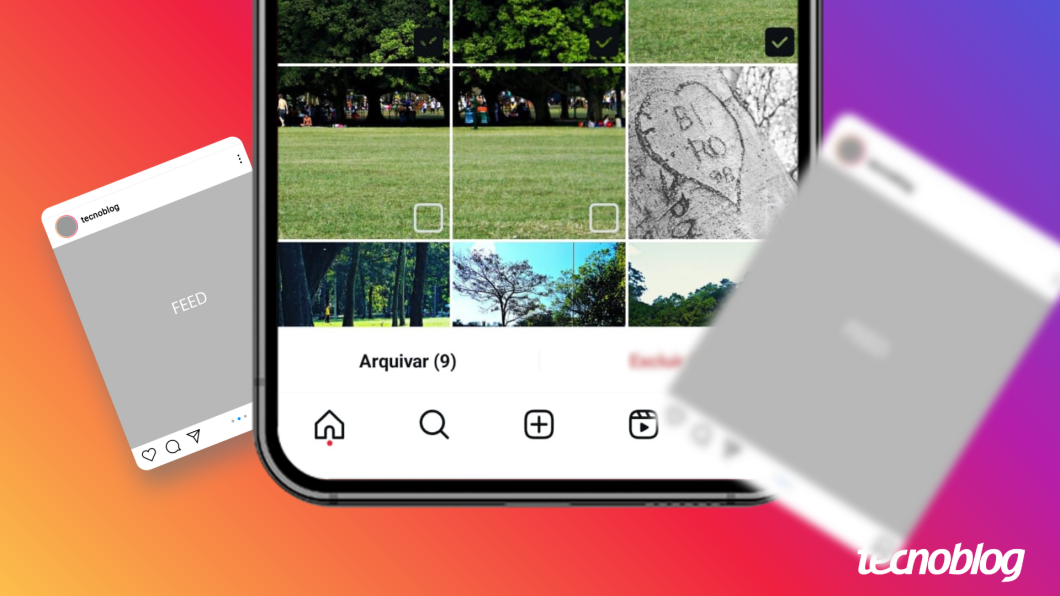
Às vezes, o problema não é nem achar a seção de arquivados, mas sim o sistema não mostrar tudo de primeira. Pode ser que precise de uma pequena atualização no app, ou até mesmo reiniciar o celular. Já passei por isso e um simples “desliga e liga” resolveu. Outra coisa a verificar é se você não acabou arquivando sem querer em outra pasta. Dá uma passada pelas suas pastas de álbuns para ter certeza. Fica tranquila, a foto não sumiu, só está no lugar errado.
Se depois de fuçar tudo você ainda não achar, pode ser um bug temporário do aplicativo. Nesse caso, a melhor saída é conferir se tem alguma atualização pendente na loja de aplicativos do seu celular. Acredite, muitas vezes a solução é bem mais simples do que parece. E olha, se você quer uma mãozinha extra, experimente usar a barra de busca do próprio aplicativo de fotos. Digite o nome de um objeto ou pessoa que você lembra que estava na foto. Às vezes, o sistema acha mesmo dentro dos arquivos.
Dica Prática: **Se o aplicativo de fotos não está mostrando suas fotos arquivadas, tente limpar o cache do app. Isso muitas vezes resolve problemas de exibição e você pode encontrar tudo logo em seguida.**
Certo, vamos organizar essas informações em uma tabela. Você quer entender os benefícios e o passo a passo para gerenciar suas fotos arquivadas no Instagram. É um recurso bem útil, e saber como usá-lo faz toda a diferença.
Por Que Arquivar Fotos? Benefícios Surpreendentes para Seu Perfil
| Item | O Que Você Descobre Aqui | Dicas Práticas |
|---|---|---|
| Acessando o Arquivo no Instagram: O Ponto de Partida | Descobrimos onde fica essa função secreta no seu perfil. É mais simples do que parece. | Toque no seu perfil, depois no menu (três linhas) e procure por “Arquivo”. Simples assim. |
| Navegando Pelas Suas Fotos Arquivadas: Um Tour Visual | Te mostro como é fácil encontrar o que você procura dentro do seu arquivo. Sem complicação. | É como um feed privado. Role para cima e para baixo para ver tudo. |
| Como Identificar Fotos Específicas Dentro do Arquivo | Dicas para achar aquela foto antiga sem perder tempo. A busca é sua amiga. | Use a barra de pesquisa no topo do arquivo. Você pode buscar por pessoas, lugares ou datas. |
| Opcional: Compartilhando Fotos Arquivadas Novamente | Quer trazer uma foto de volta para o seu feed? Te explico como fazer isso rapidinho. | Abra a foto no arquivo, toque nos três pontos e escolha “Mostrar no Perfil”. |
| Desarquivando: Devolvendo uma Foto à Sua Linha do Tempo | O mesmo que compartilhar de novo, mas com o termo certo. É tirar do “esconderijo”. | O processo é idêntico ao de compartilhar novamente. |
| Entendendo a Ferramenta de Arquivamento: Por Que Usá-la? | Vou te explicar as vantagens de usar essa função. Limpa o perfil e guarda memórias. | Ideal para fotos que você não quer mais no feed principal, mas também não quer apagar. |
| A Diferença Crucial: Arquivar vs. Excluir | Essa é a sacada. Arquivar é guardar, excluir é deletar para sempre. Entenda a diferença. | Arquivadas ficam só para você. Excluídas somem do seu Instagram e, na maioria das vezes, do seu celular. |
| Gerenciando seu Arquivo: Organização para Acesso Rápido | Te dou ideias para manter seu arquivo organizado. Menos bagunça, mais agilidade. | Pense em criar categorias mentais ou usar as legendas antigas para lembrar do que é cada foto. |
| Dicas Extras para Usuários de iPhone e Android | Pequenas variações entre sistemas, mas o resultado é o mesmo. Para todos os celulares. | A função é a mesma. Pode haver uma ou outra pequena diferença visual na navegação. |
| Solucionando Problemas Comuns ao Tentar Ver Fotos Arquivadas | Se algo não funcionar, calma. Geralmente é algo simples de resolver. |
Confira este vídeo relacionado para mais detalhes:
Dicas de Especialista para uma Gestão Fotográfica Inteligente
Vamos falar sério: às vezes a gente tira tanta foto que se perde nelas. Arquivar é uma mão na roda pra organizar a vida digital. Se você quer resgatar aquelas memórias, é mais fácil do que parece. Eu mesmo já me enrolei com isso, mas achei uns truques que funcionam.
- No Google Fotos: Abre o app, clica em “Biblioteca” lá embaixo. Aí, em “Gerenciar”, você acha a opção “Arquivar”. Para ver o que foi arquivado, volta em “Biblioteca”, clica em “Gerenciar” de novo e seleciona “Itens arquivados”. Simples assim.
- No Instagram: Se você arquivou posts por lá, é só ir no seu perfil, tocar nas três linhas no canto superior direito. Escolha “Arquivo”. Se quiser ver o arquivo de publicações, selecione lá em cima. Quer ver os Stories? O caminho é parecido, mas a opção é “Arquivo de Stories”.
- Organize por pastas: Eu costumo criar pastas no meu celular com nomes tipo “Viagem 2023” ou “Aniversário João”. Facilita demais achar depois, mesmo que não arquive tudo no app.
- Desapegue sem medo: Fotos duplicadas ou sem importância? Apaga! Deixar só o que realmente vale a pena ajuda a manter tudo mais leve e fácil de gerenciar. Confia em mim, faz diferença.
Com essas dicas, suas fotos vão estar sempre à mão quando bater aquela saudade.
Dúvidas das Leitoras
Onde exatamente o Instagram guarda as fotos que eu arquivei?
Seu Instagram tem uma seção específica para fotos arquivadas. É só ir no seu perfil, tocar nas três linhas no canto superior direito e selecionar “Arquivo”. Lá, você encontra tudo que guardou.
Posso ver as curtidas e comentários de uma foto arquivada?
Sim, pode ficar tranquila! As curtidas e comentários da foto continuam lá. Você pode ver quem curtiu e o que comentaram, mesmo depois de arquivar.
Como faço para desfazer o arquivamento de uma foto?
É moleza. Vá na pasta “Arquivo” no seu perfil, selecione a foto que quer mostrar de novo, toque nos três pontinhos no canto superior direito e escolha “Mostrar no perfil”. Pronto, ela volta para onde estava.
As fotos arquivadas ainda aparecem para meus seguidores?
De jeito nenhum. Quando você arquiva uma foto, ela some do seu perfil e para de aparecer para todo mundo, inclusive seus seguidores. É como se ela não existisse mais ali.
Existe um limite de quantas fotos posso arquivar?
Pode arquivar quantas fotos quiser. O Instagram não impõe um limite para isso. Fique à vontade para organizar seu perfil como preferir.
Viu como é fácil? Agora você sabe onde encontrar suas fotos antigas. É só seguir esses passos e pronto! Se você gostou de aprender isso, vale a pena conferir também sobre dicas de organização digital. Compartilhe com seus amigos e deixe seu comentário aqui embaixo!
