

Ter acesso ao Gmail no celular é indispensável para quem busca praticidade e agilidade na comunicação. Seja para uso pessoal ou profissional, o Gmail oferece uma série de vantagens que facilitam o dia a dia. Se você ainda não tem uma conta, este guia completo vai te mostrar como criar um email no Gmail pelo celular de forma simples e rápida!
Por que usar o Gmail no celular?
Utilizar o Gmail no seu smartphone traz diversas vantagens que otimizam seu tempo e facilitam sua rotina. Veja alguns dos principais benefícios:
- Acesso fácil e rápido: Verifique seus emails de qualquer lugar com apenas alguns toques na tela.
- Notificações instantâneas: Receba alertas de novos emails assim que chegarem, mantendo você sempre atualizado.
- Sincronização: Acesse seus emails em todos os seus dispositivos, como celular, tablet e computador, de forma sincronizada.
- Armazenamento: Desfrute de um espaço generoso para guardar seus emails e anexos, sem se preocupar com falta de espaço.
- Recursos extras: Aproveite a integração com o Google Drive, Google Agenda e outros aplicativos do Google, facilitando sua organização e produtividade.
Passo a passo: criando sua conta Gmail no celular
Criar uma conta no Gmail pelo celular é um processo simples e intuitivo. Siga os passos abaixo e comece a usar o Gmail agora mesmo!
1. Baixe e instale o aplicativo Gmail
O primeiro passo é baixar e instalar o aplicativo Gmail no seu celular. Ele está disponível tanto para Android quanto para iOS:
- Android: Encontre o aplicativo na Google Play Store. Basta pesquisar por “Gmail” e tocar em “Instalar”.
- iOS (iPhone): Baixe o aplicativo na App Store. Procure por “Gmail” e toque em “Obter”.
2. Abra o aplicativo Gmail
Após a instalação, abra o aplicativo Gmail no seu celular. Se for o seu primeiro acesso, você terá algumas opções:
- Primeiro acesso: Se você já tiver uma conta Google (como a que usa no YouTube ou em outros serviços Google), poderá adicioná-la ao aplicativo Gmail. Caso contrário, siga para o próximo passo.
3. Criar uma nova conta Google (e Gmail)

Para criar uma nova conta Gmail, siga estas instruções:
- Toque em “Criar conta”. Essa opção geralmente aparece na tela inicial do aplicativo.
- Escolha “Para mim”. Essa opção é a mais adequada para uso pessoal.
4. Informações pessoais: nome e data de nascimento
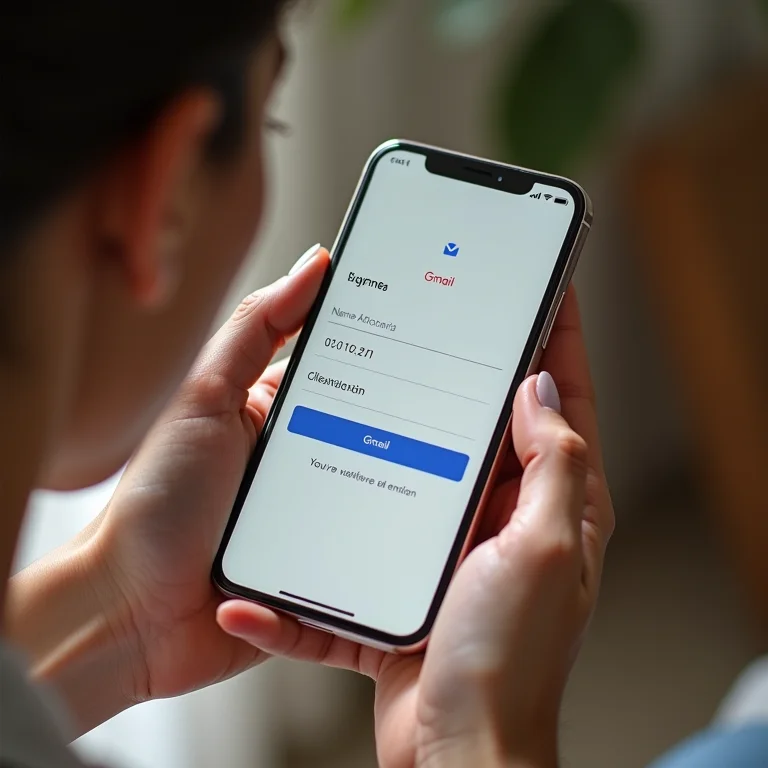
Na tela seguinte, você precisará fornecer algumas informações pessoais:
- Nome completo: Digite seu nome e sobrenome nos campos correspondentes.
- Data de nascimento e gênero: Preencha corretamente sua data de nascimento e selecione seu gênero.
5. Escolha seu nome de usuário (endereço Gmail)

Agora é hora de escolher o seu nome de usuário, que será o seu endereço Gmail:
- Crie um nome de usuário: Pense em algo fácil de lembrar e que te identifique. Pode ser uma combinação do seu nome e sobrenome, por exemplo.
- Verifique a disponibilidade: O Gmail informará se o nome já está em uso. Se isso acontecer, você precisará escolher outro nome.
- Dica: Use variações com números ou pontos se o nome desejado não estiver disponível. Por exemplo, se “seunome” já estiver em uso, tente “seunome123” ou “seu.nome”.
6. Crie uma senha forte

A segurança da sua conta é fundamental. Crie uma senha forte seguindo estas dicas:
- Senha segura: Combine letras maiúsculas e minúsculas, números e símbolos. Uma senha forte deve ter pelo menos 8 caracteres.
- Confirme sua senha: Digite-a novamente no campo indicado para garantir que está correta.
7. Adicione um número de telefone (opcional, mas recomendado)
Adicionar um número de telefone à sua conta Google é opcional, mas altamente recomendado por questões de segurança:
- Recuperação de conta: Ajuda a recuperar sua conta se você esquecer a senha. O Google pode enviar um código de verificação para o seu celular.
- Verificação em duas etapas: Aumenta a segurança da sua conta, exigindo um código enviado para o seu celular além da senha.
8. Revise os termos de serviço e política de privacidade
Antes de finalizar a criação da sua conta, é importante ler e concordar com os termos de serviço e a política de privacidade do Google:
- Leia atentamente: Entenda seus direitos e responsabilidades ao usar os serviços do Google.
- Concorde com os termos: Marque a caixa de seleção e toque em “Criar conta”.
9. Personalize sua conta (opcional)
Após criar sua conta, você pode personalizá-la adicionando uma foto de perfil e escolhendo um tema visual para o Gmail:
- Foto de perfil: Adicione uma foto para personalizar sua conta e facilitar a identificação por seus contatos.
- Temas: Escolha um tema visual para o Gmail que combine com seu estilo.
Dicas extras para usar o Gmail no celular
Agora que você já criou sua conta Gmail, confira algumas dicas extras para aproveitar ao máximo o aplicativo no seu celular:
- Organize suas mensagens: Use marcadores e filtros para categorizar seus emails e facilitar a busca por informações importantes.
- Gerencie notificações: Personalize as notificações para receber apenas os alertas que são relevantes para você.
- Use o Gmail Offline: Acesse seus emails mesmo sem internet. Basta ativar a opção de acesso offline nas configurações do aplicativo.
- Integração com outros aplicativos: Conecte o Gmail com outros apps do Google e de terceiros para facilitar o compartilhamento de informações e automatizar tarefas.
Solução de problemas comuns
Se você encontrar alguma dificuldade ao criar ou usar sua conta Gmail, confira as soluções para alguns problemas comuns:
- Não consigo criar a conta: Verifique se você preencheu todos os campos corretamente e se o nome de usuário escolhido está disponível.
- Esqueci minha senha: Use as opções de recuperação de senha do Gmail. O Google enviará um código de verificação para o seu celular ou email de recuperação.
- Recebo muitos spams: Use os filtros de spam do Gmail e denuncie mensagens suspeitas. Você também pode bloquear remetentes indesejados.
Dúvidas Frequentes
É obrigatório adicionar um número de telefone ao criar a conta Gmail?
Não, é opcional, mas altamente recomendado para facilitar a recuperação da conta e aumentar a segurança com a verificação em duas etapas.
Posso usar o mesmo email do Gmail para outros serviços do Google?
Sim, o email do Gmail funciona como sua Google Account, permitindo acesso a YouTube, Google Drive e outros serviços.
Como faço para mudar a senha do meu Gmail no celular?
Acesse as configurações da sua conta Google pelo aplicativo Gmail e procure pela opção de alterar senha na seção de segurança.
O Gmail oferece proteção contra spam e phishing?
Sim, o Gmail possui filtros de spam avançados e identifica tentativas de phishing, movendo mensagens suspeitas para a caixa de spam.
É possível usar mais de uma conta Gmail no mesmo celular?
Sim, o aplicativo Gmail permite adicionar e gerenciar várias contas, facilitando o uso pessoal e profissional.
Para não esquecer:
Lembre-se de sempre manter seu aplicativo Gmail atualizado para garantir a segurança e o acesso às últimas funcionalidades. E, claro, proteja sua senha!
E aí, pronto para aproveitar todas as vantagens do Gmail no seu celular? Se tiver mais alguma dúvida, deixe um comentário abaixo!
