

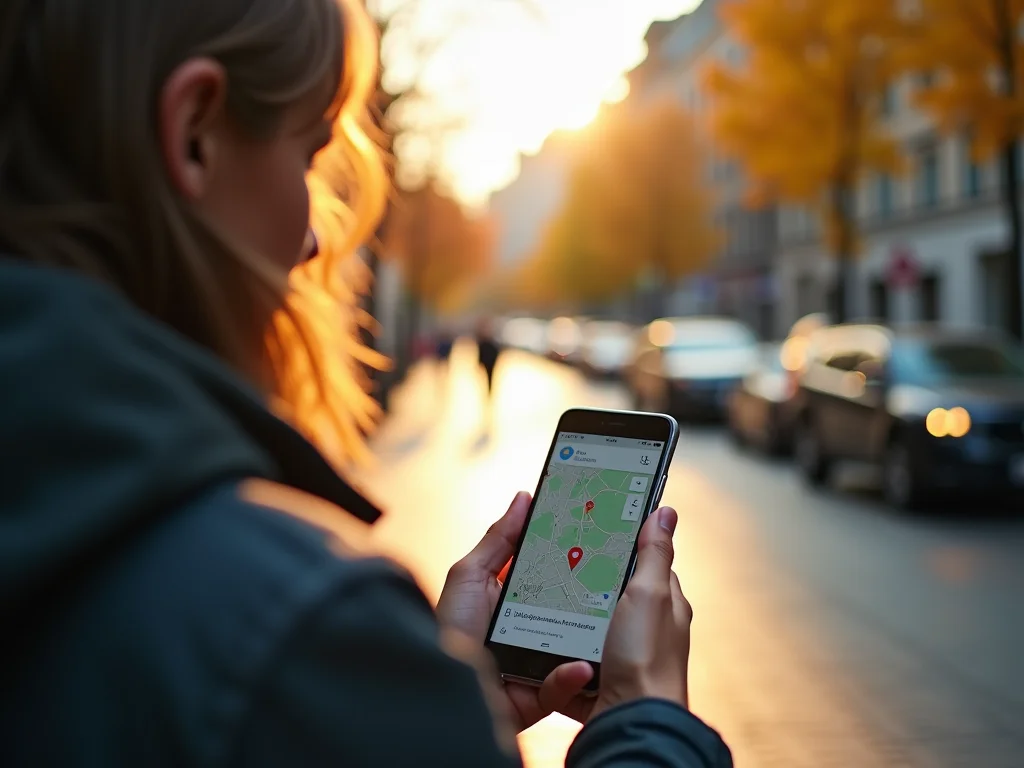
Descobrir como usar o Google Maps para ir a pé pode ser a chave para explorar a cidade sem estresse, transformando caminhadas comuns em aventuras eficientes. Muita gente ainda se perde ou se sente insegura ao depender apenas da intuição, mas o Maps oferece recursos poderosos que tornam cada passo mais confiante. Neste guia, eu vou te mostrar os segredos para navegar a pé como um profissional, garantindo que você chegue ao seu destino com praticidade e segurança, usando apenas o seu celular. Vamos descomplicar isso!
Dominando a Navegação Pedestre com o Google Maps: Do Básico ao Avançado
Para usar o Google Maps a pé, o processo é super direto. Você abre o app, define seu destino e escolhe a rota para pedestres. O sistema calcula o melhor caminho, considerando ruas, calçadas e atalhos que um carro não usaria. Essa precisão faz toda a diferença em ambientes urbanos.
É a ferramenta perfeita para quem quer explorar um bairro novo, encontrar aquele café escondido ou simplesmente se locomover sem depender de transporte público ou carro. O aplicativo te guia passo a passo, garantindo que você não se perca.
“O Google Maps oferece navegação a pé com recursos como Live View (RA), instruções de voz detalhadas e mapas offline.”
O que você vai precisar
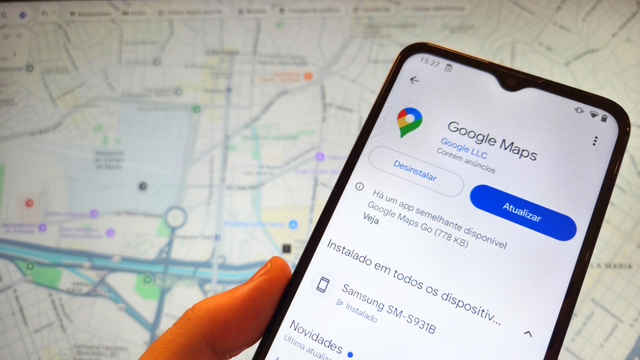
- Seu smartphone (Android ou iPhone) com o aplicativo Google Maps instalado e atualizado.
- Conexão com a internet (para configurar e, opcionalmente, para usar o Live View).
- Um destino em mente!
Passo a Passo: Como resolver isso
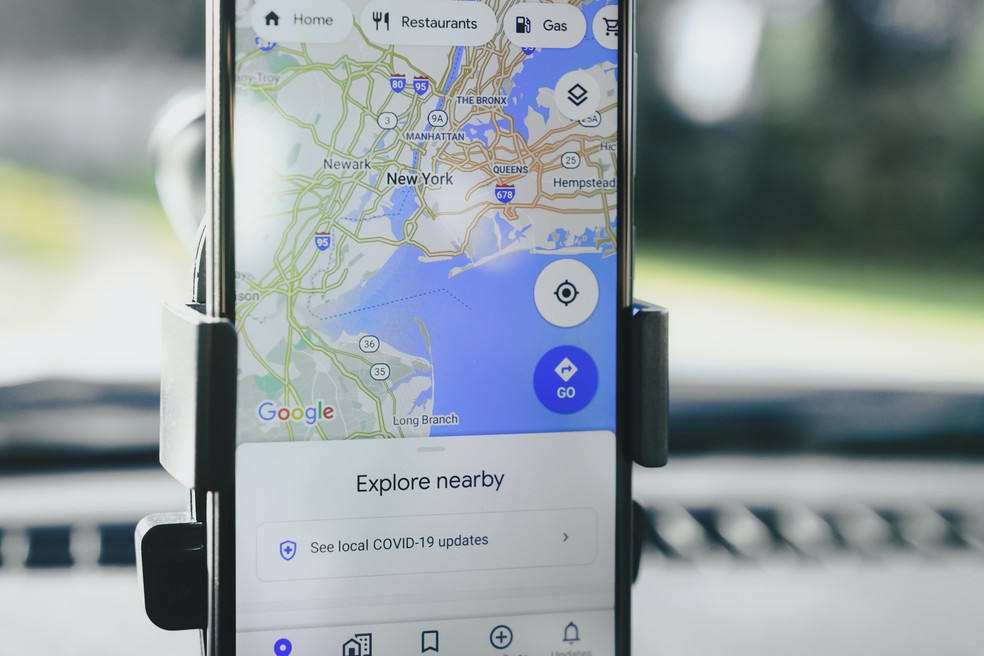
- Abra o app Google Maps no seu celular.
- Digite o endereço ou o nome do local para onde você quer ir na barra de pesquisa.
- Toque no botão “Rotas”.
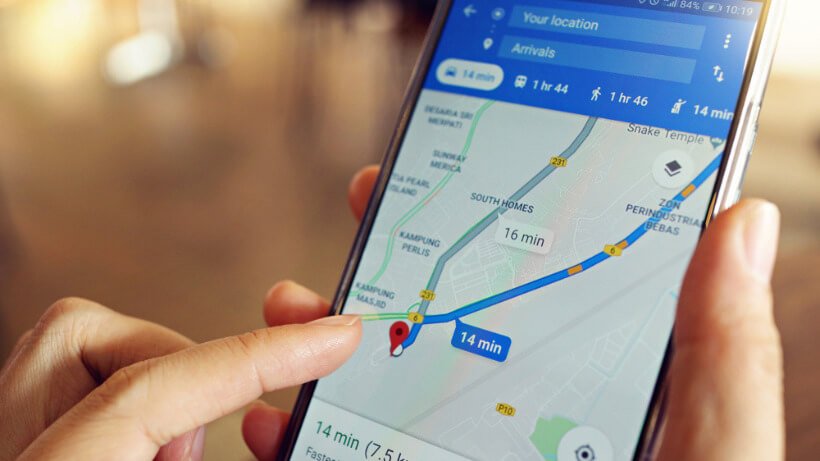
- O Google Maps vai mostrar as opções de transporte. Procure e selecione o ícone do “Modo a pé”, que geralmente parece uma pessoa caminhando.
- Confira o trajeto sugerido. Ele é pensado para pedestres, com calçadas e caminhos seguros.
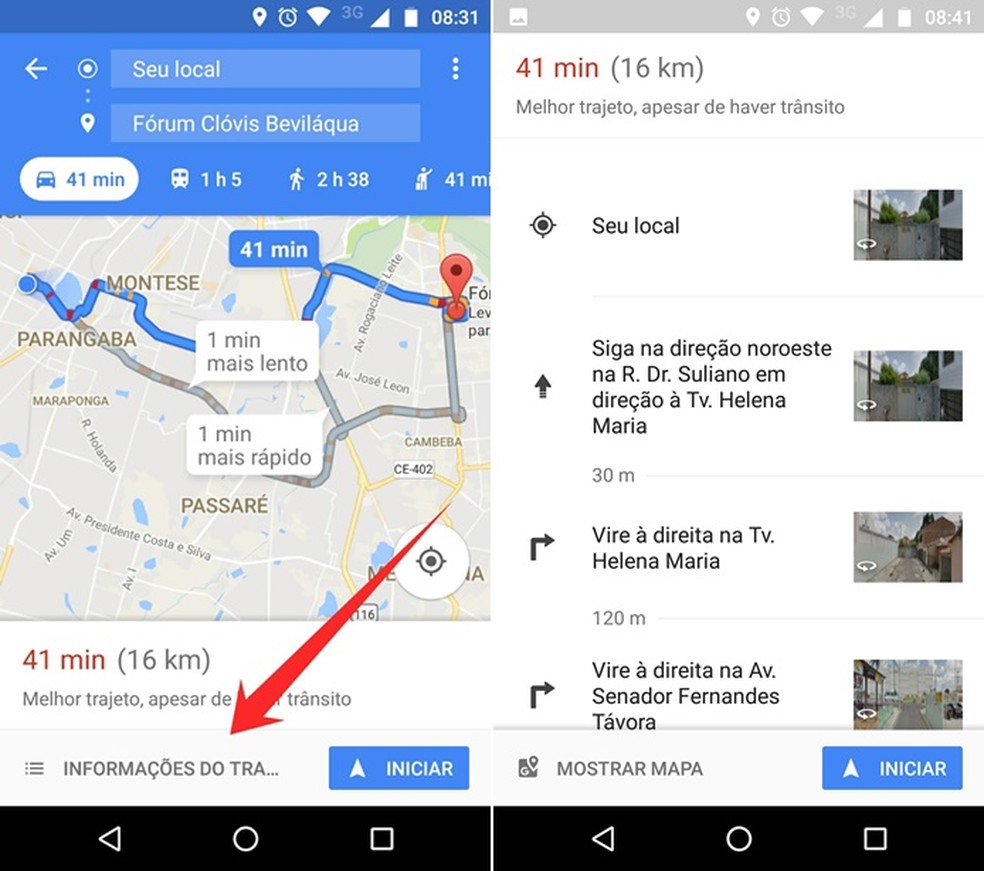
- Toque em “Iniciar” para começar a navegação.
- Siga as instruções na tela e, se preferir, ative as orientações por voz.
Definindo o Destino no Google Maps
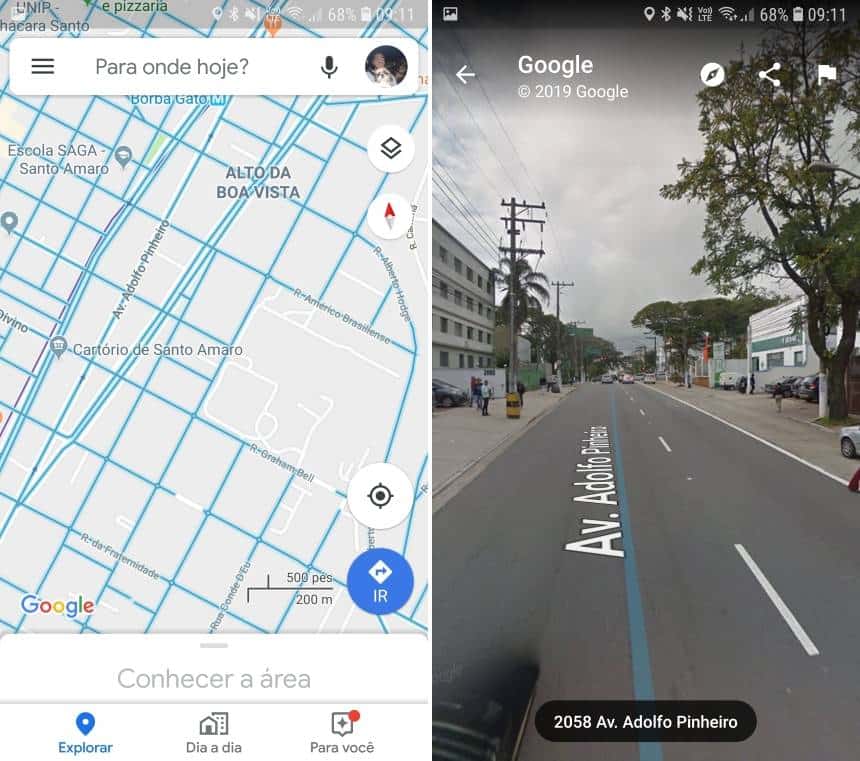
É o primeiro passo, claro! No seu Android, depois de definir o destino, é só tocar em “Rotas”. No iPhone, o processo é similar: abra o app, digite o endereço e toque em “Rotas”. Simples assim.
Selecionando o Modo de Transporte a Pé
O Google Maps é esperto e mostra várias opções. Para caminhar, você precisa escolher o ícone do pedestre. Isso garante que o trajeto seja otimizado para você ir a pé, evitando estradas perigosas ou rotas que não fazem sentido para quem está andando.
Iniciando a Navegação Pedestre
Com tudo pronto, é só dar o play. O mapa vai te guiar passo a passo. Se você tem um Android, a forma de iniciar é tocando em “Rotas” após definir o destino. Para quem usa iPhone, abra o aplicativo, digite o endereço e toque em “Rotas”.
Utilizando o Live View para Navegação em Realidade Aumentada
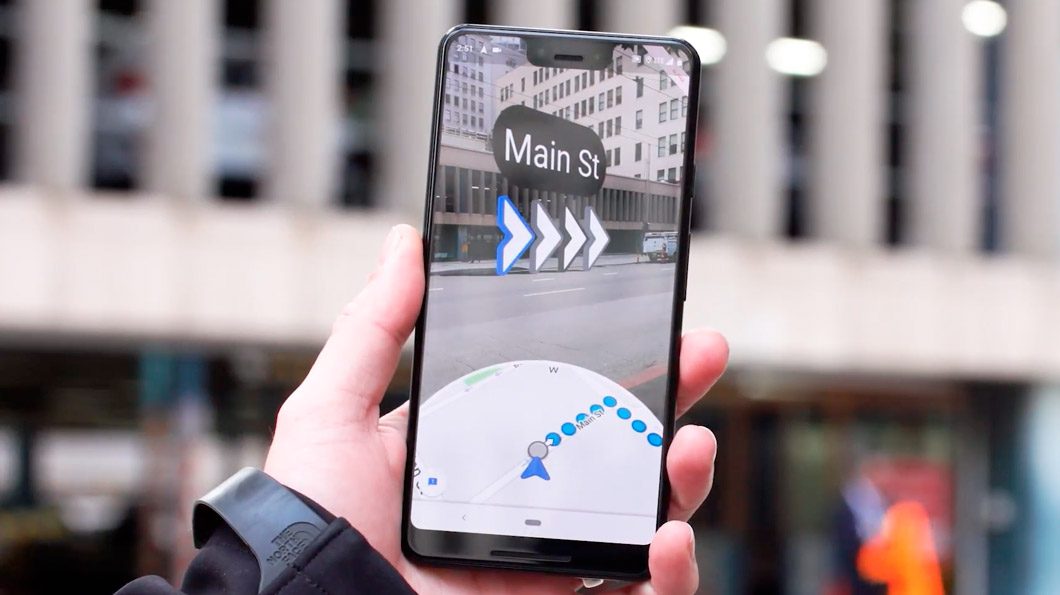
Essa é uma função que parece coisa do futuro! Em áreas compatíveis, você pode usar a câmera do seu celular para ver setas de direção sobrepostas ao mundo real. É como ter um guia virtual te mostrando o caminho. Basta ativar a função quando disponível e apontar o celular.
Ativando Instruções de Voz Detalhadas
Para não precisar ficar olhando a tela a todo momento, ative a orientação por voz. O Google Maps pode te avisar sobre cruzamentos, ruas movimentadas e o momento exato de virar. É uma mão na roda, principalmente em lugares que você não conhece.
Medindo Distâncias Personalizadas no Mapa
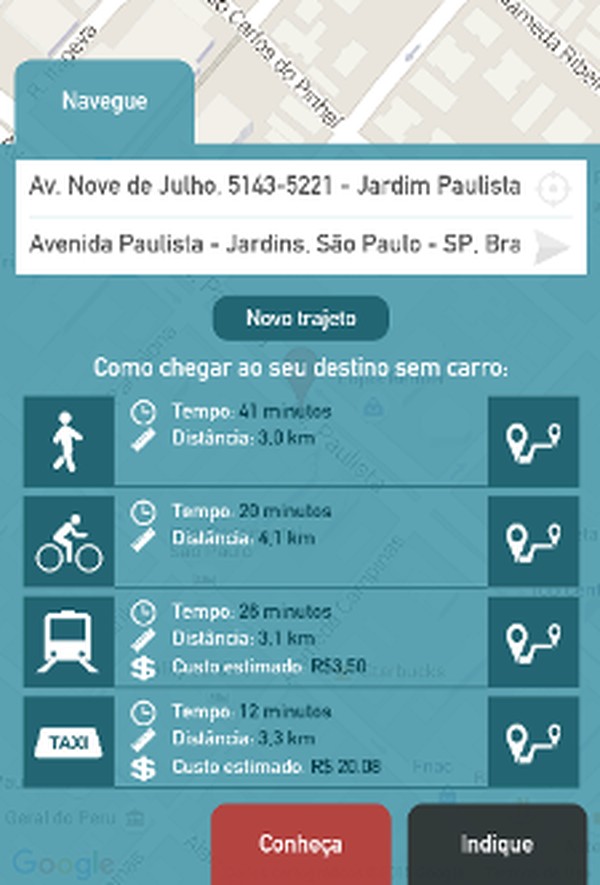
Quer saber quanto tempo levaria para ir de um ponto a outro, mesmo que não seja uma rota direta? Você pode usar a função “Medir distância”. Pressione e segure um ponto no mapa para começar a traçar trajetos personalizados e ter uma ideia das distâncias.
Navegando com Mapas Offline
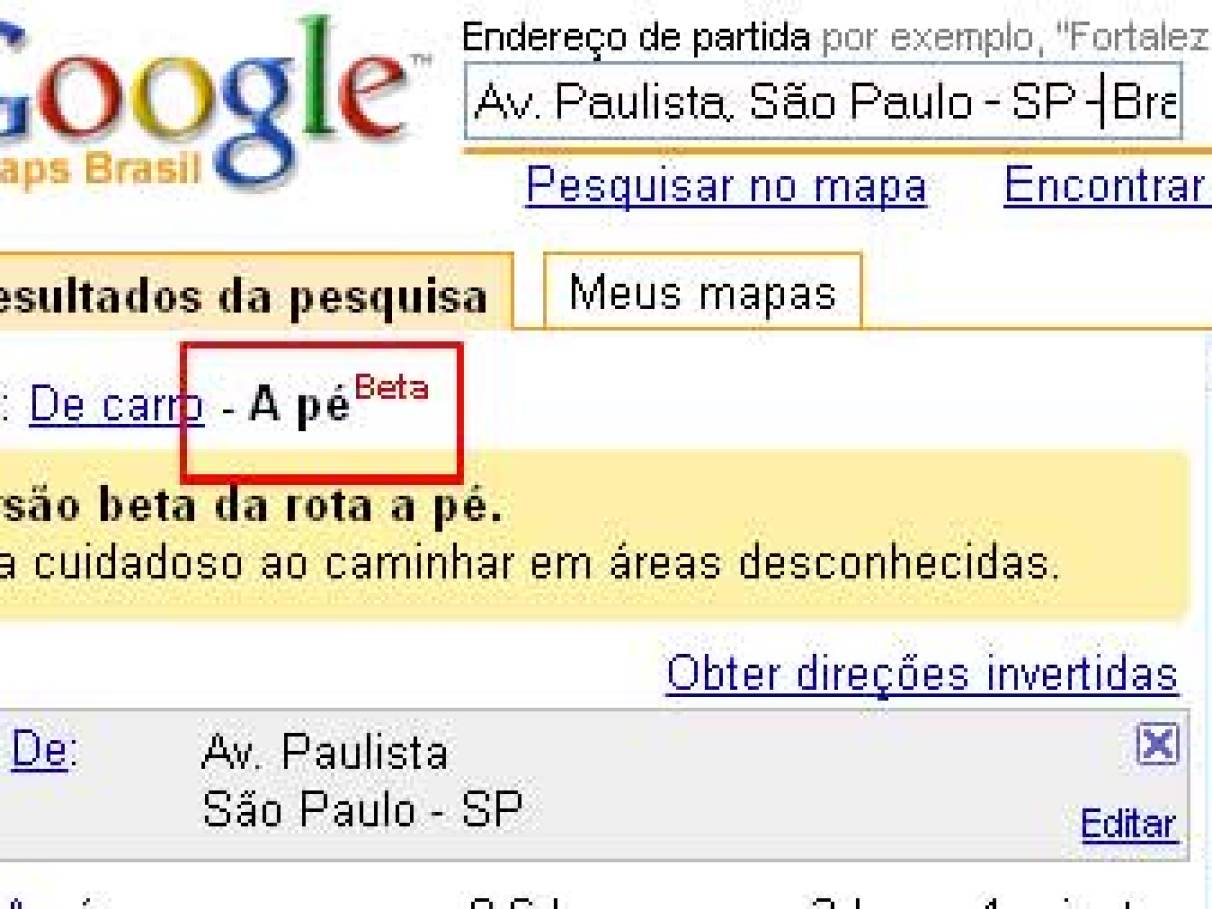
A internet caiu ou você está sem sinal? Sem problemas! Antes de sair, baixe os mapas da região onde você vai andar. Assim, você pode usar o Google Maps para se localizar e seguir rotas mesmo sem conexão. É só ir nas configurações do app e procurar a opção de mapas offline.
Dicas Extras
- Baixe mapas offline: Se você vai andar por áreas com sinal instável ou quer economizar dados, baixe o mapa da região antes. Assim, a navegação pedestre Google Maps não te deixa na mão.
- Ative o Live View: Para uma experiência ainda mais imersiva, use o Live View. Ele sobrepõe setas de direção no mundo real usando a câmera do seu celular. É como ter um guia virtual te mostrando o caminho.
- Ajuste a orientação por voz: Quer mais detalhes nas instruções? Ative a orientação por voz detalhada. Você recebe alertas sobre cruzamentos e ruas movimentadas, o que é ótimo para quem está aprendendo a usar o Google Maps a pé.
- Use o recurso Medir Distância: Precisa saber quanto tempo leva para ir de um ponto a outro? Use a ferramenta Medir Distância. Pressione e segure no mapa para traçar rotas personalizadas e ter uma ideia do percurso.
- Fique de olho na bateria: Navegação consome energia. Se for fazer um trajeto longo, leve um carregador portátil ou ajuste as configurações do seu celular para economizar bateria.
Dúvidas Frequentes
O Google Maps mostra rotas seguras para pedestres?
Sim, o Google Maps prioriza rotas seguras para pedestres, evitando vias de trânsito rápido sempre que possível. Ele sugere caminhos com calçadas e faixas de pedestres.
Posso usar o Google Maps para andar em cidades desconhecidas?
Com certeza! O Google Maps para andar é uma ferramenta fantástica para explorar cidades novas. A navegação pedestre Google Maps te ajuda a se localizar e a descobrir o melhor caminho.
Como faço para usar o Google Maps a pé sem gastar meus dados móveis?
Você pode baixar mapas offline. Acesse o menu do Google Maps, procure por ‘Mapas offline’ e selecione a área que você pretende explorar. Assim, você usa as direções de caminhada Google Maps sem precisar de internet.
Conclusão
Dominar o Google Maps a pé abre um mundo de possibilidades. Agora você sabe como usar o Google Maps para ir a pé com mais confiança e praticidade. Explore sua cidade, descubra novos lugares e aproveite cada passo. Considere também como usar o Live View no Google Maps para uma navegação ainda mais intuitiva e explore a função de personalizar as instruções de voz do Google Maps para uma experiência sob medida.
