

Você já se perguntou como usar o celular como lupa? Pois é, muita gente se depara com textos pequenos, rótulos difíceis de ler ou detalhes que escapam no dia a dia. Mas a boa notícia é que seu smartphone, esse companheiro de todas as horas, tem um recurso incrível que pode resolver isso rapidinho. Neste guia, eu vou te mostrar o caminho das pedras para transformar seu aparelho em uma lupa potente e acessível, sem complicação.
Descubra como usar o celular como lupa para facilitar a leitura de qualquer coisa
Seu smartphone tem um poder escondido: a função de lupa. É um recurso nativo, pensado para quem precisa de um auxílio extra na leitura. Fica tranquila, não é nada complicado de ativar. Com ele, você amplia letras, imagens e qualquer detalhe que pareça pequeno demais. É a solução prática que você procurava para não perder mais nada. Vamos combinar, isso muda o jogo para a leitura de documentos, cardápios ou até mesmo bulas de remédio.
“O recurso Lupa nativo do iPhone oferece controles otimizados de brilho, contraste e filtros, permitindo “congelar” a imagem e aplicar filtros de cores para facilitar a leitura.”
O que você vai precisar
- Seu smartphone (iPhone ou Android)
- Acesso às configurações do seu aparelho
- Opcional: Aplicativos de lupa específicos da loja do seu celular
Passo a Passo: Como ativar a lupa no seu celular
- Acesse as Configurações do seu smartphone. Procure pela seção de Acessibilidade.
- Dentro da Acessibilidade, busque por opções como “Lupa”, “Ampliação” ou “Melhorias de visibilidade”. A nomenclatura pode variar um pouco entre os sistemas.
- Ative a função. Geralmente, há um botão de alternância para ligar ou desligar o recurso.
- Explore os atalhos para ativar a lupa rapidamente. Vamos detalhar isso mais adiante.
Lupa Nativa no iPhone (iOS)
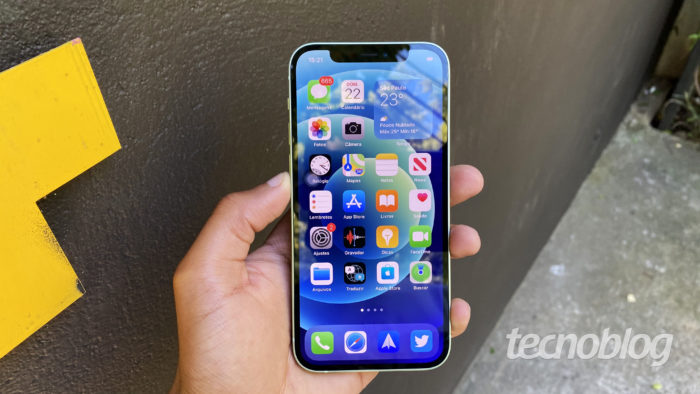
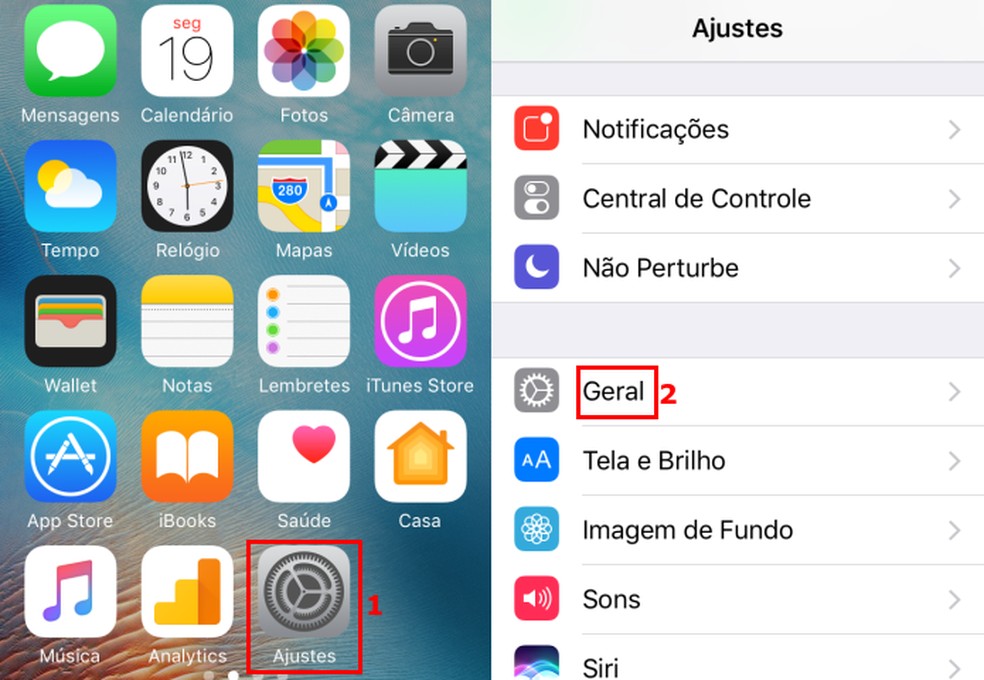
No seu iPhone, a função Lupa é um recurso nativo poderoso. Para ativá-la, vá em Ajustes > Acessibilidade > Lupa. Você pode configurar um atalho pressionando o botão lateral (ou de Início) três vezes. Se preferir, adicione o ícone da Lupa diretamente na Central de Controle para acesso ainda mais rápido. Vá em Ajustes > Central de Controle e adicione o item “Lupa”.
Lupa Nativa no Android
No Android, a localização exata pode mudar dependendo da fabricante, mas geralmente você a encontra em Configurações > Acessibilidade. Procure por “Melhorias de visibilidade” e ative a “Lupa” ou “Ampliação”. Em alguns modelos, como os da Samsung, você pode adicionar um widget “Lupa” na tela inicial. Em outros, como o Google Pixel, existe um aplicativo oficial dedicado, a Lupa do Pixel, disponível na Play Store. Ele traz funcionalidades bem interessantes.
Usando o Aplicativo de Câmera como Lupa
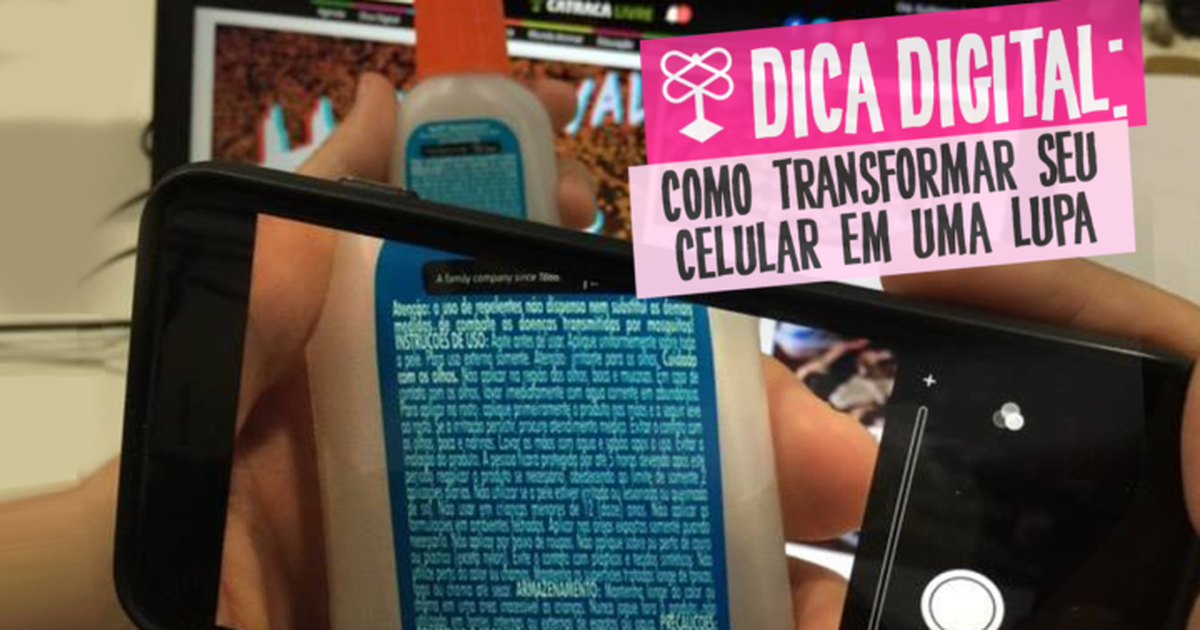
Se você precisa de uma ampliação rápida e não quer configurar nada, o próprio aplicativo de câmera do seu celular pode ajudar. Abra o app de câmera no modo Foto e use o movimento de pinça com os dedos para dar zoom. É uma solução simples e eficaz. Em ambientes com pouca luz, lembre-se de ligar a lanterna (flash) direto pelo app da câmera para garantir uma boa visualização.
Aplicativos Recomendados de Lupa
Além dos recursos nativos, existem aplicativos dedicados que podem oferecer mais opções. Para Android, o “Lupa de Aumento: Ampliar Foto” é uma boa pedida. Outra opção versátil é o “Lupa + Lanterna”, disponível tanto para Android quanto para iOS, que combina ampliação com iluminação.
Atalhos Rápidos para a Lupa
Agilizar o acesso à lupa é fundamental. No iPhone, o atalho de triplo clique no botão lateral ou de Início é muito prático. No Android, muitos aparelhos usam um gesto, como deslizar dois dedos para cima a partir da borda inferior da tela. Verifique as opções de acessibilidade do seu modelo para descobrir o atalho mais conveniente.

Recursos Avançados da Lupa (Filtros e Congelamento)
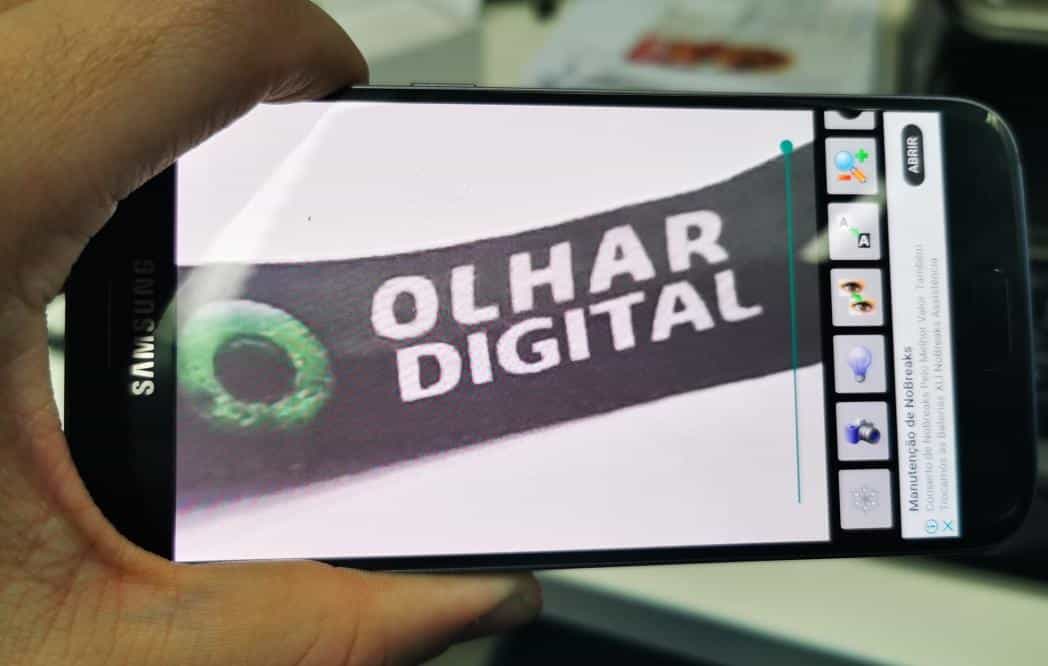
Os recursos nativos de lupa, especialmente no iPhone, vão além da simples ampliação. Você pode congelar a imagem para analisá-la com calma e usar filtros de cores, como negativo ou alto contraste. Isso é excelente para adaptar a visualização às suas necessidades específicas, melhorando a legibilidade.
Lupa do Pixel: Funcionalidades Específicas
O aplicativo Lupa do Pixel, para quem usa esses aparelhos, oferece uma experiência otimizada. Ele permite não só ampliar textos e objetos, mas também pode ler textos em voz alta, identificar objetos e até mesmo descrever cenas. É uma ferramenta de acessibilidade muito completa.
Diferenças entre Lupa Nativa e Apps de Terceiros
As lupas nativas do sistema operacional geralmente são mais integradas e estáveis. Elas costumam ter um desempenho mais fluido e consomem menos bateria. Já os aplicativos de terceiros podem oferecer funcionalidades extras ou interfaces diferentes. Se os recursos nativos não atenderem completamente às suas expectativas, vale a pena explorar as opções da loja de aplicativos.
Dicas Extras
- Ajuste a iluminação: Em ambientes com pouca luz, ative a lanterna do seu celular. Isso faz uma diferença enorme na clareza do que você está vendo.
- Explore os filtros: Tanto no iOS quanto em alguns apps Android, existem filtros de cor que podem ajudar a destacar certos contrastes, ideal para quem tem sensibilidade a cores específicas.
- Use o zoom com moderação: Ampliar demais pode distorcer a imagem. Encontre o ponto ideal onde o texto ou objeto fica legível sem perder a qualidade.
- Combine com a leitura: Se o objetivo é ler, use a função lupa junto com um bom aplicativo de leitura ou ajuste o tamanho da fonte do sistema.
- Salve a imagem: Alguns aplicativos permitem congelar a imagem ampliada. Isso é útil para analisar um detalhe com calma ou anotar informações.
Dúvidas Frequentes
Como ativar a lupa no iPhone sem atalhos?
Você pode adicionar o ícone da Lupa diretamente na Central de Controle. Vá em Ajustes > Central de Controle e adicione o atalho da Lupa. Assim, fica fácil acessá-la sem precisar de gestos ou triplas pressionadas.
O Android tem um aplicativo de lupa dedicado?
Sim, muitos celulares Android contam com uma função de Lupa dentro das Configurações de Acessibilidade. Alguns modelos, como os Google Pixel, oferecem um aplicativo oficial na Play Store chamado Lupa do Pixel, que traz recursos extras.
Posso usar a câmera do celular como lupa sem aplicativos?
Com certeza! Basta abrir o aplicativo nativo da câmera, selecionar o modo Foto e usar o gesto de pinça com os dedos para dar zoom. É uma solução rápida e acessível para ampliar textos ou objetos.
Conclusão
Viu só como é simples transformar seu celular em uma ferramenta de ampliação poderosa? Seja para ler um cardápio, um rótulo de produto ou até mesmo para ajudar na acessibilidade, a função lupa do smartphone é um recurso valioso. Explore as opções nativas do seu aparelho e, se precisar de mais, os aplicativos dedicados e o uso da câmera oferecem alternativas. Lembre-se de que conhecer o guia completo da lupa no Android e como usar a lupa do iPhone para leitura pode otimizar sua experiência. O importante é ter essa ferramenta à mão sempre que precisar.
