

![Como usar o Bing Chat: desvende a IA em 2026 [Guia Rápido]](https://z1portal.com.br/wp-content/uploads/2026/03/como-usar-o-bing-chat.webp "Como usar o Bing Chat: desvende a IA em 2026 [Guia Rápido]")
Ainda se perguntando como usar o Bing Chat pra turbinar sua vida em 2026? Você não está sozinho. Muita gente ainda engasga com a IA, achando que é bicho de sete cabeças, mas a verdade é que você tá a um passo de dominar essa ferramenta poderosa.
Pode confessar, você vê todo mundo falando de Copilot, de IA criando texto e imagem, e pensa: ‘Como eu faço isso pra mim?’. Calma, que esse guia rápido é pra você, e ele vai destravar esse potencial todo. Chega de ficar pra trás!
Entendendo o Copilot: A Inteligência Artificial da Microsoft que Você Precisa Dominar
Olha só, o que antes era Bing Chat agora se chama Microsoft Copilot. Pense nele como seu assistente pessoal turbinado com o GPT-4. Ele não é só pra buscar coisa na internet; ele cria textos, responde dúvidas complexas e até gera imagens incríveis.
A grande sacada é que essa IA tá aqui pra facilitar seu dia a dia, seja no trabalho, nos estudos ou pra dar um gás na sua criatividade. E o melhor: você não precisa ser nenhum gênio da computação pra usar.
“O Bing Chat foi renomeado para Microsoft Copilot, uma inteligência artificial baseada no GPT-4 que oferece buscas complexas, criação de textos e geração de imagens, acessível via navegador (Bing.com, Microsoft Edge, Google Chrome) e aplicativo móvel.”
Chega de perder tempo com buscas que não resolvem nada, né? Se você tá querendo desvendar o poder da inteligência artificial pra facilitar sua vida, mas não sabe por onde começar, relaxa. Você tá no lugar certo!
Preparei um guia rápido e direto ao ponto pra você usar o Microsoft Copilot (que antes era o Bing Chat) como um ninja. Pode confessar, parece complicado, mas a verdade é que é mais fácil do que você imagina. Vamos nessa?
| Tempo Estimado | Nível de Dificuldade | Custo/Esforço |
|---|---|---|
| 5 minutos | Fácil | Grátis |
A Preparação (O Que Você Vai Precisar)
- Um dispositivo com acesso à internet (computador, celular ou tablet).
- Um navegador de internet (Edge, Chrome, Firefox, etc.).
- Opcional: Uma conta Microsoft para recursos extras.
Passo a Passo Detalhado
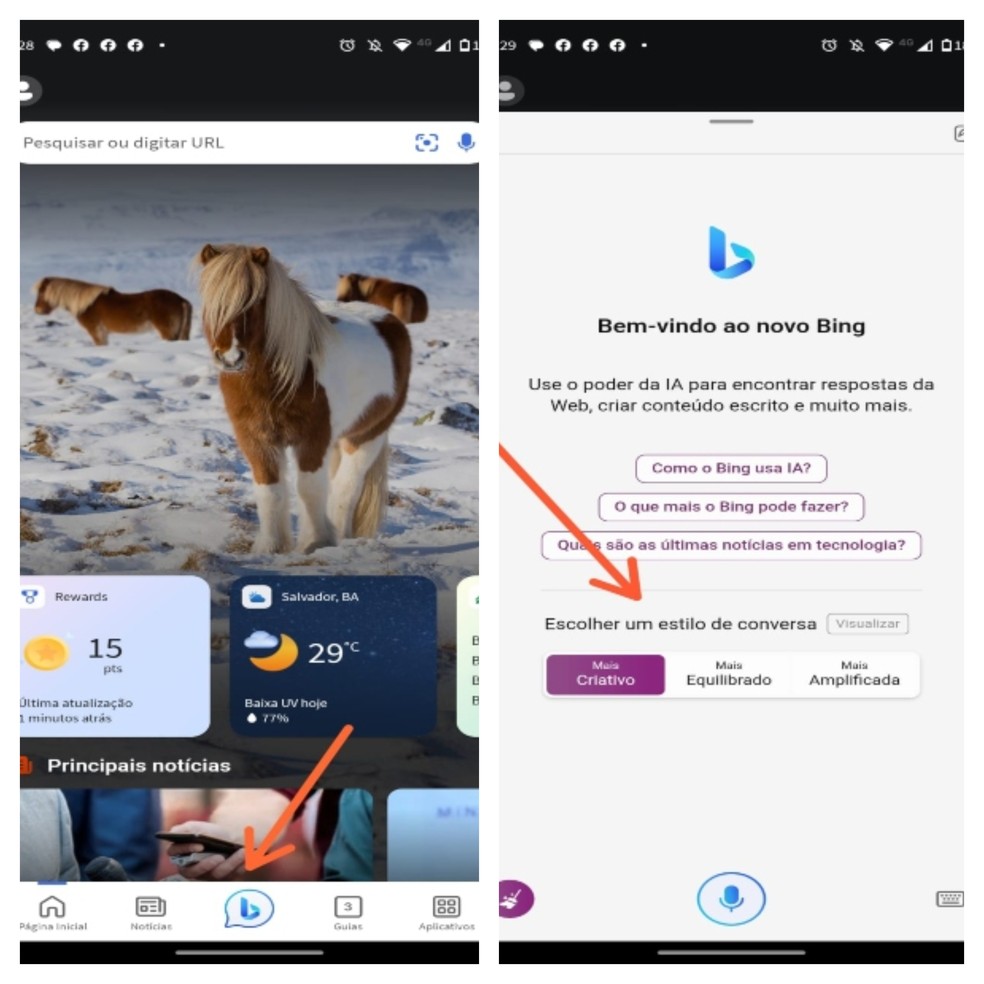
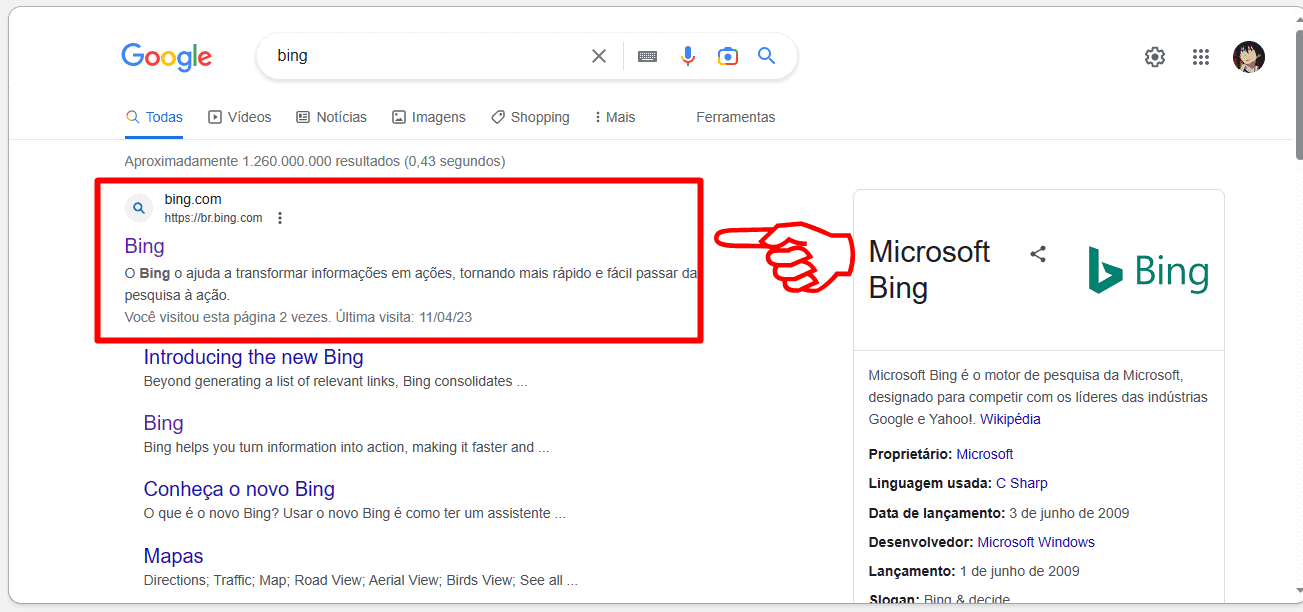
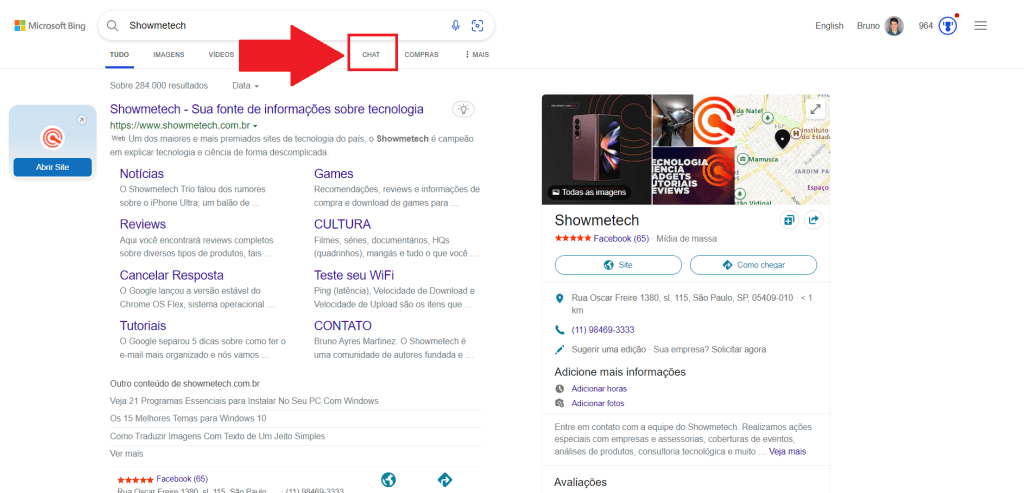
- Acesse o Copilot: No seu PC, abra o navegador e vá para Bing.com. Clique em ‘Bate-papo’ ou ‘Copilot’ no menu superior. Se estiver usando o Microsoft Edge, procure o ícone do Copilot na barra lateral direita para uma experiência integrada.
- Comece a Conversar: Na caixa de texto, digite sua pergunta ou o que você precisa. Seja claro e direto.
- Explore as Funções: Peça para ele te ajudar a escrever um texto, resumir um artigo, criar um roteiro de viagem ou até gerar imagens.
- No Celular: Baixe o aplicativo Microsoft Copilot ou Bing na sua loja de aplicativos (Google Play Store ou Apple App Store). Abra o app e comece a interagir.
- Faça Login (Opcional, mas recomendado): Se tiver uma conta Microsoft, faça o login. Isso libera conversas mais longas e acesso a estilos de conversa como ‘Criativo’, ‘Equilibrado’ e ‘Preciso’, além de permitir anexar arquivos e fotos.
Checklist de Sucesso
- Você conseguiu acessar o Copilot pelo navegador ou app?
- Conseguiu fazer uma pergunta e receber uma resposta?
- Experimentou pelo menos uma função diferente (gerar texto, buscar informação)?
Resolução de Problemas (Troubleshooting)
Se o Copilot não entender sua pergunta, tente reformular de forma mais simples ou dar mais contexto. Se a resposta não for o que você esperava, use os estilos de conversa (Criativo, Equilibrado, Preciso) para ajustar o tom e a profundidade.
Contexto e Aprofundamento
O que é o Microsoft Copilot (antigo Bing Chat)
Olha só, o Microsoft Copilot é a inteligência artificial da Microsoft que nasceu lá atrás como Bing Chat. Ele usa o poder do GPT-4, a mesma tecnologia por trás de outras IAs famosas, pra te dar respostas mais completas e criativas. Pense nele como um assistente super esperto que te ajuda a pesquisar, escrever, criar e muito mais.
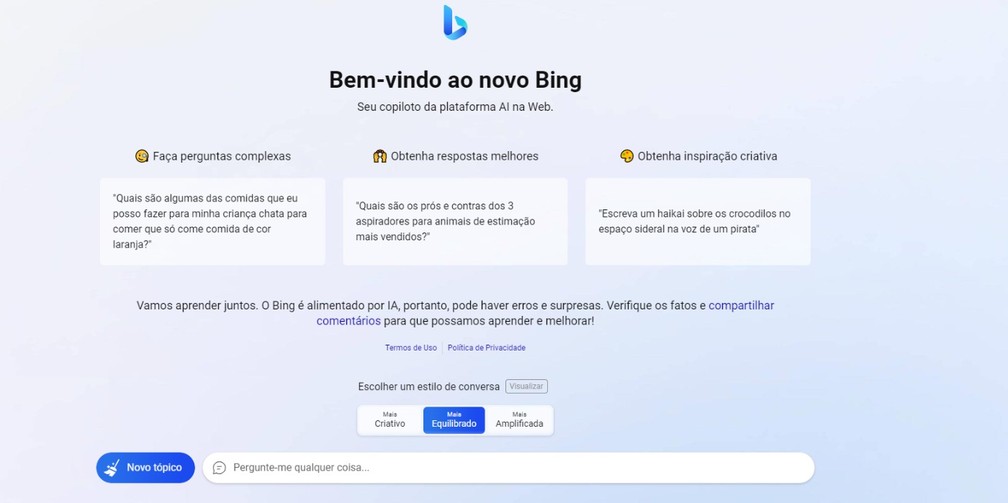
A grande sacada é que ele não é só um buscador. Ele entende o contexto, pode gerar textos originais, resumir informações complexas e até criar imagens do zero. É uma ferramenta poderosa pra quem quer otimizar o tempo e ter resultados melhores.
Como usar o Microsoft Copilot no Navegador (PC)
Pra usar no PC, é moleza. Abra seu navegador preferido e acesse o site do Bing.com. Lá em cima, você vai ver a opção ‘Bate-papo’ ou ‘Copilot’. Clicou, já era! Uma interface de chat vai aparecer, pronta pra receber seus comandos.
Se você usa o Microsoft Edge, a experiência fica ainda mais redonda. O ícone do Copilot aparece na barra lateral direita, te dando acesso rápido sem precisar sair da página que você tá vendo. É o famoso ‘pulo do gato’ pra quem busca praticidade.
Acessando o Microsoft Copilot no Celular
No celular, a vida também ficou mais fácil. Basta ir até a sua loja de aplicativos, seja a Google Play Store para Android ou a Apple App Store para iPhone, e procurar por ‘Microsoft Copilot’ ou ‘Bing’. Baixou, instalou, tá pronto pra usar. A interface é pensada pra tela do seu smartphone, então é super intuitivo.
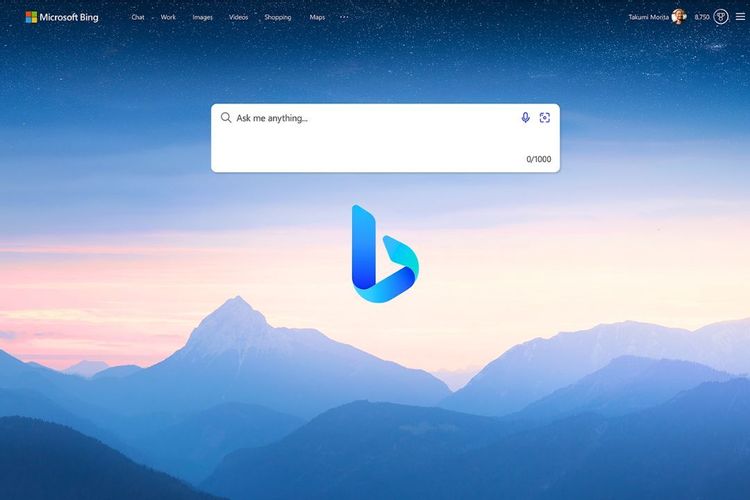
Você vai ter as mesmas funcionalidades de criação de texto e busca, só que na palma da sua mão. É ideal pra quando você tá na rua, no transporte público ou simplesmente prefere a comodidade do celular.
Principais Funções e Estilos de Conversa do Copilot
Aqui é onde a mágica acontece. O Copilot pode fazer de tudo um pouco: te ajudar a escrever e-mails, criar posts para redes sociais, elaborar roteiros de estudo, resumir artigos longos, traduzir textos e até te dar ideias criativas para um projeto.
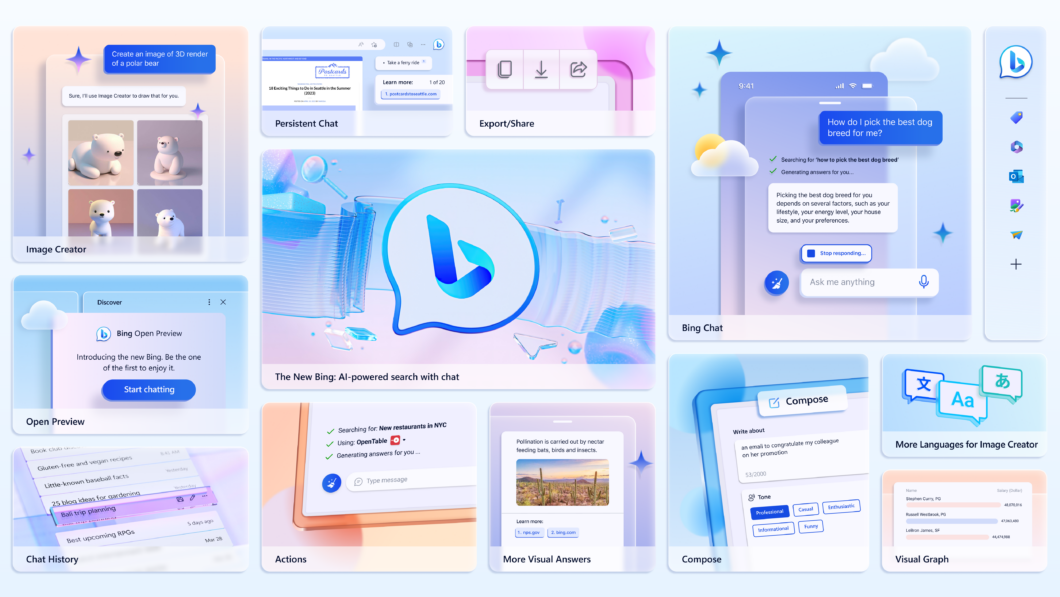
Mas preste atenção num detalhe: a conta Microsoft libera os estilos de conversa. ‘Criativo’ é pra quem busca originalidade e ideias novas. ‘Equilibrado’ é o meio-termo, bom pra a maioria das tarefas. E ‘Preciso’ é pra quem quer respostas diretas, com foco em fatos e dados. Escolher o estilo certo faz toda a diferença no resultado.
Como Gerar Imagens com o Microsoft Copilot
A geração de imagens é um dos recursos mais incríveis. Você pode descrever a imagem que quer, com o máximo de detalhes possível, e o Copilot vai criar algo único pra você. Quer um astronauta andando de bicicleta na lua com um gato no colo, em estilo cartoon? É só pedir!

Para usar, basta pedir algo como ‘gere uma imagem de…’ e descrever o que você imagina. Lembre-se que quanto mais detalhes você der (cores, estilo, elementos), mais próxima do que você quer a imagem ficará. É uma ferramenta fantástica para designers, criadores de conteúdo ou para quem só quer se divertir.
Utilizando o Copilot no Google Chrome e Microsoft Edge
Como eu disse, o Edge oferece a integração mais fluida, com o ícone na barra lateral. Mas isso não te impede de usar o Copilot no Google Chrome. É só acessar o Bing.com e clicar em ‘Bate-papo’ ou ‘Copilot’. A funcionalidade é a mesma, só muda o jeito de acessar.
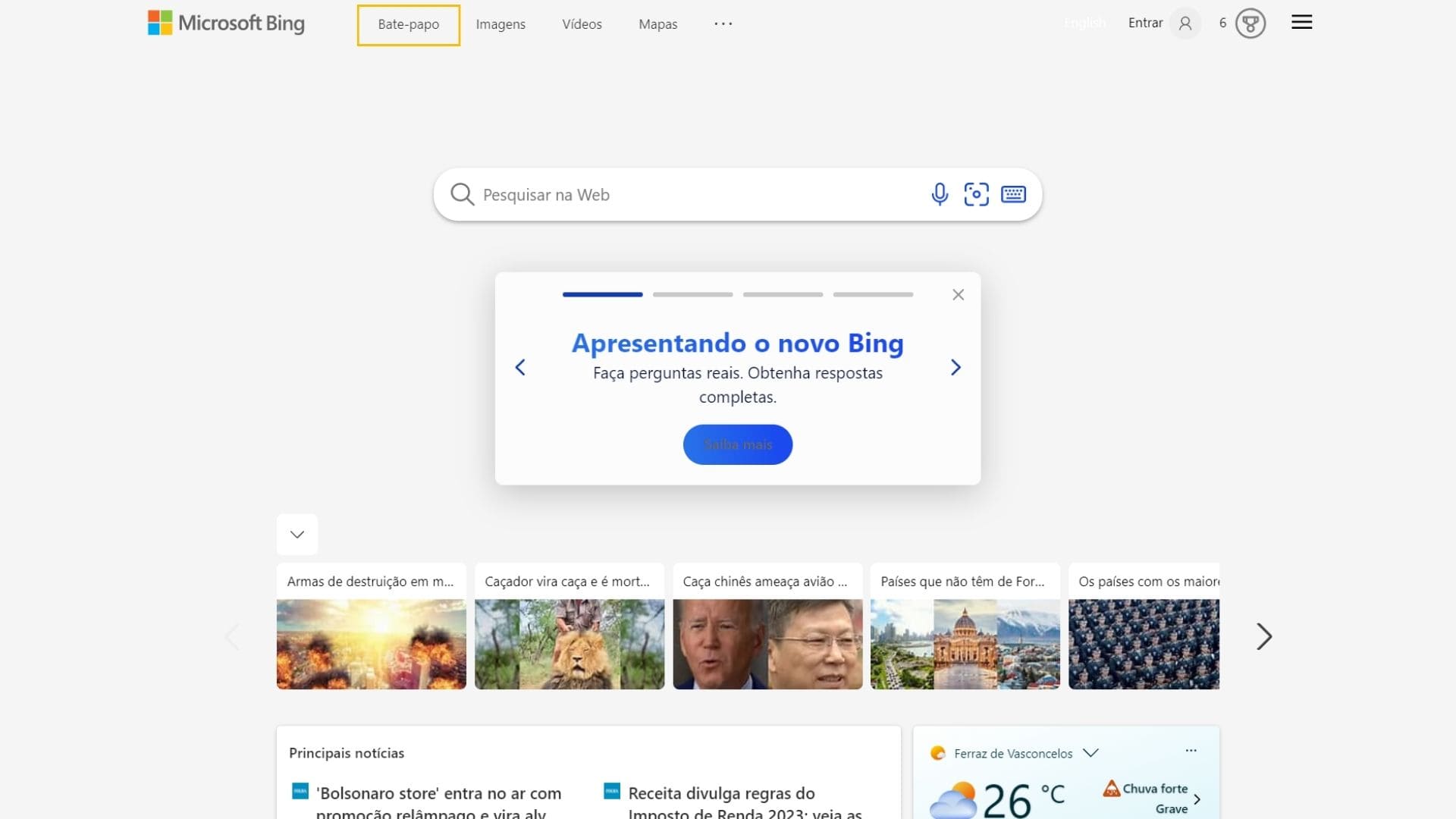
A diferença principal é que no Edge você tem um acesso mais ’embutido’, enquanto no Chrome você acessa diretamente pelo site. Ambas as formas funcionam perfeitamente para aproveitar o poder da IA da Microsoft.
Dicas para Otimizar suas Perguntas (Prompts) no Copilot
A qualidade da resposta do Copilot depende muito da qualidade da sua pergunta, o famoso ‘prompt’. A regra de ouro é: seja claro, específico e dê contexto.
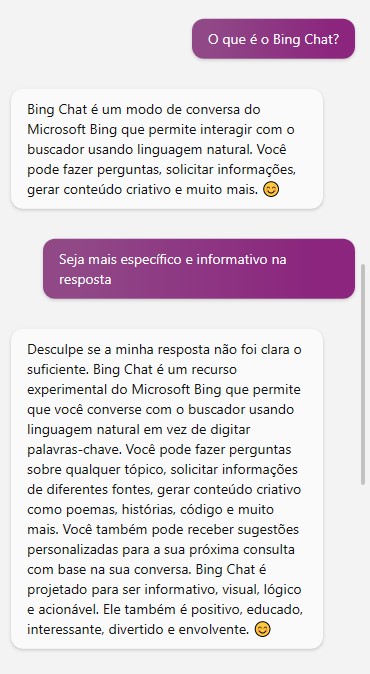
O grande segredo? Em vez de perguntar ‘Me fale sobre carros’, tente ‘Me explique as vantagens e desvantagens dos carros elétricos em comparação com os carros a combustão, focando no custo de manutenção e impacto ambiental no Brasil em 2026’. Viu a diferença? Quanto mais detalhe, melhor o resultado.
Login e Recursos Adicionais do Microsoft Copilot
Fazer login com sua conta Microsoft não é obrigatório, mas abre um leque de possibilidades. Você terá acesso a conversas mais longas, sem interrupções por limite de texto, e poderá salvar seu histórico de interações. Além disso, o login é essencial para usar os diferentes estilos de conversa (‘Criativo’, ‘Equilibrado’, ‘Preciso’) e para poder anexar arquivos e fotos nas suas solicitações.
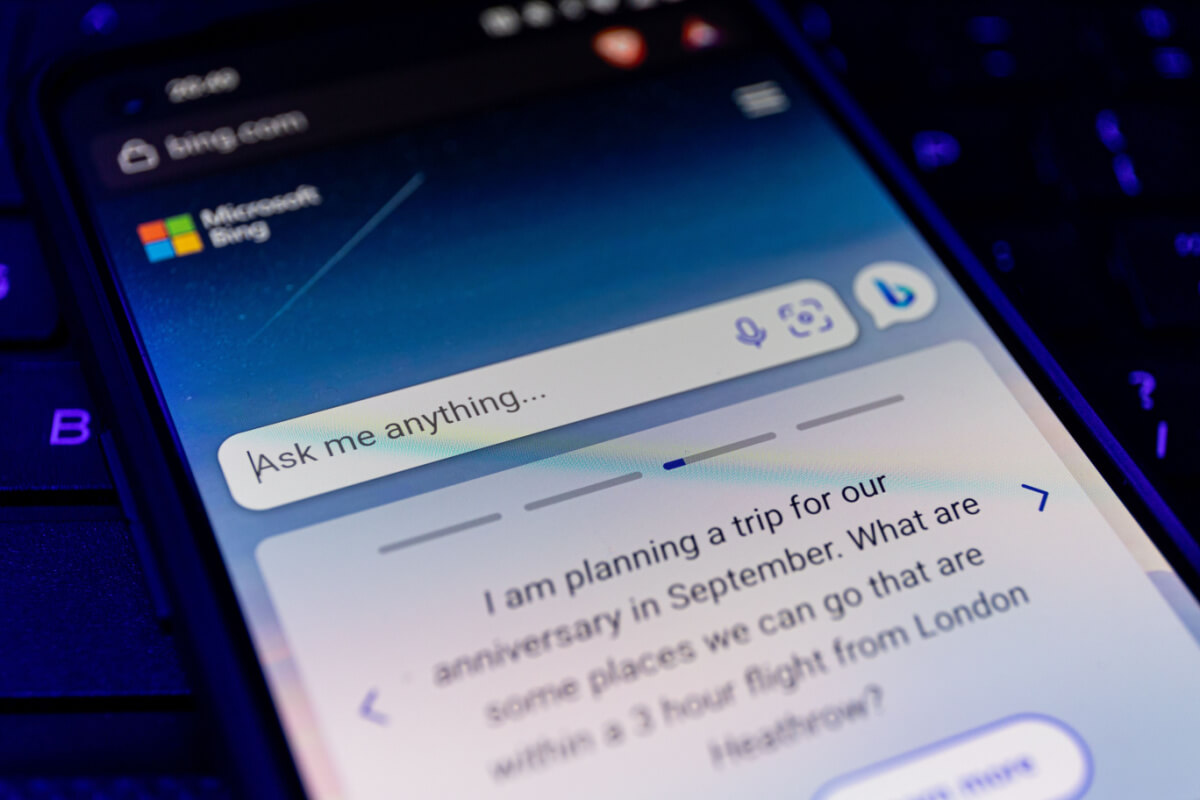
Esses recursos extras transformam o Copilot de um simples chatbot em um verdadeiro parceiro de produtividade. Vale a pena o esforço de logar para ter acesso a tudo isso.
Dicas Extras para Turbinar seu Uso do Copilot
- Explore os Estilos de Conversa: Não se prenda ao modo padrão. Experimente os estilos Criativo, Equilibrado e Preciso para ver como o Microsoft Copilot adapta as respostas às suas necessidades. Cada um tem seu charme e utilidade!
- Faça Login para Mais Poder: Sabia que logar com sua conta Microsoft desbloqueia conversas mais longas e recursos extras? É o pulo do gato para quem quer extrair o máximo da inteligência artificial Microsoft.
- Anexe Arquivos e Fotos: Precisa de ajuda com um documento ou uma imagem? O Copilot permite anexar arquivos e fotos para uma análise mais contextualizada. Isso abre um leque de possibilidades para o trabalho e estudo.
- Use em Vários Lugares: Seja no navegador do seu PC, no Microsoft Edge com a integração especial, ou direto no celular com o app dedicado, o Copilot está onde você precisa. A Microsoft pensou em tudo para facilitar sua vida.
Dúvidas Frequentes sobre o Bing Chat (Copilot)
O que é o Microsoft Copilot?
O Microsoft Copilot, antes conhecido como Bing Chat, é a inteligência artificial da Microsoft. Ele usa o poder do GPT-4 para ajudar em buscas complexas, criar textos e até gerar imagens incríveis. É como ter um assistente superinteligente sempre à mão.
Como usar o Copilot no celular?
É moleza! Basta baixar o aplicativo Microsoft Copilot ou Bing na Google Play Store (Android) ou na Apple App Store (iOS). Assim, você leva toda essa inteligência artificial para onde for.
O Copilot funciona no Google Chrome?
Sim! Embora a integração mais profunda e a barra lateral sejam exclusivas do Microsoft Edge, você pode acessar o serviço do Copilot diretamente pelo site Bing.com no Google Chrome sem problemas. A inteligência artificial Microsoft está disponível para todos.
Preciso pagar para usar o Bing Chat?
A boa notícia é que o acesso básico ao Bing Chat (agora Copilot) é gratuito. Para funcionalidades mais avançadas e conversas mais longas, fazer login com sua conta Microsoft pode ser necessário, mas ainda assim é sem custo adicional.
Pronto para Dominar o Copilot em 2026?
Olha só, desmistificamos o como usar o bing chat e mostramos que essa ferramenta da Microsoft é muito mais do que um simples chat. Com a capacidade de gerar imagens e a integração em diversos navegadores, o Microsoft Copilot se consolida como um aliado poderoso para sua produtividade. Lembre-se de explorar os estilos de conversa e fazer login para desbloquear todo o potencial. A inteligência artificial está aqui para ficar e o Copilot é a prova disso!
