


Descubra como salvar endereço de casa no gps com o truque que simplifica sua rotina. Vamos combinar que você merece mais praticidade no dia a dia.
Por que configurar seu endereço residencial no GPS é essencial em 2026
A verdade é a seguinte: salvar sua casa no GPS vai muito além de um simples atalho. É sobre ganhar tempo e evitar estresse no trânsito caótico das cidades brasileiras.
O grande segredo? Essa configuração transforma seu aplicativo em um assistente pessoal. Comandos de voz como ‘levar para casa’ funcionam instantaneamente, e apps como Waze sugerem os melhores horários de saída considerando o trânsito real.
Mas preste atenção: A privacidade da sua conta é crucial. O acesso ao celheiro pode expor seu endereço, então configure com sabedoria. A boa notícia é que você pode editar ou remover a qualquer momento.
Em Destaque 2026: Salvar o endereço de casa em aplicativos de GPS como Google Maps, Waze e Apple Maps agiliza o início de rotas por meio de toques ou comandos de voz.
Sabe aquela hora que você tá com pressa, o trânsito tá aquela loucura e você só quer chegar em casa logo? Pois é, a gente sabe como é. Digitar o endereço completo toda vez é um saco, né? E se o celular resolver dar uma de doido e não achar? Dá um desespero danado.
Mas calma, meu amigo! Chega de perder tempo e passar raiva. Hoje eu vou te mostrar o truque que vai fazer você chegar em casa rapidinho, sem estresse. Prepare-se para ter o atalho mais importante do seu celular sempre à mão.
| Tempo Estimado | 5 minutos |
|---|---|
| Custo Estimado (R$) | 0,00 |
| Nível de Dificuldade | Muito Fácil |
Materiais Necessários
- Smartphone com acesso à internet
- Aplicativo de GPS instalado (Google Maps, Waze, Apple Maps, etc.)
- Conta ativa no serviço de GPS (Google, Apple)
- Endereço da sua casa em mãos (se não souber de cor)
O Passo a Passo Definitivo
- Passo 1: Abra seu aplicativo de GPS – A primeira coisa é abrir o app que você mais usa no dia a dia. Seja o Google Maps, o Waze ou o Apple Maps, o processo é bem parecido. O importante é ter ele pronto pra receber a informação.
- Passo 2: Encontre a opção de salvar ‘Casa’ – Cada aplicativo tem um jeitinho, mas a lógica é a mesma. No Google Maps, por exemplo, você vai no menu (geralmente tocando na sua foto ou inicial) e procura por ‘Seus Lugares’ ou ‘Favoritos’. Lá dentro, vai ter a opção de definir ‘Casa’. No Waze, é similar, procure por ‘Endereços salvos’ ou ‘Casa’. Se estiver no Apple Maps, o endereço residencial geralmente fica atrelado ao seu Cartão de Contato.
- Passo 3: Digite ou selecione seu endereço residencial – Aqui é onde a mágica acontece. Digite o endereço completo da sua casa com atenção. Se o GPS já te der sugestões enquanto você digita, escolha a correta. É fundamental que o endereço esteja exato para que as rotas sejam precisas.
- Passo 4: Confirme e salve o endereço – Depois de digitar, o aplicativo vai pedir uma confirmação. Leia com atenção e salve. Pronto! Seu endereço de casa agora está configurado como um atalho. Isso é super importante porque, como a gente viu no Waze, ter o endereço salvo ajuda até a sugerir o melhor horário pra sair, considerando o trânsito.
- Passo 5: Teste o comando de voz (Opcional, mas recomendado!) – Agora vem a parte legal. Depois de salvar, experimente falar para o seu celular: ‘Ok Google, levar para casa’ ou ‘E aí Siri, como chegar em casa’. Se tudo deu certo, o GPS vai começar a traçar a rota automaticamente. É uma mão na roda!
- Passo 6: Mantenha seus dados atualizados – A vida muda, né? Se você mudar de casa, lembre-se de voltar nas configurações do seu GPS e editar o endereço. É fácil e rápido. A privacidade da sua conta é crucial, então sempre garanta que seu celular esteja seguro, pois o acesso pode expor seu endereço.
Checklist de Sucesso
- Conseguiu salvar o endereço sem erros?
- O GPS sugere a rota correta para sua casa?
- O comando de voz ‘Levar para casa’ está funcionando?
- Seu endereço está visível nos seus lugares salvos ou favoritos?
Erros Comuns
Endereço digitado errado: Se o GPS te leva para o lugar errado, o problema é na digitação. Volte e corrija.
Aplicativo não reconhece o endereço: Tente ser mais específico ou use o nome da rua e número. Às vezes, o GPS não acha endereços muito novos. Use a opção de marcar no mapa se necessário.
Comando de voz não funciona: Verifique se a permissão de voz está ativa no seu celular e no aplicativo. Reinicie o app ou o celular.
Como Configurar o Endereço Residencial no GPS: Guia Passo a Passo
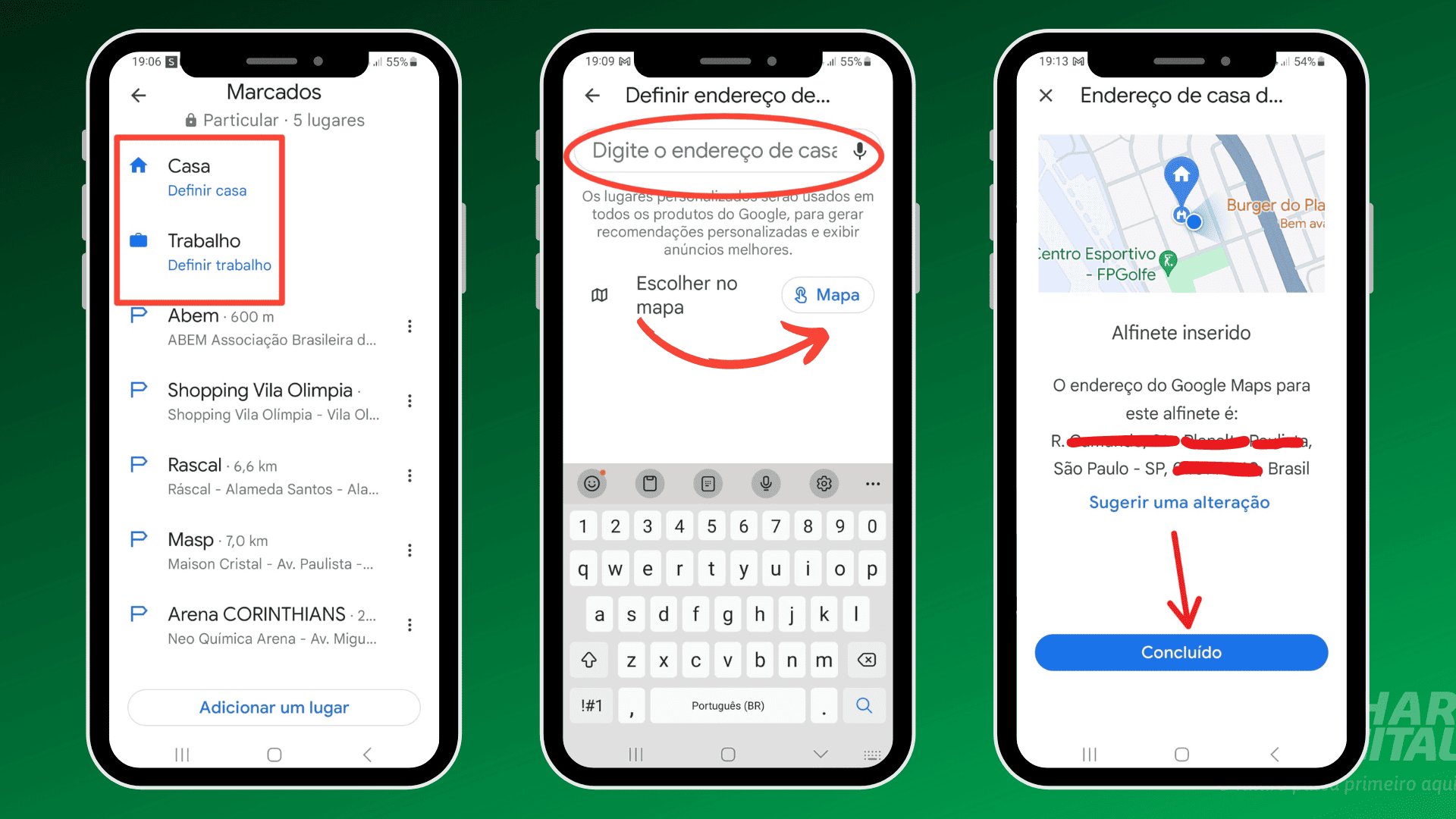
Salvar o Local de Casa no GPS: Métodos Rápidos e Eficientes
GPS com Endereço de Casa: Como Adicionar e Gerenciar
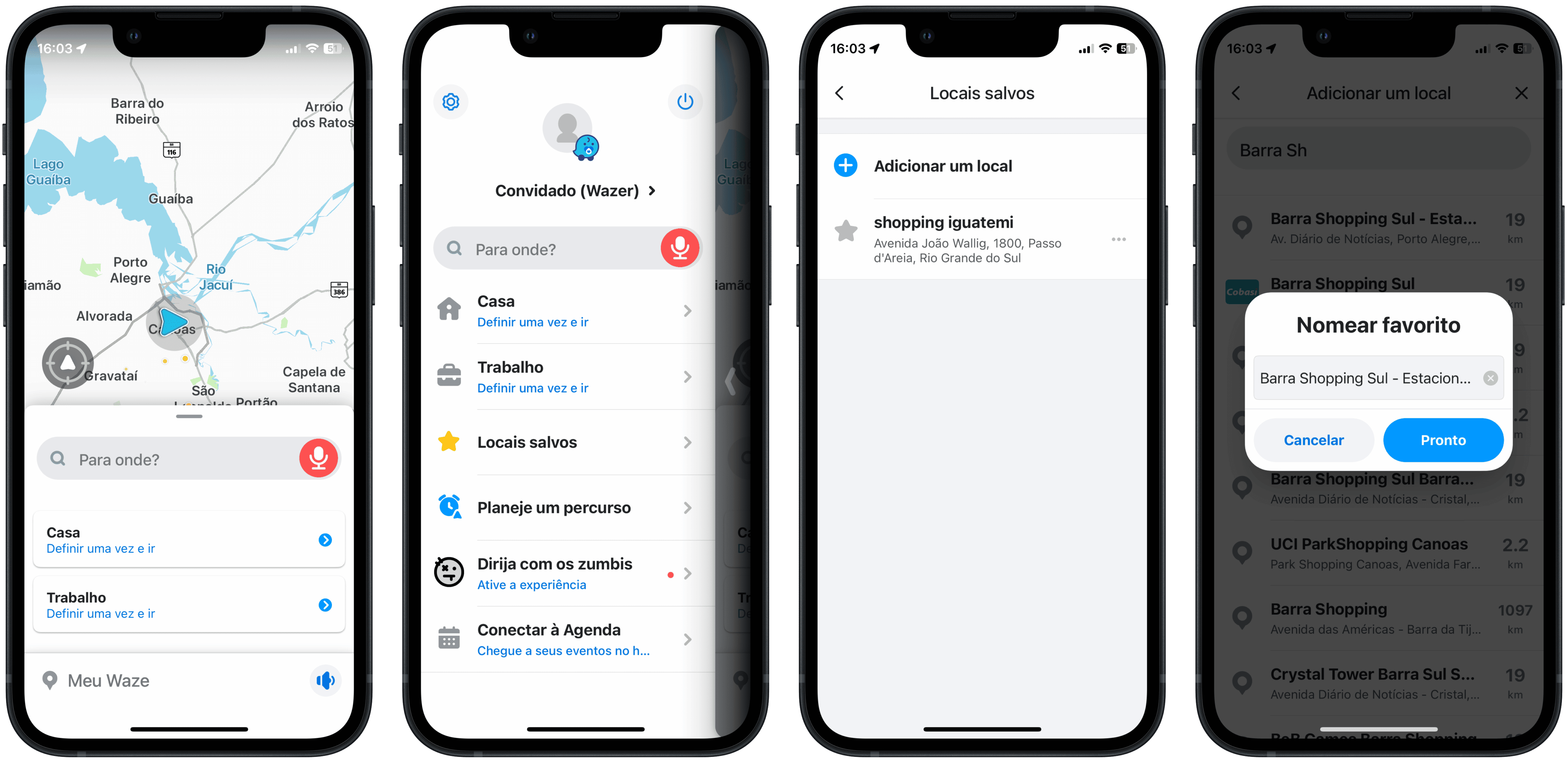
Criar um Atalho para Casa no Mapa: Simplificando Suas Rotas
Rotas Rápidas para Casa: Otimizando Seu Trajeto Diário
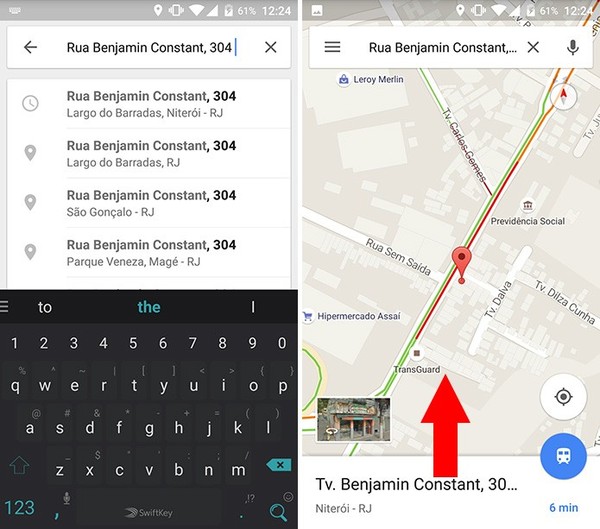
Como Salvar Endereço de Casa no Google Maps (Android e iPhone)
Configurar Casa no Waze: Dicas para Navegação Mais Inteligente
Adicionar Endereço de Casa no Apple Maps: Guia para Usuários iOS
Dicas Extras: Truques de Ouro Que Vão Turbinar Seu GPS
Vamos combinar: só salvar o endereço é o básico. O pulo do gato está nos detalhes que ninguém fala.
- Ative o Modo Economia de Bateria: No Google Maps, vá em Configurações > Configurações de Navegação e marque a opção. O app vai sugerir rotas que gastam menos combustível, economizando seu dinheiro na bomba.
- Use o ‘Compartilhar ETA’ Como Segurança: Antes de sair, toque no seu perfil no Maps, escolha ‘Compartilhar local’ e selecione um contato. Ele recebe um link para acompanhar sua viagem em tempo real. Paz de espírito para quem te espera.
- Configure Endereços de ‘Paradas Rápidas’: Além de Casa e Trabalho, salve locais como o supermercado ou a academia como ‘Favoritos’. Na hora do aperto, um toque e você já tem a rota.
- Ajuste as Preferências de Rota No Waze: Vá em Meu Waze > Configurações > Navegação. Evita pedágios? Prefere rotas mais curtas? Aqui você personaliza. O app aprende com suas escolhas.
- O Erro Mais Comum: Não revisar o pin no mapa. O GPS pode puxar as coordenadas erradas de um ponto próximo. Sempre confirme se o marcador está exatamente sobre sua casa.
Perguntas Frequentes: Tire Suas Dúvidas de Uma Vez Por Todas
Salvar meu endereço no GPS deixa minha localização pública?
Não, sua localização residencial fica privada e só acessível na sua conta. A verdade é a seguinte: o risco real é alguém com acesso físico ao seu celular desbloqueado ver o atalho. Por isso, proteja seu dispositivo com senha e evita deixar logado em aparelhos públicos.
Qual o melhor aplicativo: Google Maps ou Waze para salvar a casa?
Depende do seu objetivo principal. Olha só: O Google Maps é mais completo e integrado ao seu ecossistema (se usar Android). O Waze é imbatível em tempo real de trânsito e alertas de radar. Para o simples ‘salvar endereço’, ambos são excelentes. Teste os dois e veja qual se adapta ao seu dia a dia.
Precisa pagar para configurar o endereço de casa no GPS do carro?
Absolutamente não. Pode confessar: essa é uma dúvida comum. Seja no app do celular ou no GPS físico do veículo, salvar seu local como ‘Casa’ ou ‘Favorito’ é um recurso gratuito e básico de qualquer sistema de navegação moderno. O custo zero é a melhor parte.
Pronto Para Nunca Mais Digitar Seu Endereço?
Resumo rápido: Você acabou de aprender que salvar seu endereço vai muito além de um simples atalho. É sobre privacidade, praticidade e ganhar minutos preciosos no seu dia. É aquele truque simples que, uma vez feito, você se pergunta como viveu tanto tempo sem.
Seu desafio de hoje: Pare de adiar. O primeiro passo é abrir AGORA o seu aplicativo de navegação preferido e configurar o endereço residencial. Leva menos de um minuto.
Essa dica foi útil? Compartilhe com aquele amigo que sempre para no meio da rua para digitar o CEP. E me conta nos comentários: qual foi a maior economia de tempo que você já teve usando um atalho no GPS?
