

Chega de rolar a galeria do celular e se perder em um mar de fotos repetidas e desorganizadas! Se você vive na era dos smartphones, sabe bem como a bagunça digital pode consumir um espaço precioso – tanto no seu aparelho quanto na sua paciência. Mas, calma! Organizar sua galeria de fotos é mais fácil do que imagina e traz benefícios incríveis.
Planejamento Estratégico: O Primeiro Passo para o Sucesso
Defina seu Sistema de Organização

Antes de tudo, você precisa decidir como vai organizar suas fotos. Existem várias abordagens, e a melhor é aquela que funciona para você. Vamos combinar, o importante é ter um sistema!
- Por data: Separe por ano, mês e dia. Ideal para quem gosta de ver a evolução dos momentos ao longo do tempo.
- Por evento: Crie pastas para viagens, aniversários, formaturas e outros eventos especiais.
- Por pessoa: Organize as fotos de cada membro da família, amigos ou colegas de trabalho.
- Por tema: Agrupe fotos de paisagens, animais, comida, hobbies e outros temas que te interessam.
Dica do especialista: Que tal combinar diferentes abordagens? Por exemplo, você pode criar uma pasta “Viagem à Disney – 2024 – Família”.
Escolha as Ferramentas Certas

A tecnologia está a nosso favor! Existem diversas ferramentas que podem te ajudar a organizar sua galeria de fotos. A escolha depende das suas necessidades e preferências.
- Aplicativos nativos: Google Fotos e iCloud Fotos são ótimas opções, já que vêm instalados nos smartphones e oferecem recursos de organização, backup e sincronização.
- Aplicativos de terceiros: Se você busca funcionalidades extras, vale a pena experimentar o Gemini Photos, que é ótimo para identificar fotos duplicadas, ou o Slidebox, que facilita a exclusão de fotos indesejadas.
- Recursos de organização em nuvem: Google Drive e Dropbox também podem ser usados para armazenar e organizar suas fotos, com a vantagem de liberar espaço no seu celular.
Fique de olho: Os aplicativos nativos são mais integrados ao sistema do celular, mas os de terceiros podem oferecer recursos mais específicos. Já o armazenamento em nuvem é ideal para quem precisa de espaço extra.
Limpeza Geral: O Início de Tudo

Antes de começar a organizar, que tal fazer uma faxina na sua galeria? Elimine tudo o que não te serve mais!
- Exclua fotos duplicadas e capturas de tela inúteis: Use a função de detecção de duplicatas do Google Fotos ou aplicativos como o Gemini Photos para agilizar o processo.
- Delete fotos borradas, escuras ou mal enquadradas: Seja sincero, você realmente precisa daquela foto tremida da sua meia?
Lembre-se: Menos é mais! Uma galeria organizada é uma galeria com fotos de qualidade.
Mão na Massa: Técnicas de Organização Eficazes
Crie Álbuns Temáticos

Álbuns são a alma da organização! Eles te ajudam a agrupar fotos por assunto, facilitando a busca e a visualização.
Como criar álbuns: No Google Fotos, toque em “Álbuns” e depois em “Novo álbum”. No iCloud Fotos, clique no ícone “+” e selecione “Novo álbum”. Em outros aplicativos, o processo é semelhante.
Dica: Use nomes de álbuns claros e descritivos, como “Aniversário da Vovó – 2024” ou “Viagem a Bonito – MS”.
Ideias criativas: Que tal criar álbuns como “Receitas Favoritas”, “Momentos Relaxantes” ou “Projetos DIY”?
Utilize Metadados ao Seu Favor

Os metadados são informações escondidas nas suas fotos, como data, hora, localização e até o modelo da câmera que você usou. Eles são super úteis para organizar e encontrar fotos específicas.
Como editar metadados: No Google Fotos, abra a foto, toque nos três pontinhos e selecione “Informações”. No iCloud Fotos, clique com o botão direito na foto e escolha “Obter informações”. Em outros aplicativos, procure por opções semelhantes.
Dica: Adicione palavras-chave (tags) relevantes para cada foto, como “praia”, “família”, “pôr do sol”. Assim, você poderá encontrar as fotos facilmente usando a busca.
Adote um Fluxo de Trabalho Contínuo
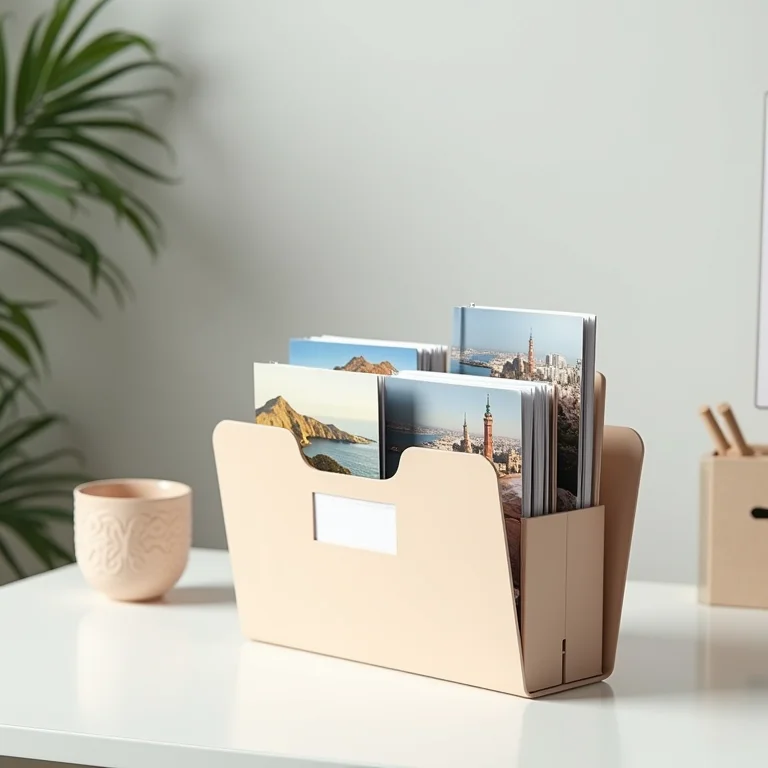
Não adianta organizar a galeria uma vez e depois deixar a bagunça voltar. O segredo é manter a organização em dia!
- Reserve um tempo semanal: Dedique alguns minutos por semana para organizar suas fotos novas.
- Não deixe acumular: Organize as fotos assim que tirá-las, ou pelo menos no mesmo dia.
- Sincronize suas fotos: Use o Google Fotos, iCloud Fotos ou outro serviço de sincronização para manter suas fotos seguras e acessíveis em todos os seus dispositivos.
Dicas Extras e Truques de Mestre
Organize Suas Fotos no Computador

Se você tem muitas fotos no computador, também pode organizá-las usando a mesma lógica da galeria do celular. Crie pastas e subpastas, use nomes claros e descritivos e adicione palavras-chave.
Software de gerenciamento de fotos: Se você precisa de recursos mais avançados, experimente o Adobe Lightroom ou o Darktable. Eles oferecem ferramentas de edição, organização e catalogação de fotos.
Backup: Faça backup das suas fotos em um HD externo ou na nuvem para evitar perdas.
A Importância do Backup
Perder suas fotos é como perder um pedaço da sua história. Por isso, o backup é fundamental!
Métodos de backup:
- Nuvem: Google Drive, Dropbox, Amazon Photos e outros serviços oferecem espaço de armazenamento na nuvem para suas fotos.
- HD externo: Uma opção segura e acessível para quem prefere ter o controle dos seus arquivos.
- NAS (Network Attached Storage): Um dispositivo que se conecta à sua rede doméstica e permite armazenar e compartilhar arquivos com todos os seus dispositivos.
Automatize o processo: Configure o backup automático do Google Fotos ou outro serviço para não ter que se preocupar em fazer isso manualmente.
Teste seus backups: Verifique regularmente se seus backups estão funcionando corretamente para garantir que suas fotos estão seguras.
Compartilhe e Reviva Seus Momentos
Depois de organizar suas fotos, que tal compartilhá-las com amigos e familiares? Ou reviver seus momentos favoritos?
- Crie álbuns compartilhados: O Google Fotos permite criar álbuns que podem ser visualizados e editados por outras pessoas.
- Imprima suas fotos: Crie álbuns físicos, quadros, porta-retratos e outros objetos decorativos com suas fotos favoritas.
- Presentes personalizados: Use suas fotos para criar canecas, calendários, camisetas e outros presentes personalizados.
| Ferramenta | Vantagens | Desvantagens |
|---|---|---|
| Google Fotos | Fácil de usar, backup automático, integração com outros serviços Google | Requer conta Google, espaço de armazenamento limitado (15 GB gratuito) |
| iCloud Fotos | Integração com dispositivos Apple, interface intuitiva | Requer conta Apple, espaço de armazenamento limitado (5 GB gratuito) |
| Dropbox | Armazenamento em nuvem, compartilhamento fácil de arquivos | Não é específico para fotos, requer assinatura paga para mais espaço |
Dúvidas Frequentes
Como faço para encontrar fotos antigas no Google Fotos?
Use a barra de pesquisa e digite palavras-chave como “praia”, “aniversário” ou o nome de uma pessoa. Você também pode pesquisar por data ou local.
Qual a melhor forma de fazer backup das minhas fotos?
O ideal é combinar diferentes métodos, como backup na nuvem (Google Drive, Dropbox) e em um HD externo.
Como liberar espaço no meu celular sem apagar minhas fotos?
Use o Google Fotos ou outro serviço de armazenamento em nuvem para fazer backup das suas fotos e depois excluí-las do seu celular.
Posso usar o Google Fotos no computador?
Sim, você pode acessar o Google Fotos pelo navegador ou baixar o aplicativo para desktop.
Como faço para organizar as fotos do meu Instagram?
O Instagram não oferece muitas opções de organização, mas você pode criar álbuns nos seus stories e destacá-los no seu perfil.
Para não esquecer:
Comece com pequenos passos, como organizar as fotos da última viagem ou criar um álbum com seus momentos favoritos. O importante é começar!
E aí, pronta para transformar sua galeria de fotos em um tesouro de memórias organizadas? Compartilhe suas dicas e truques nos comentários!
