

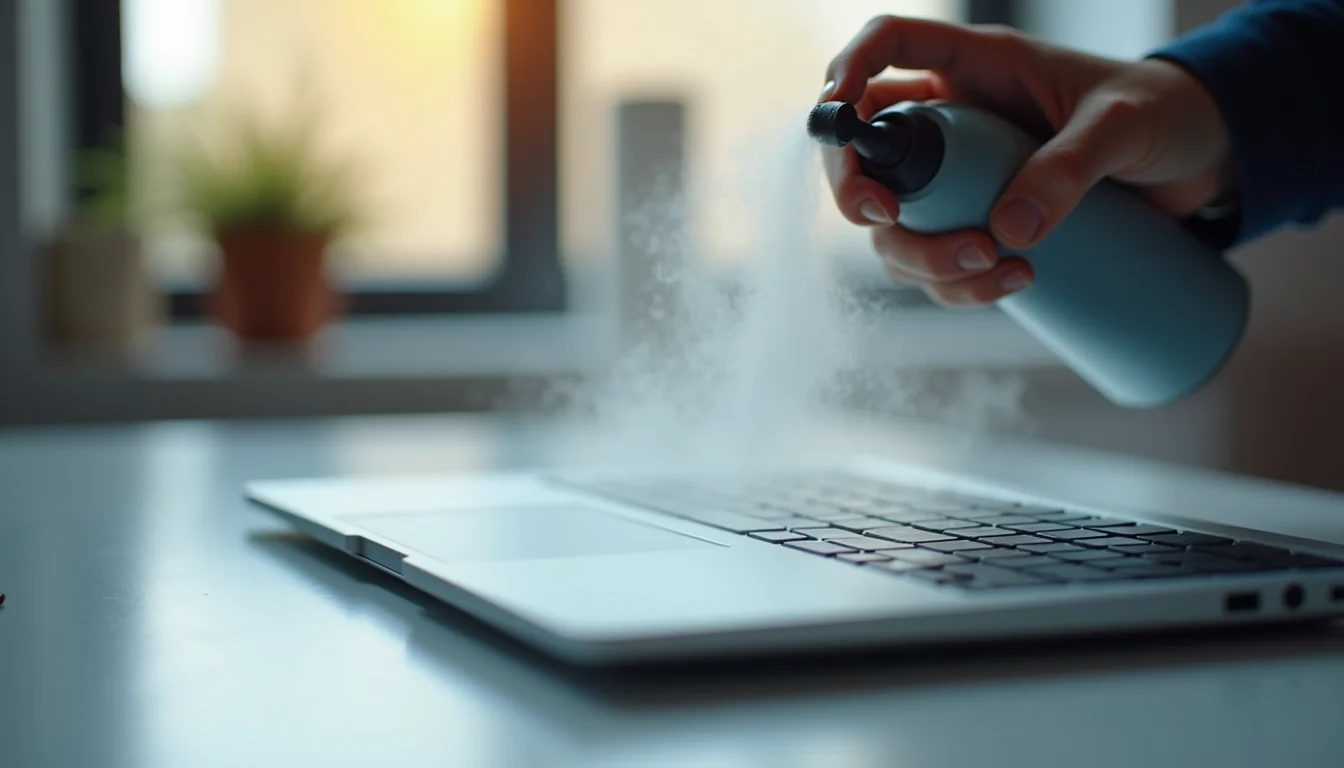
Descobrir como limpar teclado de notebook é essencial quando a sujeira e a poeira começam a atrapalhar seu dia a dia. Teclados de notebooks acumulam mais germes e detritos do que imaginamos, afetando a digitação e a vida útil do seu equipamento. Fica tranquilo, porque neste guia rápido de 2026, eu vou te mostrar o caminho mais eficaz para deixar seu teclado brilhando e funcionando como novo, sem complicação.
Limpeza Segura e Eficaz: Os Primeiros Passos para um Teclado Impecável
Desligar o notebook é o primeiro passo crucial. Garante sua segurança e evita acionamentos acidentais.
Vire o notebook de cabeça para baixo. A gravidade ajuda a soltar migalhas e poeira acumulada entre as teclas.
Para uma limpeza mais profunda sem danificar nada, o ar comprimido é seu melhor amigo. Ele expulsa a sujeira de cantinhos difíceis.
“O álcool isopropílico é o produto ideal para limpeza de teclados de notebook por evaporar rapidamente e não conter água, minimizando riscos de curtos-circuitos ou danos aos componentes internos.”
Limpeza de Teclado de Notebook: Guia Rápido e Eficaz em 2026
Seu notebook anda merecendo um carinho? A gente sabe que, com o uso diário, o teclado acumula de tudo: farelo, poeira, e até aquela sujeirinha que ninguém sabe de onde veio. E aí, bate aquela dúvida: como limpar sem estragar tudo?
Fica tranquilo! Eu preparei um guia prático e direto ao ponto para você deixar seu teclado brilhando, sem complicação. Vamos combinar, um teclado limpo não só é mais agradável de usar, como também ajuda a conservar seu equipamento. Chega de sofrer com teclas grudando ou aquele aspecto de velho!
| Tempo Estimado | 15-30 minutos |
|---|---|
| Nível de Dificuldade | Fácil |
| Custo/Esforço | Baixo |
A Preparação (O que você vai precisar)
- Álcool isopropílico 70% ou superior (essencial para eletrônicos)
- Panos de microfibra limpos e secos
- Ar comprimido em lata (opcional, mas altamente recomendado)
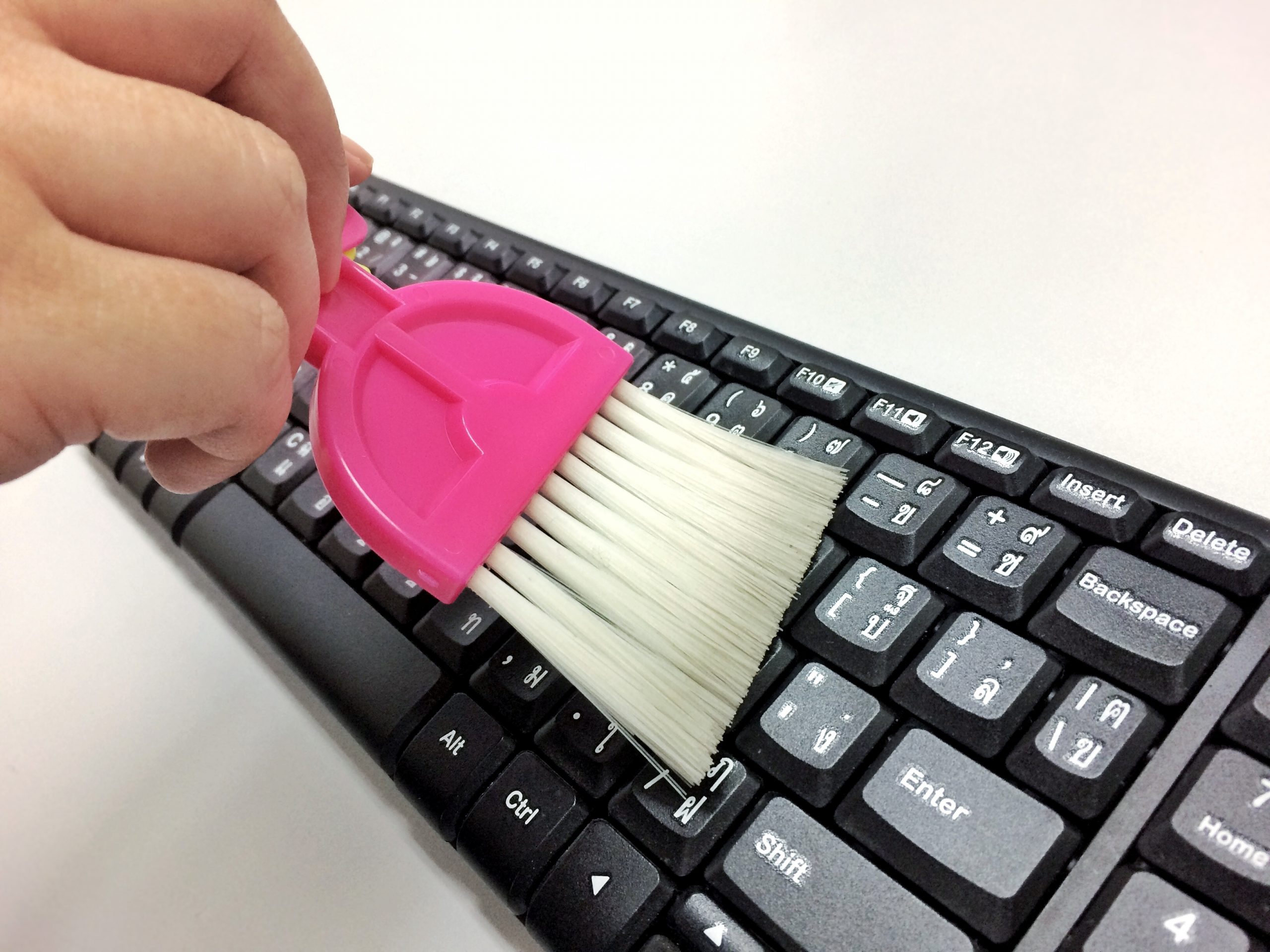
- Pincel macio ou escova de cerdas finas
- Cotonetes (para cantinhos difíceis)
- Uma tigela pequena com um pouco de água e sabão neutro (apenas para as teclas, se precisar removê-las)
- Um pequeno recipiente para organizar as teclas (se for removê-las)
Passo a Passo Detalhado
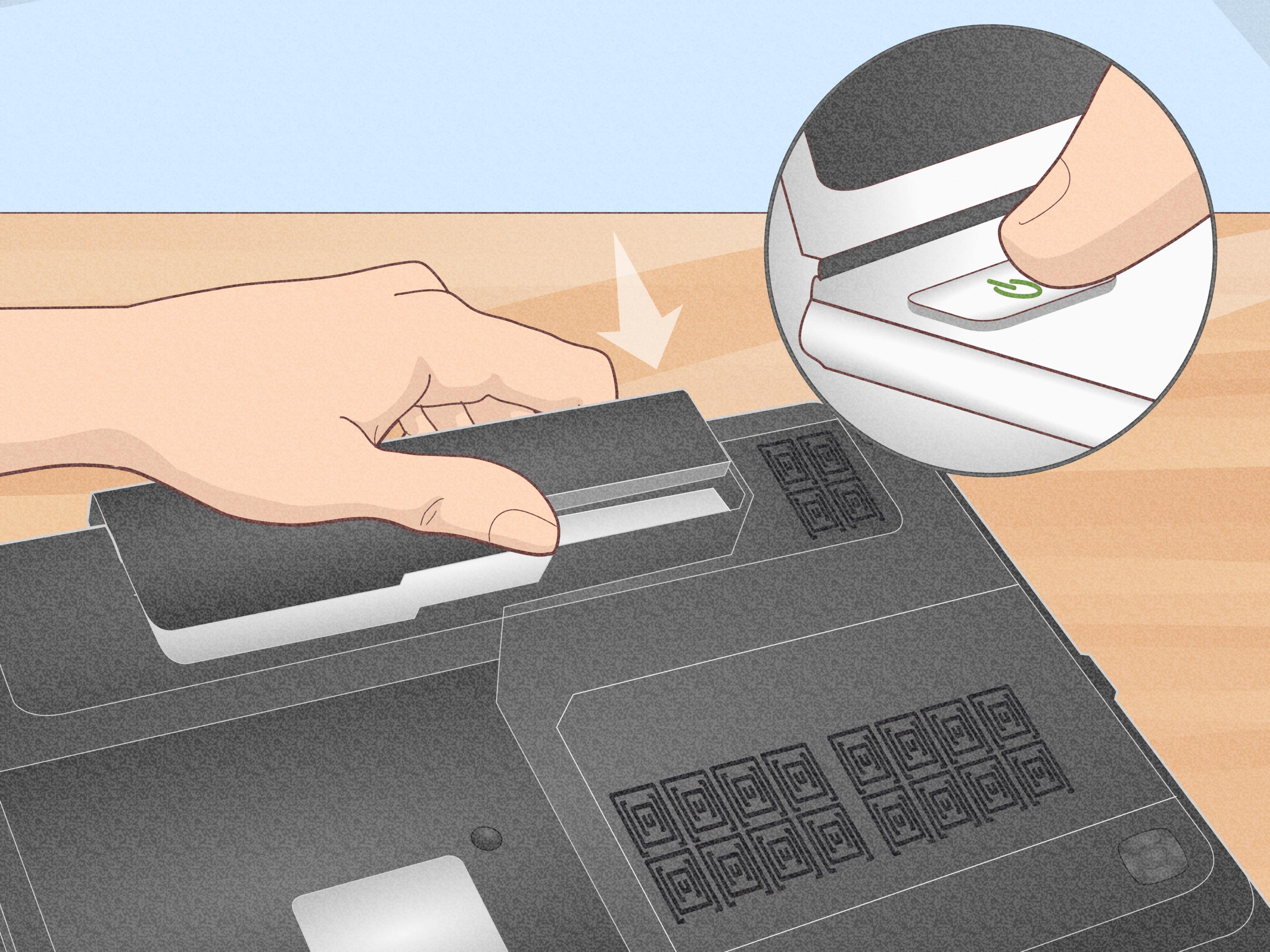
- Desligue Tudo: Antes de mais nada, desconecte seu notebook da tomada e desligue-o completamente. Retire a bateria, se for removível. Segurança em primeiro lugar! A técnica de usar a gravidade também começa aqui: incline o notebook para que a sujeira caia.
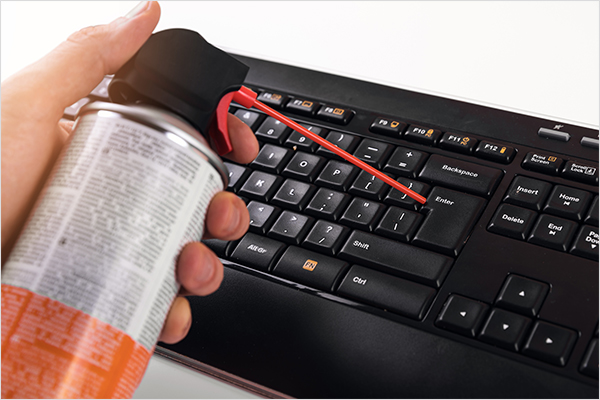
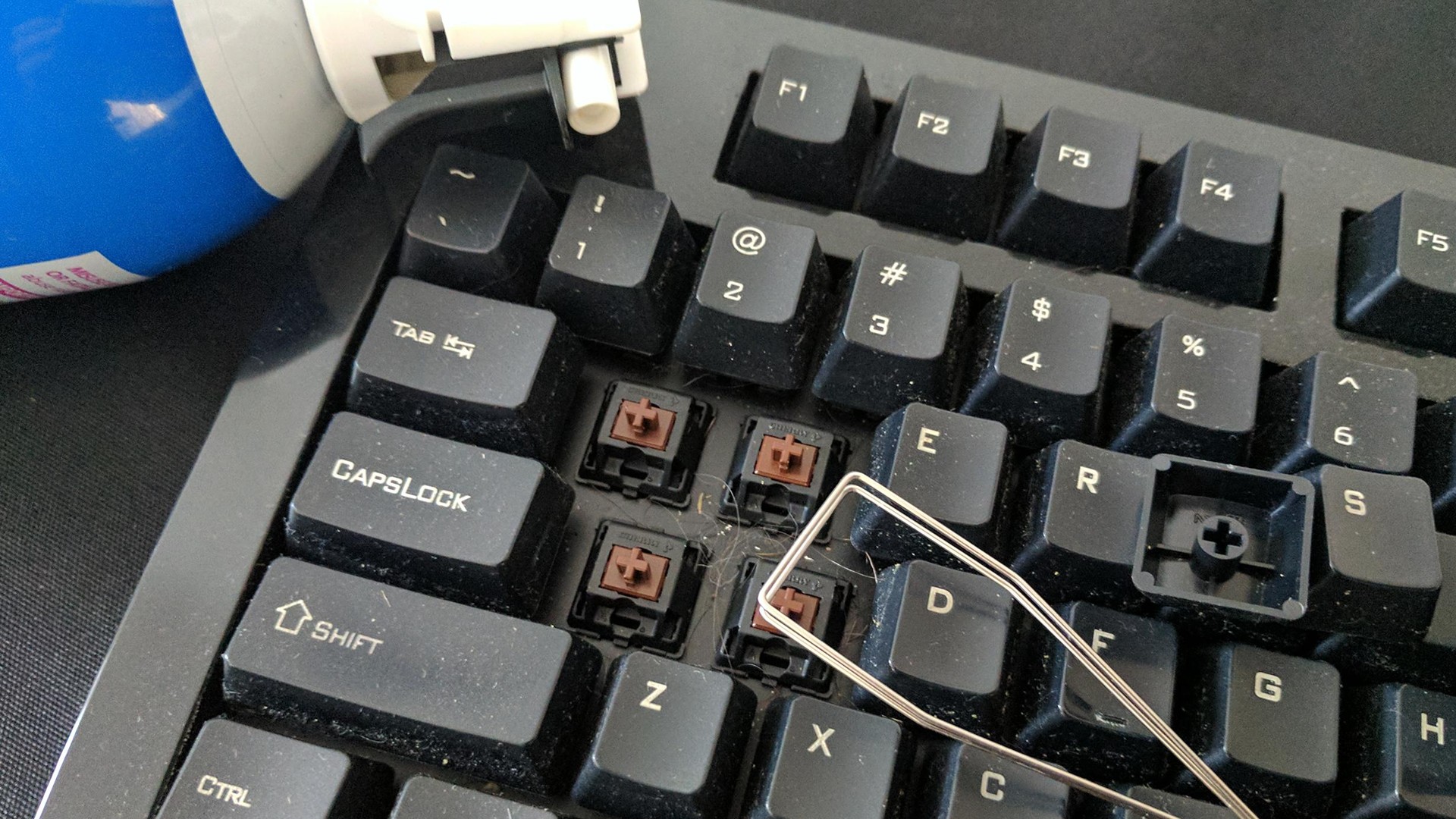
- Remova a Poeira Solta: Use o ar comprimido. Segure a lata na vertical e aplique jatos curtos entre as teclas. A forma mais segura de expulsar detritos profundos sem contato direto com os componentes é essa. O uso correto do ar comprimido garante que você não force nada para dentro. Se não tiver o ar, um pincel macio ou escova seca funciona bem para varrer a sujeira superficial.
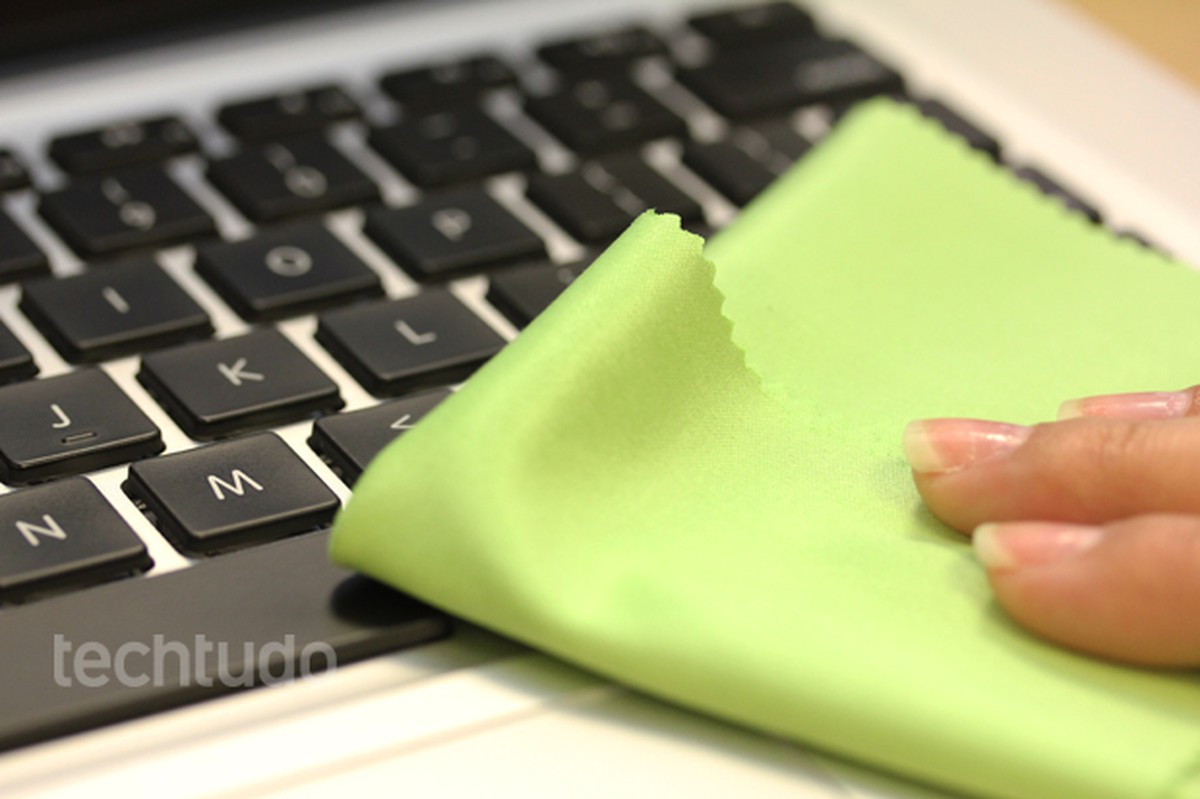
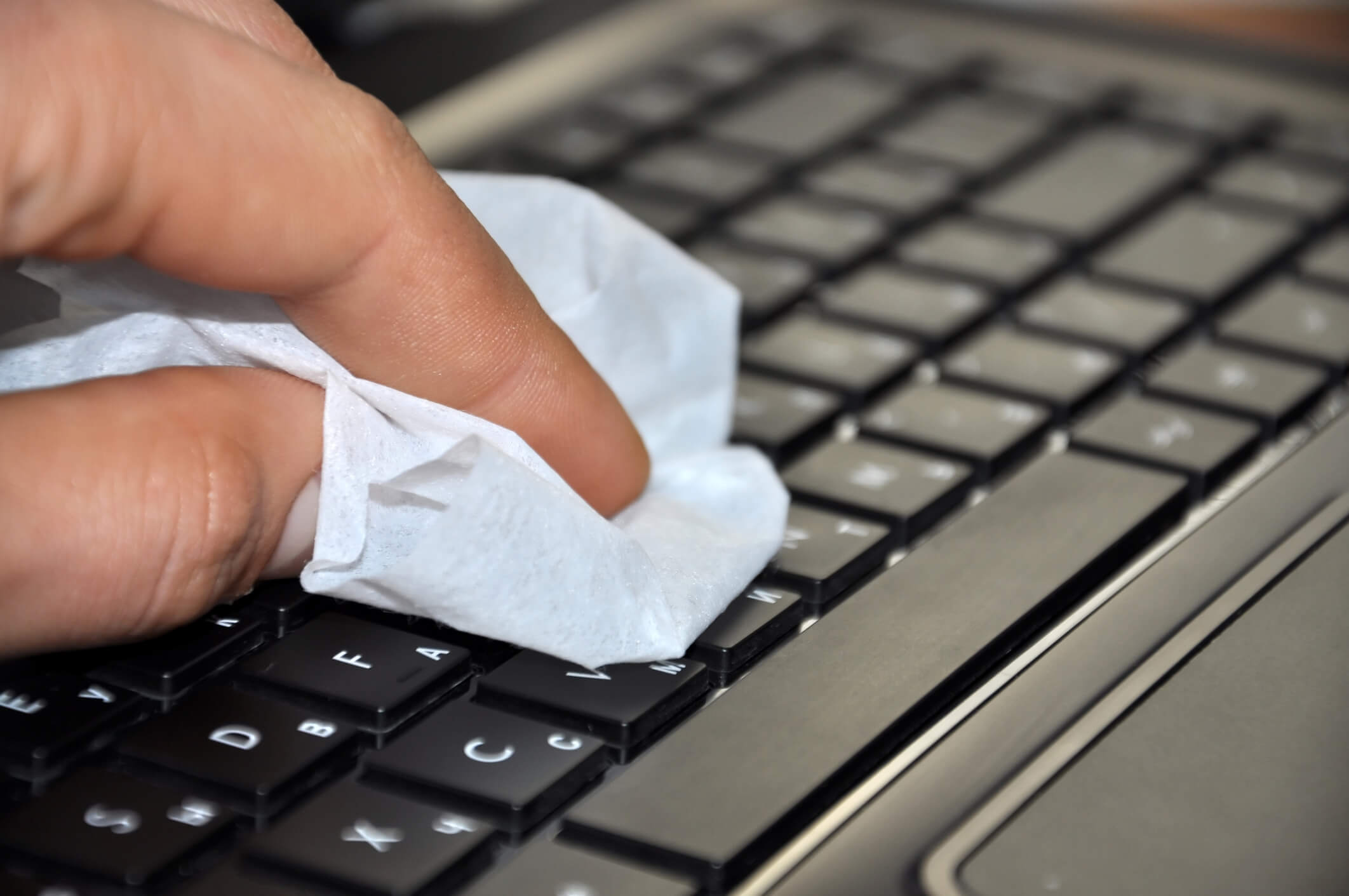
- Limpeza Superficial: Umedeça levemente um pano de microfibra com álcool isopropílico. Nada de encharcar, ok? Apenas o suficiente para limpar. Passe suavemente sobre cada tecla e a área ao redor. O álcool é essencial para a limpeza de superfície de eletrônicos, pois evapora rápido e não deixa resíduos.
- Cantinhos Difíceis: Para sujeiras mais persistentes ou cantinhos que o pano não alcança, use um cotonete levemente umedecido em álcool isopropílico. Seja gentil para não danificar as legendas das teclas.
- Limpeza Profunda (Opcional): Se a sujeira estiver realmente acumulada, talvez seja necessário remover as teclas. Pesquise o modelo exato do seu notebook para ver se isso é recomendado. Se for, use uma ferramenta apropriada (muitos kits de limpeza de teclado profissional vêm com espátulas) para soltar cada tecla com cuidado. Limpe a base com álcool isopropílico e pano de microfibra. Se precisar lavar as teclas, use a solução de água e sabão neutro, enxágue bem e seque COMPLETAMENTE antes de recolocá-las.
Checklist de Sucesso
- As teclas estão todas firmes e no lugar?
- O teclado está visivelmente mais limpo e sem poeira aparente?
- As legendas das teclas estão intactas?
- O notebook funcionou normalmente após a limpeza?
Resolução de Problemas (Troubleshooting)
Teclas Pararam de Funcionar: Geralmente, é um sinal de umidade residual ou de que alguma peça não foi bem encaixada. Espere secar completamente e tente recolocar a tecla com cuidado. Se o problema persistir, pode ser necessário procurar um técnico.
Preparação Segura Antes da Limpeza do Teclado
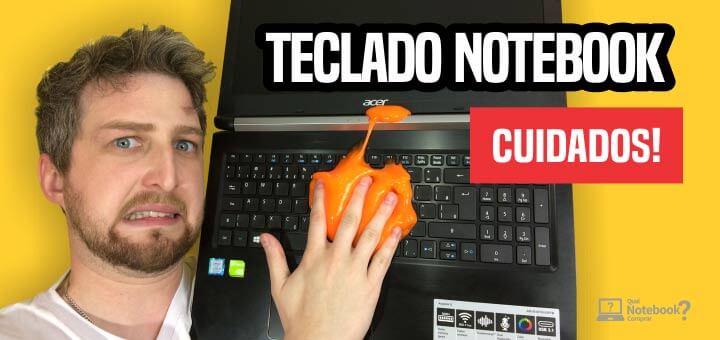
O passo mais crucial antes de qualquer coisa é garantir que não haverá riscos elétricos. Desligar o notebook da tomada e remover a bateria, se possível, é o mínimo. Essa precaução simples evita curtos-circuitos e danos permanentes ao seu equipamento.
Materiais Essenciais para Limpeza Superficial do Teclado
Para o dia a dia, ter à mão um bom pano de microfibra e um frasco de álcool isopropílico 70% é o ideal. O álcool é seu melhor amigo para desengordurar e higienizar sem agredir os componentes eletrônicos. Lembre-se: aplique no pano, nunca diretamente no teclado.
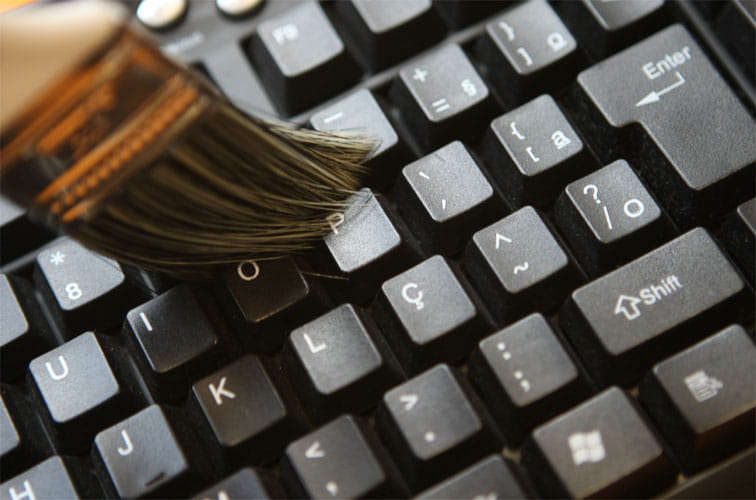
Técnicas para Remover Sujeira Entre as Teclas
Quando a sujeira se entranha entre as teclas, o ar comprimido é o herói. Jatos direcionados e curtos afastam migalhas e poeira acumulada. Se não tiver, um pincel macio pode ajudar a soltar essa sujeira para ser removida.
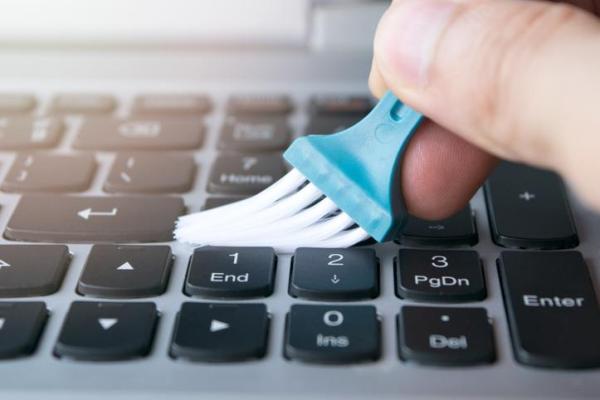
O Poder do Ar Comprimido na Limpeza Profunda
O ar comprimido é fantástico para limpar detritos que se escondem nas partes mais internas do teclado. Ele expulsa a sujeira sem a necessidade de contato físico com os delicados mecanismos das teclas, o que minimiza o risco de danos.
Produtos a Evitar para Não Danificar o Teclado
Vamos combinar: jamais use produtos de limpeza multiuso, água sanitária, álcool comum (etílico) ou qualquer coisa abrasiva. Esses itens podem corroer o plástico, apagar as legendas das teclas ou deixar resíduos que prejudicam o funcionamento. Produtos de limpeza proibidos para eletrônicos podem causar um estrago!
Quando e Como Remover Teclas com Segurança
Se a sujeira for muito pesada, remover as teclas pode ser a solução. No entanto, faça isso com cautela. Use uma ferramenta adequada para não quebrar os encaixes. Se não se sentir seguro, é melhor pular esta etapa ou buscar ajuda profissional.
Dicas Criativas para Sujeiras Persistentes no Teclado
Para manchas difíceis, um cotonete levemente umedecido em álcool isopropílico é uma ótima pedida. Vá com calma e paciência, limpando a área afetada. A persistência é a chave para um teclado impecável.
Kit de Limpeza 8 em 1: Uma Solução Completa para Teclados?
Um kit de limpeza 8 em 1 pode ser uma mão na roda, pois geralmente vem com diversas ferramentas, como escovas de diferentes tamanhos e até sopradores. Se você usa muito o notebook e quer ter tudo à mão, pode valer a pena. Ele oferece praticidade, especialmente para quem busca uma manutenção completa.
Dicas Extras
- Vire o notebook: Após usar o ar comprimido, incline o notebook para que a sujeira saia. Isso aproveita a gravidade a seu favor.
- Cuidado com a estática: Ao manusear o teclado, evite superfícies que gerem muita eletricidade estática, como tapetes.
- Frequência é chave: Uma limpeza rápida a cada semana evita o acúmulo de sujeira, tornando a limpeza profunda menos trabalhosa.
- Teste antes: Se for usar algum produto diferente do álcool isopropílico, teste em uma área discreta do teclado primeiro.
Dúvidas Frequentes
Posso usar um aspirador de pó para limpar o teclado?
Não é recomendado usar aspiradores comuns. A sucção pode ser forte demais e danificar as teclas ou componentes internos. O ar comprimido é mais seguro para expulsar detritos profundos.
É seguro remover as teclas para a limpeza?
Remover as teclas pode ser necessário para uma limpeza profunda, mas exige cuidado. Verifique o modelo do seu notebook e se as teclas são removíveis. Se não tiver certeza, é melhor evitar. Pesquisar sobre quando devo remover as teclas do meu notebook para limpeza pode ajudar.
Quais produtos de limpeza devo evitar a todo custo?
Evite produtos de limpeza multiuso, água sanitária, álcool comum (etanol) ou qualquer limpador abrasivo. Eles podem corroer o plástico, danificar os componentes eletrônicos ou apagar as marcações das teclas.
Conclusão
Manter seu teclado de notebook limpo é essencial para o bom funcionamento e a durabilidade do aparelho. Com essas dicas, você garante uma limpeza eficaz sem danificar seu equipamento. Lembre-se que uma manutenção regular, como a que você pode aprender em um Guia Completo: Como Escolher o Melhor Álcool Isopropílico para Eletrônicos, faz toda a diferença. E para quem busca o máximo em higiene, explorar Mitos e Verdades sobre a Limpeza de Teclados de Notebook pode trazer insights valiosos.
