

Descobrir como limpar o cache do navegador é fundamental para quem sente o PC mais lento em 2026. Percebeu que sites demoram a carregar ou que informações antigas insistem em aparecer? Pois é, o cache acumulado pode ser o vilão. Neste post, eu te mostro o caminho rápido e prático para resolver isso e devolver a agilidade que você merece ao seu computador e dispositivos móveis.
Por que limpar o cache do navegador realmente acelera seu PC e celular em 2026?
O cache são arquivos temporários que seu navegador guarda para carregar sites mais rápido. Contudo, com o tempo, essa “memória” pode ficar desatualizada ou cheia demais.
Essa sobrecarga causa lentidão. Sites podem não carregar corretamente ou exibir informações antigas. Eliminar o cache força o navegador a baixar os dados mais recentes. O resultado é um carregamento mais veloz e páginas sempre atualizadas.
É uma manutenção simples que faz uma diferença notável na sua experiência online. Seu dispositivo agradece!
“Limpar o cache do navegador é um processo rápido que ajuda a resolver problemas de carregamento e liberar espaço, com métodos variando por navegador e dispositivo.”
O que você vai precisar
- Acesso ao seu computador ou celular.
- Paciência para seguir os passos.
Passo a Passo: Como resolver isso
- Abra o navegador que você usa no seu dispositivo.
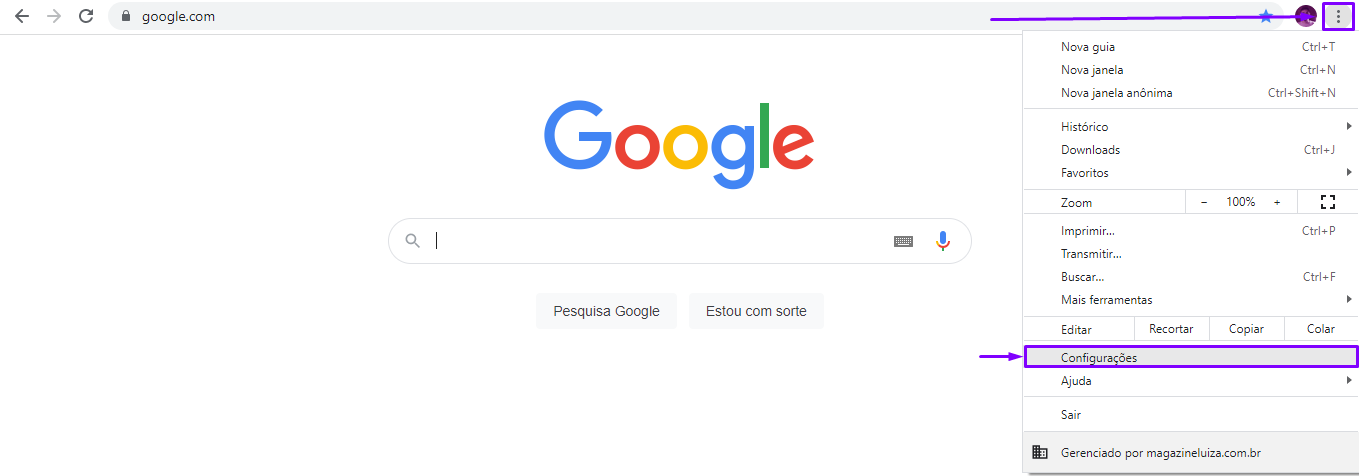
- Procure as configurações ou menu do navegador. Geralmente fica no canto superior direito, representado por três pontos ou linhas.
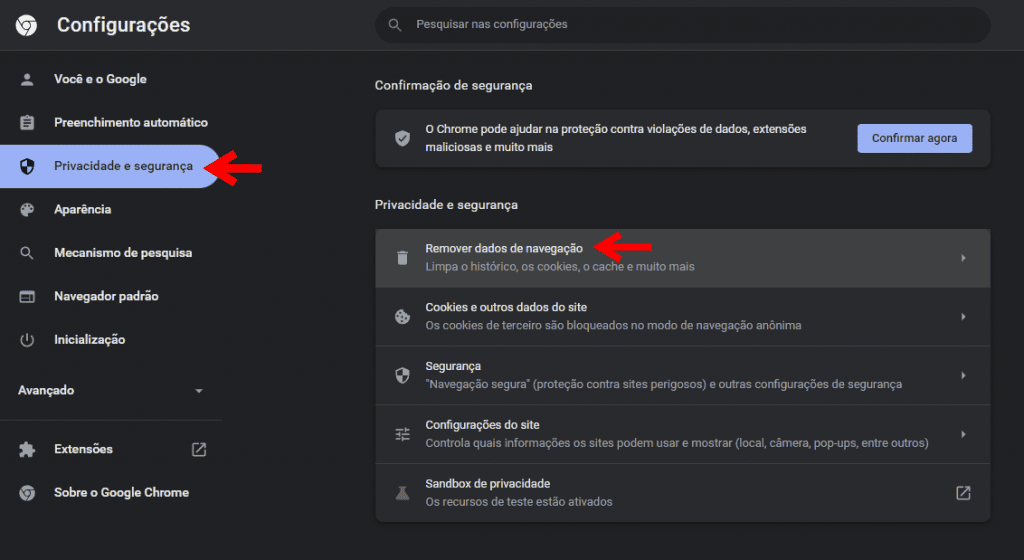
- Dentro das configurações, navegue até a seção de privacidade, segurança ou histórico.
- Encontre a opção para limpar dados de navegação, histórico ou cache.
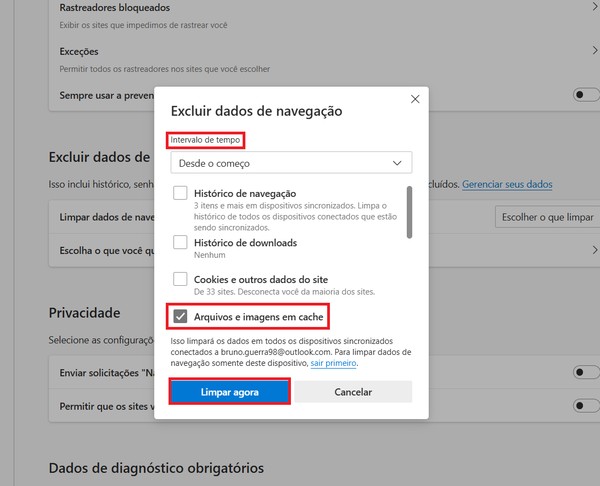
- Selecione especificamente a opção “Imagens e arquivos armazenados em cache” ou similar.
- Confirme a exclusão dos dados.
Limpar Cache no Computador (Windows e Mac)
No computador, o cache acumulado pode deixar sites lentos ou até impedir o carregamento correto de informações. Vamos resolver isso!
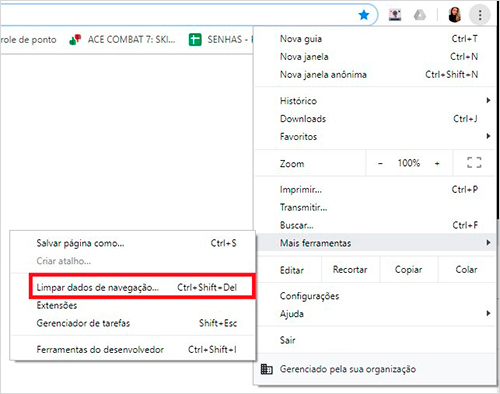
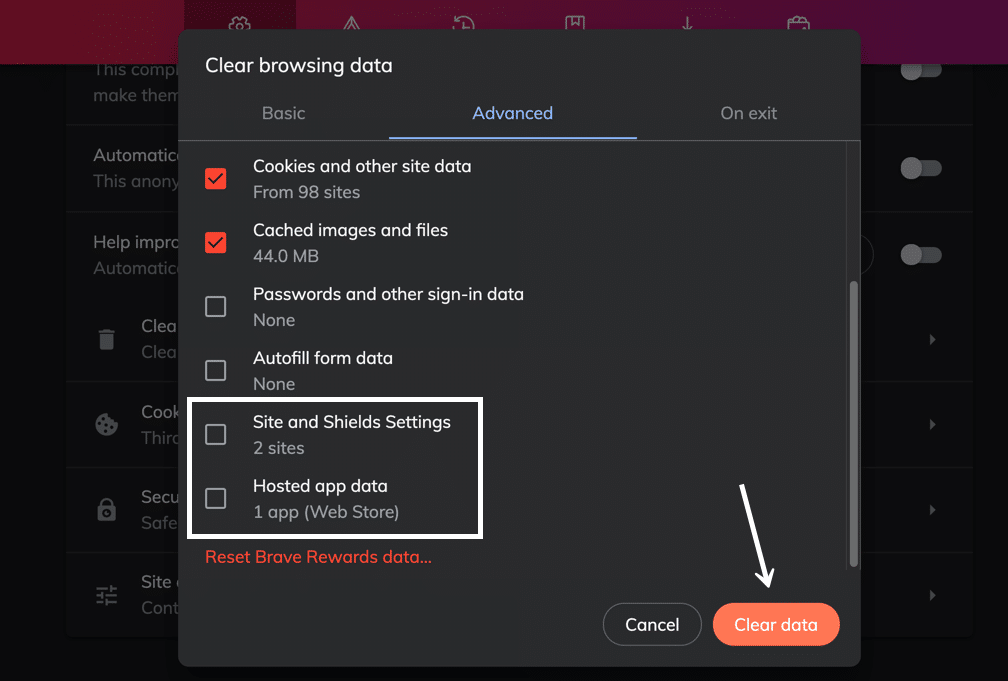
Google Chrome (Computador): Clique nos três pontos no canto superior direito, vá em “Mais ferramentas” e depois em “Limpar dados de navegação”. Marque a caixa “Imagens e arquivos armazenados em cache” e clique em “Limpar dados”.
Microsoft Edge (Computador): Acesse “Configurações” no menu principal, procure por “Privacidade, Pesquisa e Serviços” e, em seguida, encontre a opção “Limpar dados de navegação”.
Mozilla Firefox (Computador): Nas “Configurações”, vá em “Privacidade e Segurança”. Role a página até encontrar “Cookies e dados de sites” e clique em “Limpar dados”.
Safari (Mac): Primeiro, ative o menu “Desenvolvedor” em “Ajustes” > “Avançado”. Depois, no menu superior, clique em “Desenvolvedor” e selecione “Esvaziar Caches”. Veja um tutorial em vídeo para Mac.

Limpar Cache no Celular (Android e iPhone)
Seu celular também acumula cache nos navegadores. Veja como dar um gás nos seus aplicativos mobile.
Chrome (Android/iOS): Toque nos três pontos verticais, vá em “Histórico” e depois em “Remover dados de navegação”. Certifique-se de selecionar “Imagens e arquivos em cache”.
Safari (iPhone): No seu iPhone, abra os “Ajustes”, role para baixo até encontrar “Safari” e toque em “Limpar Histórico e Dados dos Sites”. Para mais detalhes, confira o tutorial do Safari no iPhone.
Limpeza de Cache via Sistema no Android
No Android, você também pode limpar o cache de navegadores específicos diretamente pelas configurações do sistema. Isso é ótimo para resolver problemas pontuais com um app.
Vá em “Configurações” > “Aplicativos”. Encontre o navegador desejado (por exemplo, Chrome), toque nele, depois em “Armazenamento” e, por fim, em “Limpar cache”. Um exemplo para celulares Samsung mostra como fazer.
Dica Rápida: Recarga Forçada de Página
Às vezes, o problema não é um cache totalmente corrompido, mas sim o navegador exibindo uma versão antiga de uma página. Uma recarga forçada resolve isso na hora!
No Windows: Pressione Ctrl + F5. Isso força o navegador a baixar todos os elementos da página novamente, ignorando o cache local. A Lenovo explica bem esse atalho. No Mac, a combinação costuma ser Command + Shift + R.
Dicas Extras
- Não se esqueça do celular: Assim como no computador, o cache do navegador no seu smartphone também pode deixar tudo mais lento. Siga os passos para o seu sistema operacional.
- Recarga Forçada é sua amiga: Se você acabou de atualizar um site e ele não mudou, tente o atalho Ctrl + F5 (no Windows) para forçar o navegador a buscar a versão mais recente, ignorando o cache.
- Limpeza periódica é chave: Crie o hábito de limpar o cache a cada semana ou a cada duas semanas. Isso evita o acúmulo excessivo e mantém seu PC ágil.
Dúvidas Frequentes
Por que limpar o cache é importante?
Limpar o cache é crucial para garantir que você veja as versões mais recentes de sites e aplicativos, além de resolver problemas de carregamento e otimizar o desempenho geral do seu navegador e computador. O cache armazena dados temporários para acelerar o acesso, mas com o tempo, esses dados podem ficar desatualizados.
Como o cache afeta o desempenho do site?
Quando o cache está cheio ou desatualizado, ele pode impedir que as novas versões de um site sejam exibidas corretamente, causando erros de carregamento ou mostrando informações antigas. Isso impacta diretamente a experiência do usuário.
Limpar cache resolve problemas de carregamento?
Sim, na maioria dos casos. Se uma página não carrega direito, mostra erros ou parece quebrada, limpar o cache do navegador é um dos primeiros passos para resolver o problema, pois força o navegador a baixar os arquivos mais recentes do site.
Conclusão
Manter o cache do seu navegador limpo é uma tarefa simples, mas com um impacto enorme na velocidade e no bom funcionamento do seu PC. Ao seguir estas dicas, você garante uma navegação mais fluida e eficiente. Lembre-se de que a limpeza periódica é fundamental. Explore também como o cache afeta o desempenho do site e entenda mais sobre Cache e segurança para ter controle total da sua experiência online.
