

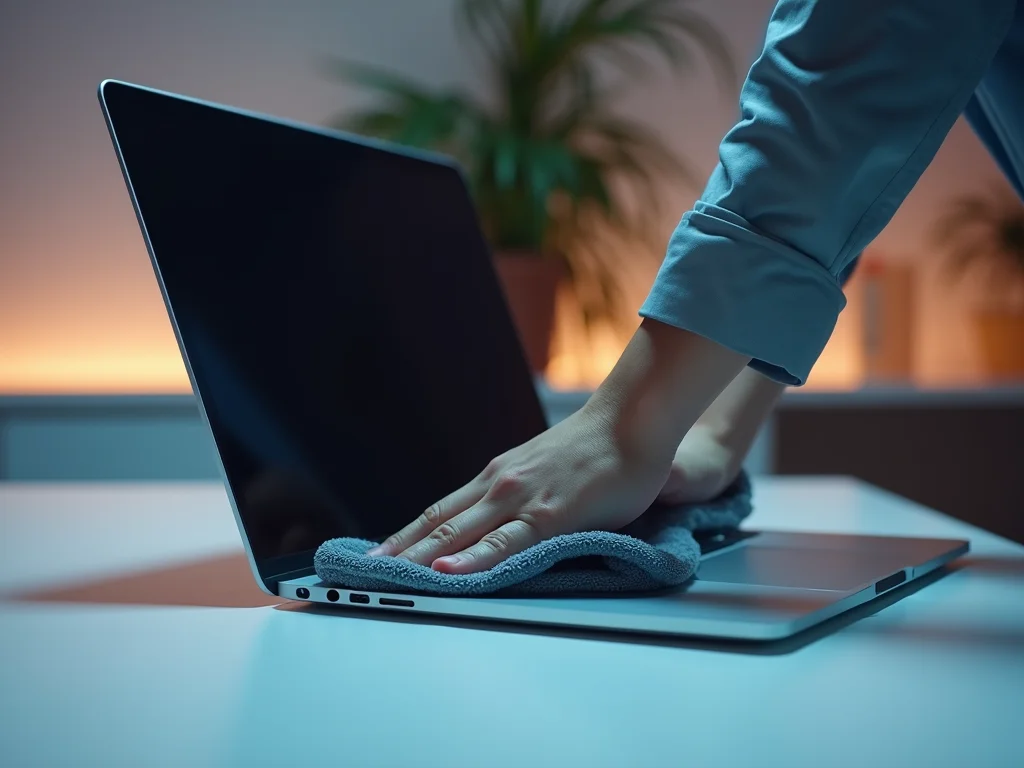
Você busca saber como limpar a tela do notebook corretamente e quer evitar estragar seu equipamento? Manchas e poeira são um problema comum, mas com as dicas certas, você mantém seu notebook impecável sem riscos. Neste guia de 2026, eu te mostro o caminho para uma limpeza segura e eficaz, protegendo seu investimento. Vamos desmistificar o processo e deixar seu notebook como novo.
Por que a limpeza correta da tela do seu notebook é crucial em 2026?
Manter a tela do seu notebook limpa é mais que estética. Uma tela sem sujeira melhora a qualidade da imagem, tornando sua experiência visual mais agradável. Além disso, evita o acúmulo de sujeira que pode, com o tempo, danificar componentes delicados.
A poeira e as marcas de dedos podem prejudicar a visibilidade e até causar pequenas abrasões se limpas de forma errada. Por isso, saber como limpar a tela do notebook corretamente é essencial para a longevidade do seu aparelho.
“Nunca borrife líquidos diretamente na tela do notebook, pois o líquido pode escorrer para as bordas e queimar o painel, conforme recomendações de fabricantes como Samsung, Lenovo e Asus.”
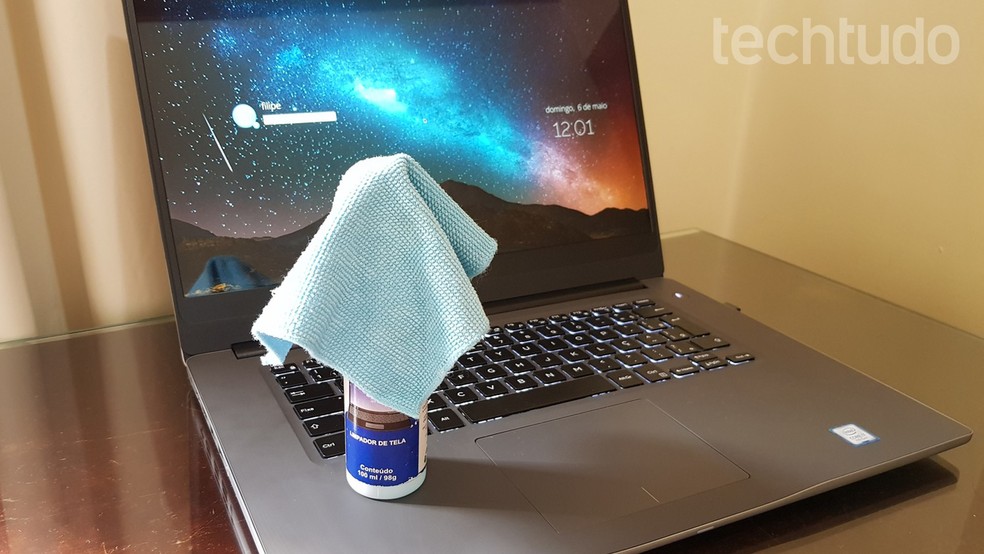
Limpe Seu Notebook Sem Danificar: O Guia Essencial 2026
A tela do seu notebook está suja, empoeirada e atrapalhando sua visualização? Você já tentou limpar, mas ficou com medo de riscar ou pior, danificar o aparelho? Fica tranquilo! Eu sei exatamente como é essa sensação. Reunimos aqui o passo a passo definitivo para você deixar seu notebook brilhando, sem estresse e sem estragar nada.
Chega de sofrer com sujeira que impede a clareza das suas tarefas. Este guia prático vai te mostrar como limpar a tela do notebook corretamente, usando os produtos certos e a técnica ideal. Vamos combinar: um notebook limpo não só melhora a experiência de uso, mas também ajuda a preservar o seu equipamento.
| Tempo Estimado | 5-10 minutos |
|---|---|
| Nível de Dificuldade | Muito Fácil |
| Custo/Esforço | Baixo |
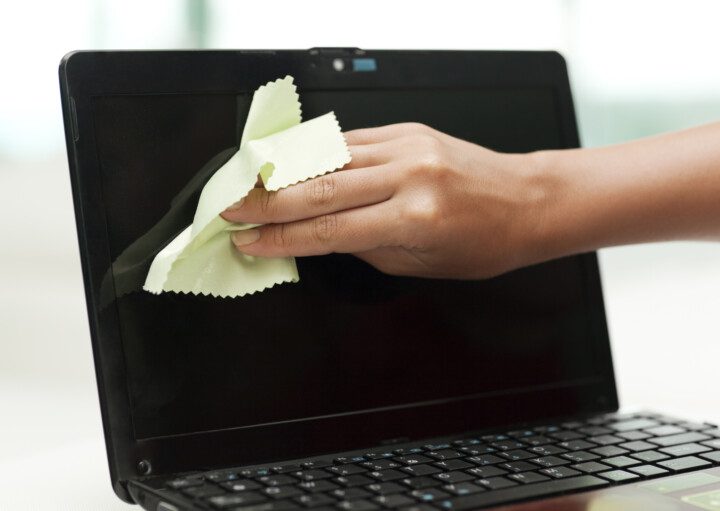
A Preparação (O Que Você Vai Precisar)
- Um pano de microfibra limpo e macio (indispensável para não riscar).
- Água purificada ou destilada (sem minerais que deixam manchas).
- Opcional: uma solução específica para limpeza de telas de eletrônicos (verifique as recomendações do fabricante).
- Opcional: álcool isopropílico 70% (para sujeiras mais persistentes e em locais específicos, como teclado, mas com MUITA cautela na tela).
Passo a Passo Detalhado
- Desligue e Desconecte: A primeira coisa é desligar completamente o notebook e desconectá-lo da tomada. Se possível, remova a bateria. Deixe o aparelho esfriar um pouco. Isso é crucial para sua segurança e para evitar danos por choque elétrico ou manchas causadas pelo calor. A orientação da Lenovo reforça a importância de desligar o dispositivo antes da limpeza.
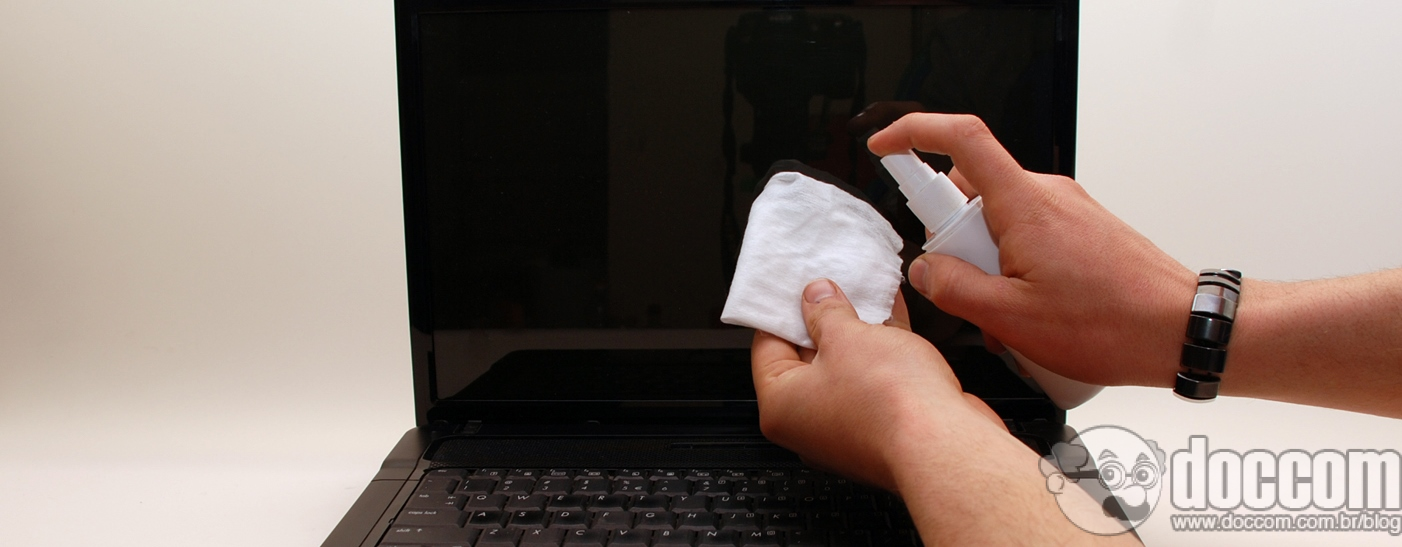
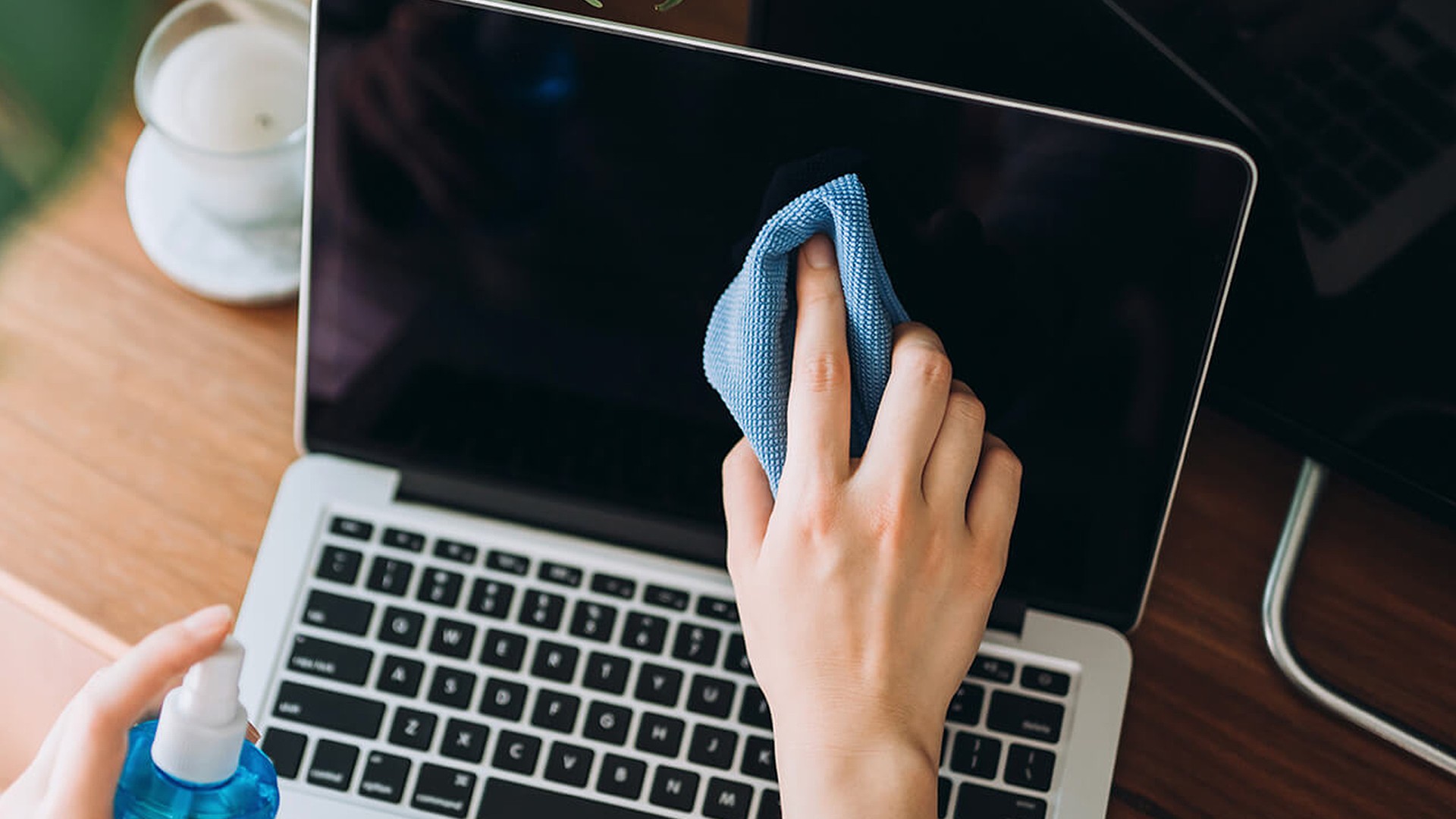
- Prepare o Pano: Pegue seu pano de microfibra. Se for usar umedecer, faça isso com um pouco de água purificada ou com a solução de limpeza específica. Borrife o líquido no pano, NUNCA diretamente na tela do notebook. O excesso de líquido pode escorrer para dentro do aparelho e causar danos graves. As diretrizes da ASUS e as recomendações da Samsung são claras sobre não aplicar líquidos diretamente no dispositivo.
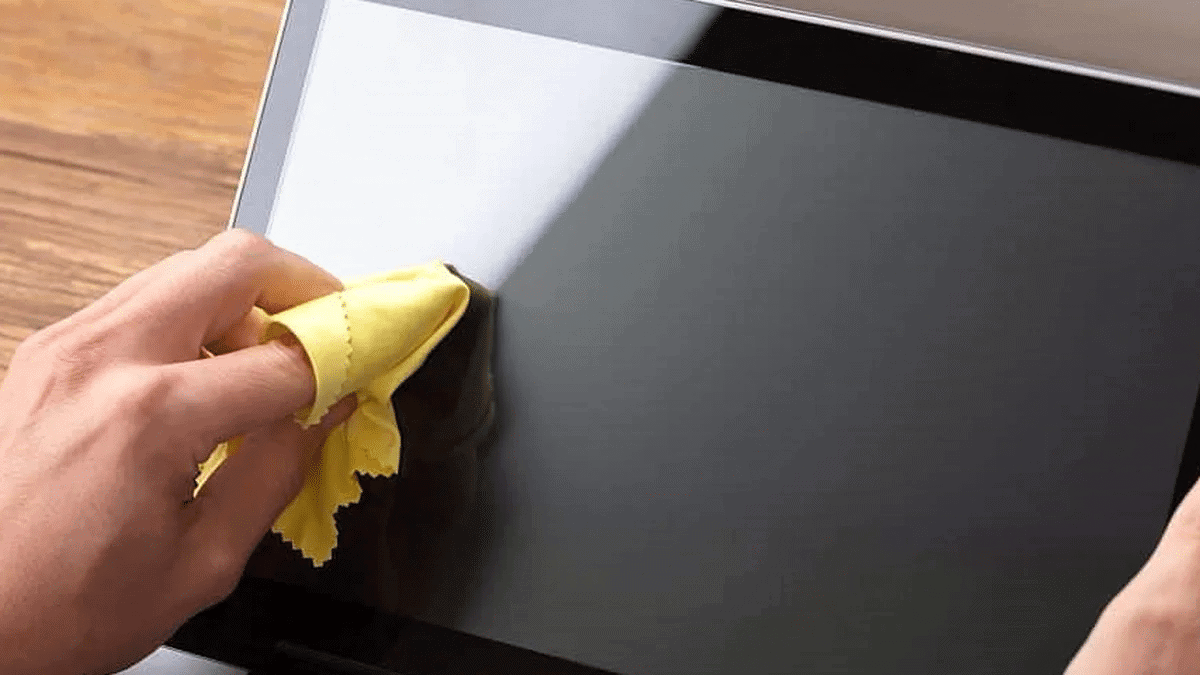
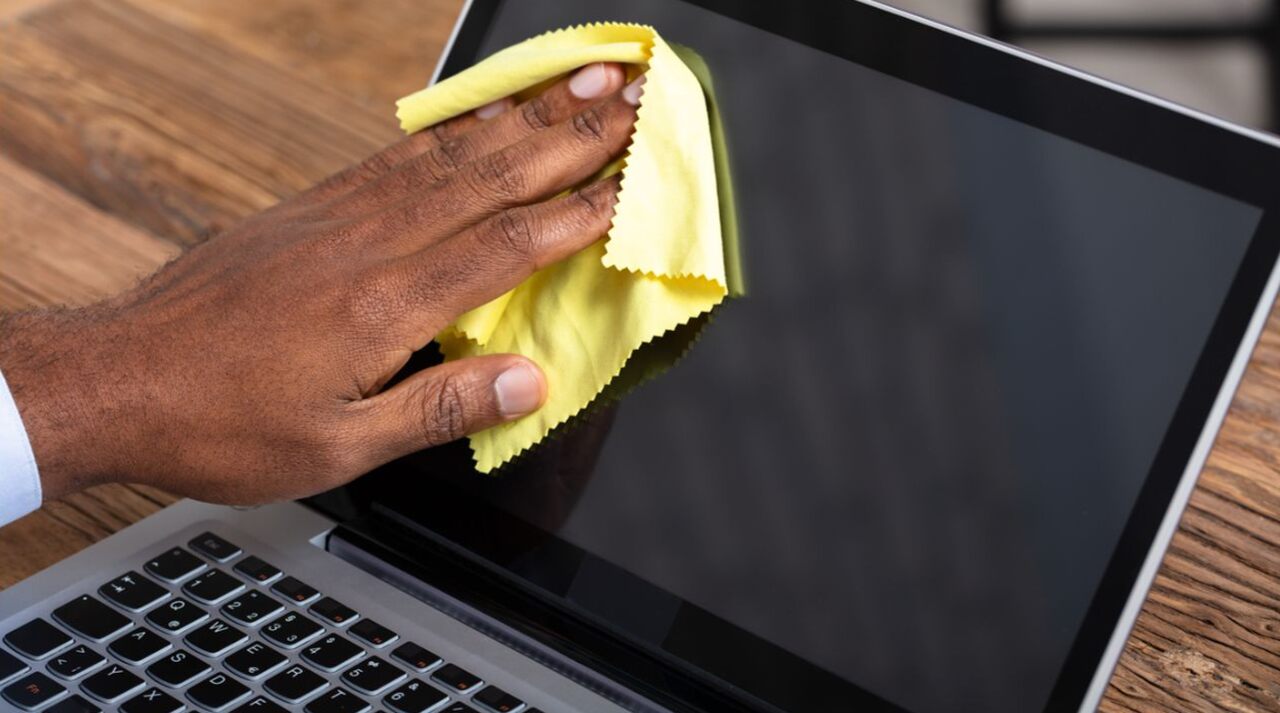
- Limpe a Tela Suavemente: Com o pano levemente úmido, passe-o suavemente sobre a tela em movimentos uniformes. Evite aplicar pressão excessiva. Se houver uma mancha mais difícil, não esfregue com força. Repita o processo com outra área seca do pano ou umedecendo levemente outra seção do pano. O objetivo é remover a poeira e a sujeira sem forçar a superfície da tela.
- Use Álcool Isopropílico com Cautela (Opcional): Se a sujeira persistir, você pode usar álcool isopropílico 70%. Lembre-se: aplique uma quantidade mínima no pano (nunca direto na tela!) e use em manchas localizadas, se necessário. O álcool isopropílico pode ser usado em telas de eletrônicos, como celulares e notebooks, mas o uso excessivo ou incorreto pode danificar o revestimento antirreflexo. O álcool isopropílico é eficaz, mas exige atenção.
- Seque Completamente: Após a limpeza, use uma parte seca do pano de microfibra para secar qualquer umidade remanescente na tela. Certifique-se de que a tela esteja completamente seca antes de ligar o notebook novamente. Isso evita manchas e embaçamento.
Checklist de Sucesso
- A tela do notebook está visivelmente limpa, sem poeira ou marcas de dedo?
- Não há riscos ou arranhões na superfície da tela?
- O aparelho ligou normalmente após a limpeza, sem apresentar falhas?
- Não restaram manchas de umidade ou do produto de limpeza?
Resolução de Problemas (Troubleshooting)
Manchas que não saem: Tente umedecer um pouco mais o pano com água purificada ou a solução específica e passe novamente, com movimentos circulares suaves na área afetada. Se for uma marca de gordura persistente, uma gota mínima de álcool isopropílico no pano pode ajudar, mas teste em uma área discreta primeiro.
Preparação inicial: Desligar e esfriar o notebook
É fundamental desligar completamente o notebook e esperar que ele esfrie. Isso previne curtos-circuitos e danos à tela sensível ao calor.
Materiais recomendados para limpeza de telas
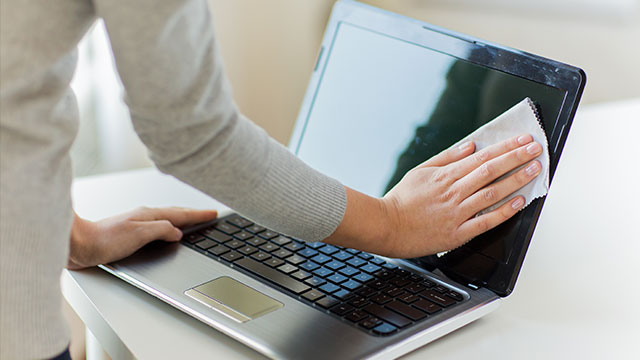
O pano de microfibra é o seu melhor amigo aqui. Ele é macio, não solta fiapos e não risca. Para umedecer, prefira água purificada ou limpadores específicos para telas de LED/LCD.

Líquidos seguros: Água destilada e limpa-telas específicos
A água destilada é a opção mais segura por não conter minerais. Limpa-telas específicos para eletrônicos também funcionam bem, desde que sejam formulados para não agredir o material da tela. Siga sempre as instruções do fabricante do seu notebook.
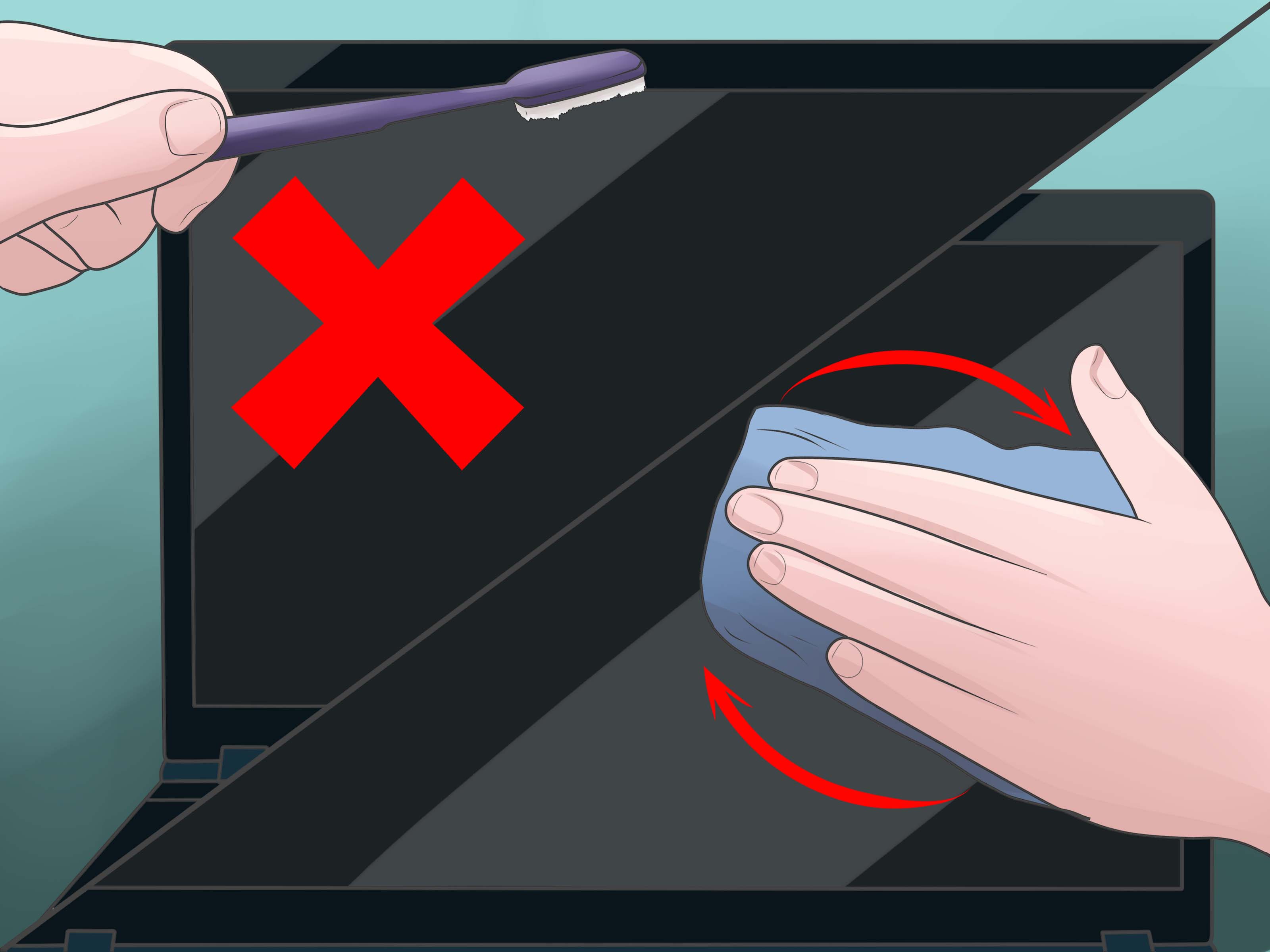
Substâncias proibidas: Evite danos permanentes à tela
Nunca use produtos de limpeza doméstica, como limpa-vidros comuns, álcool comum, solventes, amoníaco, ou sprays aerossóis. Papel-toalha e papel higiênico também são vilões, pois podem riscar a tela. O uso desses materiais pode causar danos irreversíveis, como manchas permanentes ou danos ao revestimento da tela. O TechTudo lista itens proibidos que você deve evitar.
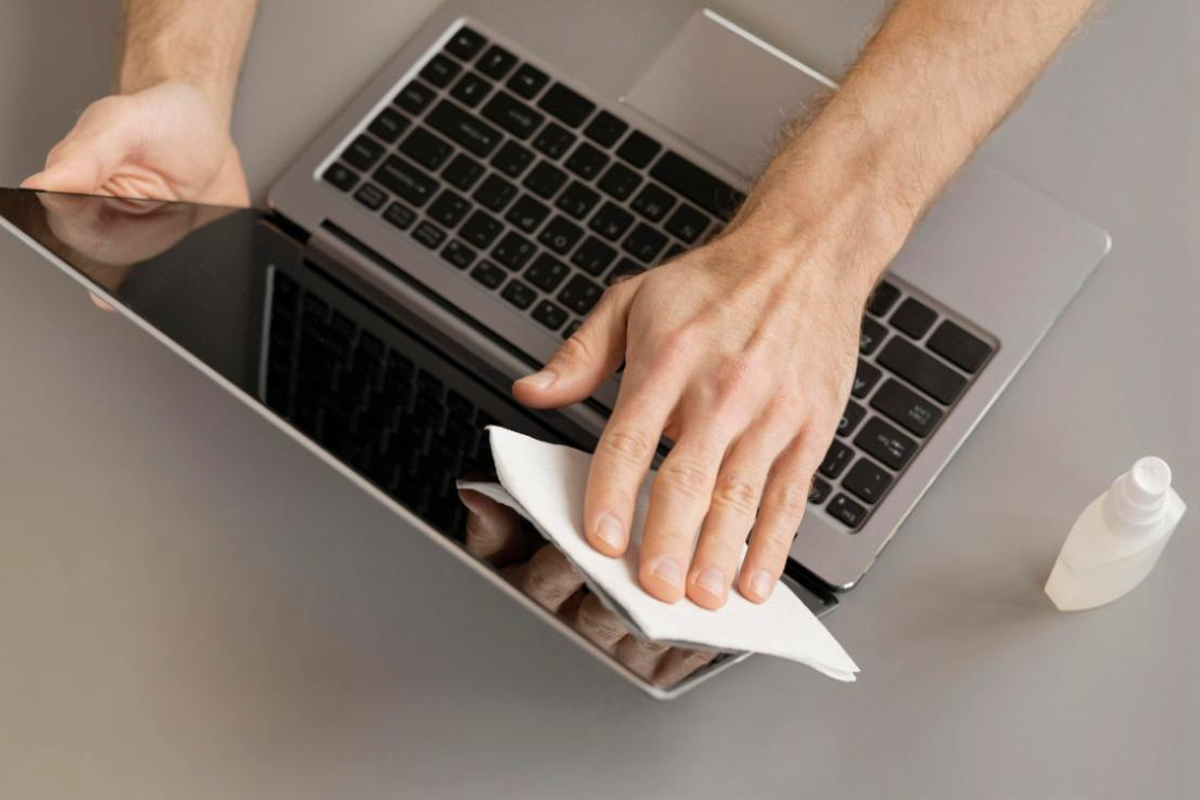
Técnica correta: Como aplicar o produto e limpar sem riscar
A regra de ouro é: umedeça o pano, nunca o aparelho. Passe o pano suavemente, sem apertar, em movimentos lineares ou circulares. A delicadeza é a chave para uma limpeza eficaz e segura.
Atenção ao álcool isopropílico: Uso e precauções
O álcool isopropílico 70% pode ser um aliado para sujeiras mais difíceis, mas use com moderação. Aplique uma pequena quantidade no pano e limpe apenas a área afetada. Evite o contato com outras partes do notebook.
Secagem adequada para evitar manchas
Após a limpeza úmida, use uma parte seca do pano de microfibra para remover qualquer vestígio de umidade. Uma secagem completa garante que não fiquem marcas d’água na tela.
Recomendações dos fabricantes (Samsung, Lenovo, Asus)
Grandes marcas como Samsung, Lenovo e Asus concordam: a limpeza deve ser feita com o aparelho desligado, usando panos macios e levemente umedecidos com água purificada ou produtos específicos, sempre aplicando o líquido no pano, não no dispositivo. Consulte as orientações gerais da LG para mais detalhes sobre o cuidado com notebooks.
Dicas Extras
- Use um pano de microfibra dedicado: Evite usar panos que já foram utilizados para outras limpezas, pois podem conter resíduos que arranham a tela. Tenha um específico para seu notebook.
- Seja gentil: Nunca aplique pressão excessiva. Movimentos leves e circulares são suficientes para remover poeira e sujeira.
- Desligue o notebook: Sempre desligue o aparelho e desconecte-o da tomada antes de iniciar a limpeza. Isso evita curtos-circuitos acidentais e permite ver melhor a sujeira na tela escura.
- Água purificada é sua aliada: Se precisar de um pouco mais de umidade, use água destilada ou purificada. Evite água da torneira, que pode conter minerais.
- Cuidado com os cantos: Use a ponta do pano de microfibra ou um cotonete levemente umedecido para limpar as bordas e cantos da tela, onde a sujeira tende a acumular.
Dúvidas Frequentes
Qual o melhor produto para limpar tela de notebook?
O ideal é usar um pano de microfibra levemente umedecido com água purificada ou uma solução específica para telas de eletrônicos. Evite produtos de limpeza doméstica, que podem danificar o revestimento da tela.
Posso usar álcool isopropílico na tela do notebook?
Sim, o álcool isopropílico em uma concentração adequada (geralmente 70% ou mais) pode ser usado com cautela. Umedeça o pano de microfibra com ele, nunca aplique diretamente na tela. É uma ótima opção para remover manchas persistentes.
O que não usar para limpar tela de notebook?
Evite papel-toalha, papel higiênico, panos ásperos, produtos de limpeza multiuso, limpa-vidros com amônia ou álcool comum. Esses materiais podem riscar ou danificar permanentemente a tela.
Conclusão
Manter a tela do seu notebook limpa é essencial para uma boa experiência de uso e para a durabilidade do aparelho. Seguindo estas dicas, você garante uma limpeza segura e eficaz. Lembre-se que a manutenção regular previne o acúmulo de sujeira e facilita a remoção de manchas persistentes. Considere também explorar os mitos e verdades sobre a limpeza de telas de notebook para refinar ainda mais seus cuidados e entender a importância do álcool isopropílico na manutenção de eletrônicos.
