

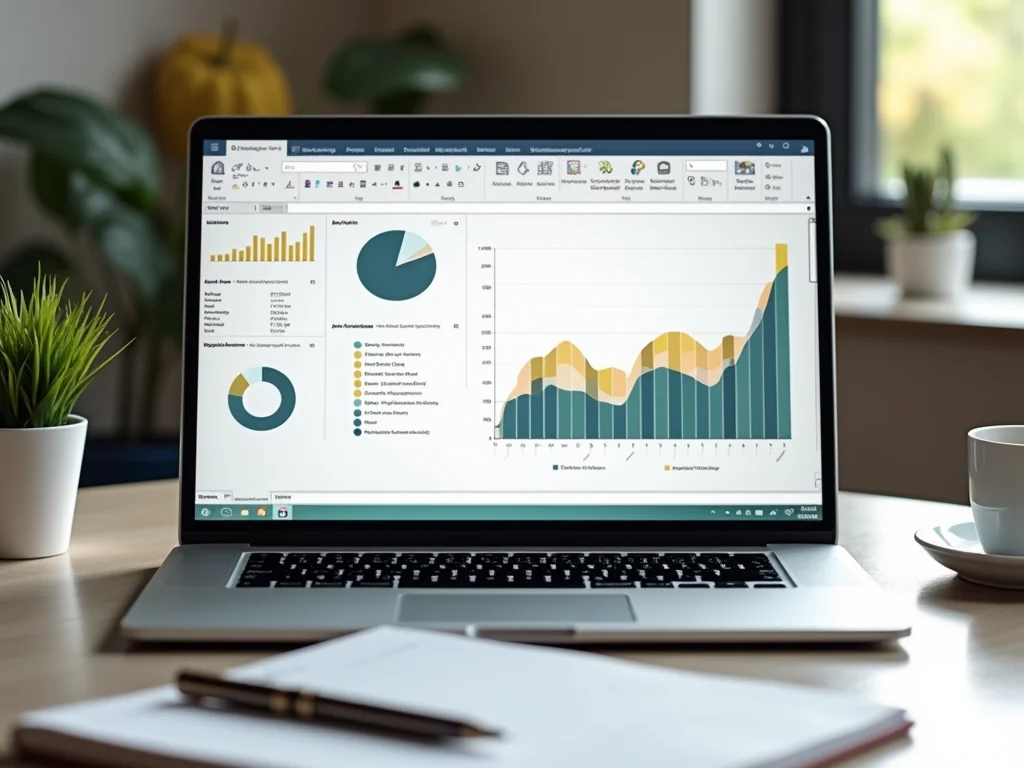
Sabe como fazer gráficos bonitos no Excel parece um bicho de sete cabeças? Muita gente se enrola na hora de apresentar dados, mas a verdade é que existem atalhos simples. Neste post, vou te mostrar truques práticos para seus relatórios ganharem um visual profissional, sem complicação. Vamos descomplicar isso!
Excel: De Planilha Cinza a Tela Vibrante
Muita gente acha que Excel é só para números e tabelas sem graça. A verdade é que essa ferramenta tem um potencial enorme para deixar suas apresentações muito mais visuais. Com alguns truques simples, você transforma dados brutos em gráficos que chamam a atenção e comunicam sua mensagem com clareza. É mais fácil do que parece!
Usar gráficos bonitos no Excel vai além da estética. Eles facilitam a compreensão de informações complexas, ajudam a identificar tendências e dão um ar profissional ao seu trabalho. Fica tranquilo, vou te mostrar como fazer isso sem complicação.
Confira este vídeo relacionado para mais detalhes:
Desenhando com Dados: Guia Prático para Gráficos Impactantes no Excel
Entendendo Seu Público: A Base do Gráfico Perfeito
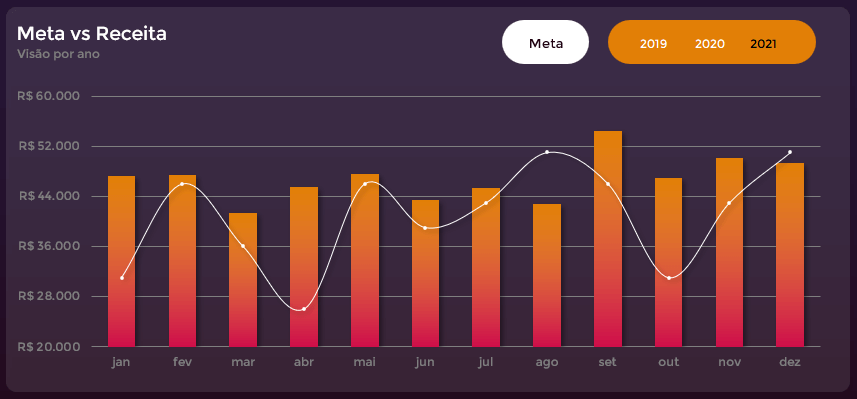
Fazer gráficos bonitos no Excel não é só enfeitar. É mostrar sua informação de um jeito que todo mundo entende de cara. Pensa comigo: você tem um monte de dados. Se joga tudo num gráfico confuso, ninguém vai se ligar no que você quer dizer. Agora, se o gráfico é claro, objetivo, com as cores certas, a mensagem bate logo de primeira. É a base pra todo bom trabalho. Se o gráfico tá ruim, a sua apresentação, sua ideia, tudo desanda.
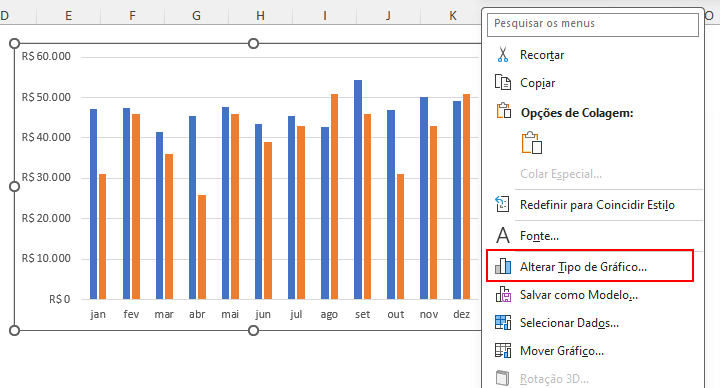
A gente costuma pensar que gráficos bonitos são só para quem trabalha com design. Mas não é bem assim. No Excel, a gente tem ferramentas que facilitam muito. O segredo é escolher o tipo de gráfico certo para os dados que você tem. Um gráfico de barras, por exemplo, é ótimo para comparar valores. Um gráfico de linha mostra bem a evolução de algo ao longo do tempo. Saber escolher o visual correto faz toda a diferença pra que as pessoas entendam seu ponto.
Muita gente se perde na hora de formatar. Cores demais, fontes difíceis de ler, legendas confusas. Tudo isso polui o visual e atrapalha a comunicação. A gente precisa focar na clareza. Menos é mais. Escolha duas ou três cores que combinem e que ajudem a destacar o que é importante. Use fontes legíveis. E certifique-se de que cada parte do gráfico (eixos, títulos, legendas) esteja bem explicada. Assim, seu gráfico não só fica bonito, mas cumpre o papel dele.
Dica Prática: Antes de começar a formatar, pense em quem vai ver esse gráfico. Adapte a complexidade e o visual para o seu público.
Escolhendo o Tipo Certo de Gráfico para Cada Mensagem
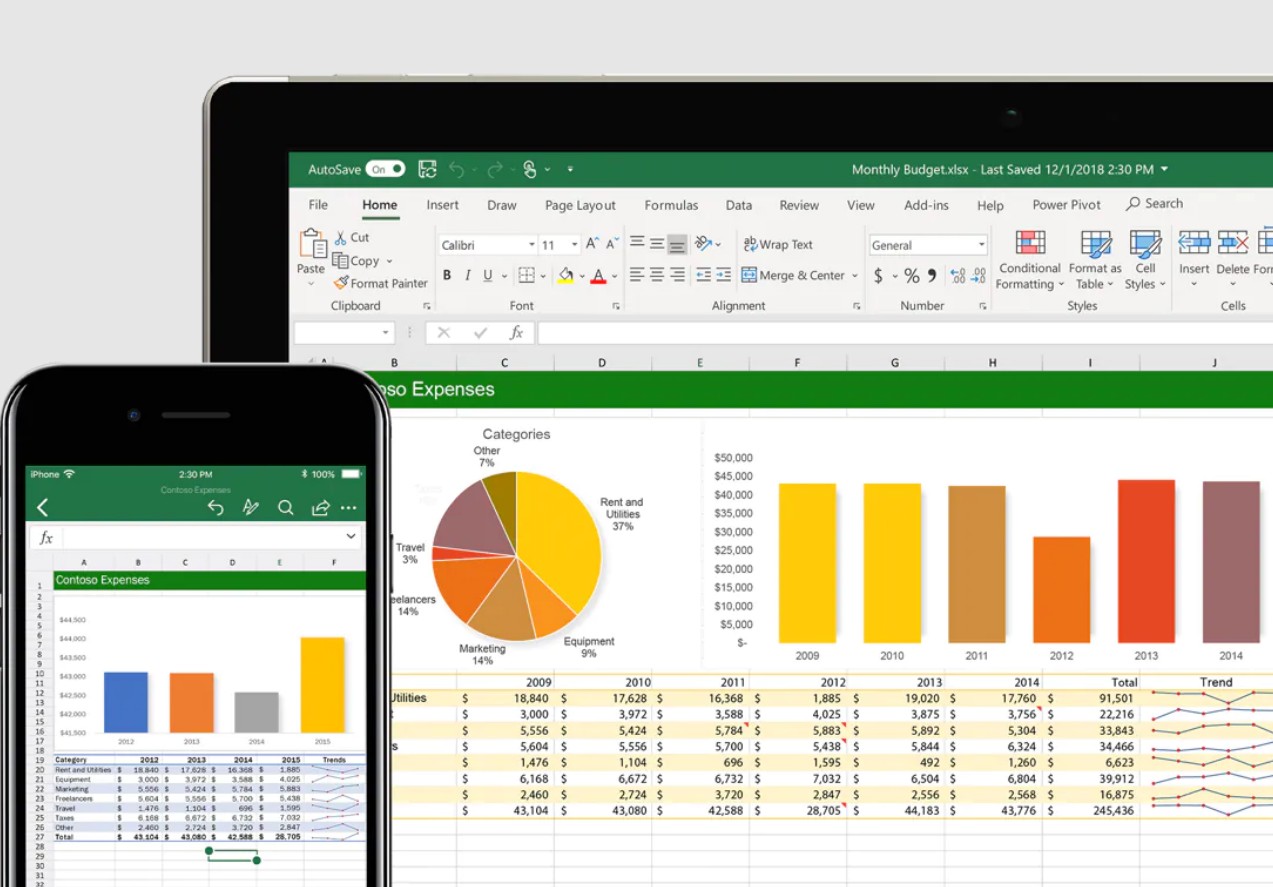
Cara, escolher o gráfico certo no Excel faz toda a diferença pra sua mensagem bombar. Não adianta ter um monte de dado se ninguém entende nada, né? O segredo é pensar: o que eu quero mostrar com isso? É uma comparação entre coisas? Uma evolução ao longo do tempo? Uma distribuição de algo? Se a sua ideia é mostrar como uma coisa mudou em relação a outra, um gráfico de linhas é matador. Ele te dá uma visão clara da tendência.
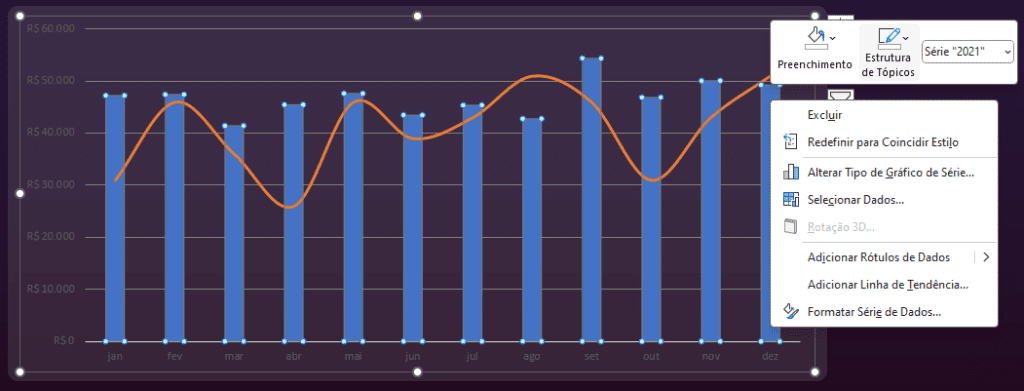
Se você tá comparando diferentes categorias, tipo vendas de produtos distintos, um gráfico de barras é o caminho. Fica fácil ver qual vendeu mais, qual vendeu menos. Agora, se você quer ver a proporção de cada parte num todo, tipo a participação de cada gasto no seu orçamento, aí o gráfico de pizza entra em cena. Só não exagere nas fatias, senão vira confusão.
Pois é, tem o gráfico de dispersão também, ótimo pra ver se tem alguma relação entre duas variáveis. Ele mostra os pontinhos e você saca se eles tendem a subir juntos, descer juntos ou não têm ligação. Cada tipo de gráfico tem sua função e usar ele no lugar certo faz seu trabalho brilhar. Fica tranquilo, com o tempo você pega o jeito.
Dica Prática: Para comparar valores de diferentes itens de forma rápida, use o gráfico de barras. Ele é super intuitivo para visualização de diferenças.
Cores Que Conversam: A Psicologia por Trás da Paleta Ideal
Pois é, fazer gráficos bonitos no Excel vai muito além de só jogar os dados lá. A gente precisa pensar nas cores. Elas conversam com quem tá vendo. Uma paleta bem escolhida pode fazer uma diferença brutal na hora de passar a sua mensagem. Pensa comigo: um gráfico com cores vibrantes demais pode distrair. Um muito apagado, pode nem chamar atenção. A ideia é achar o equilíbrio.
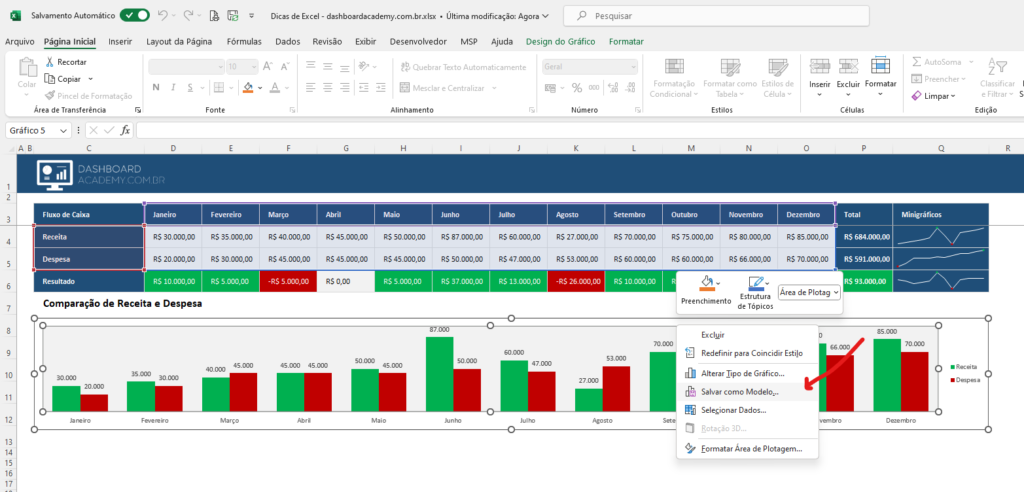
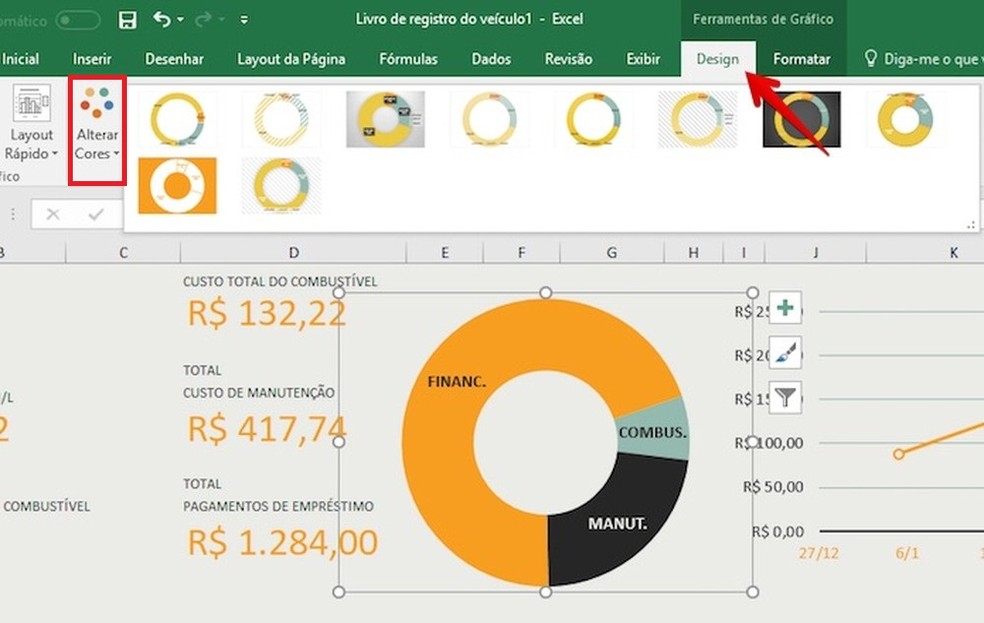
A psicologia das cores é sua aliada aqui. Cores quentes como vermelho e laranja tendem a chamar atenção, indicam urgência ou importância. Já as frias, como azul e verde, transmitem calma, confiança e estabilidade. Se você quer mostrar crescimento, um verde pode funcionar bem. Se é um alerta, um vermelho controlado pode ser a pedida. O importante é que a cor ajude a contar a história dos seus dados, não a atrapalhe.
Não se prenda só às cores padrão do Excel. Elas podem ser meio sem graça. Explore opções, veja o que outras pessoas usam em relatórios e apresentações que você admira. Tente manter uma linha de cores consistente, seja para um projeto específico ou para todos os seus gráficos. Isso cria uma identidade visual e deixa tudo mais profissional. Você pode usar ferramentas online para criar paletas de cores harmoniosas, é mais fácil do que parece.
Dica Prática: Use a cor principal do seu negócio ou marca para destacar o ponto mais importante do gráfico. Isso reforça sua identidade e direciona o olhar.
Fontes Amigas dos Olhos: Clareza e Legibilidade em Primeiro Lugar
Fazer gráficos bonitos no Excel é mais sobre clareza do que enfeite. Pense assim: o objetivo do gráfico é contar uma história com seus dados, de forma rápida e fácil de entender. Nada de poluição visual, certo? A gente quer que as informações saltem aos olhos, e não que o leitor precise de um óculos especial para decifrar tudo.
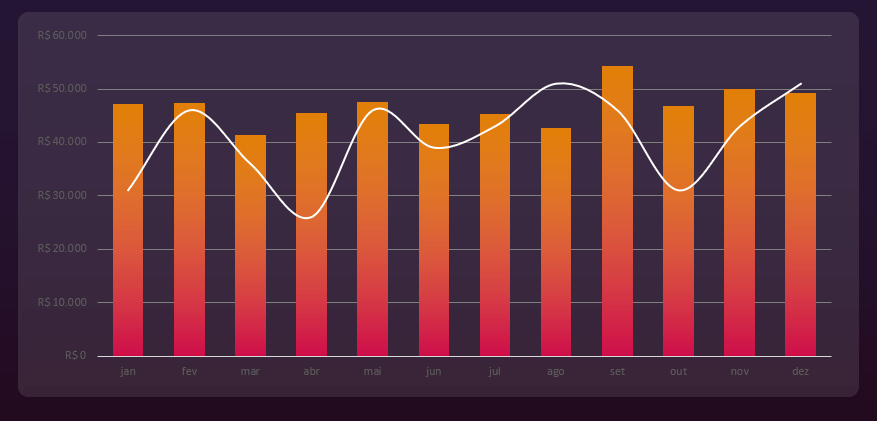
A escolha da fonte é um ponto crucial nisso. Fontes sem serifa, como Arial, Calibri ou Verdana, costumam ser as mais amigáveis para leitura em telas. Elas são mais limpas e diretas. O tamanho também importa – garanta que o texto seja legível mesmo à distância ou se alguém estiver olhando seu material rapidamente. Evite fontes muito finas ou muito decoradas, elas só atrapalham.
A legibilidade é sua maior aliada. Um gráfico bem desenhado facilita a compreensão e toma decisões mais assertivas. Vamos combinar, ninguém tem tempo a perder tentando decifrar um emaranhado de letras. A apresentação tem que ser limpa e profissional.
Dica Prática: Use tamanhos de fonte diferentes para títulos e eixos. Um título maior e um pouco mais ousado atrai o olhar, enquanto os dados nos eixos devem ser claros e fáceis de ler, sem competir com o visual principal.
Elementos Visuais Essenciais: Títulos, Eixos e Legendas Que Fazem a Diferença
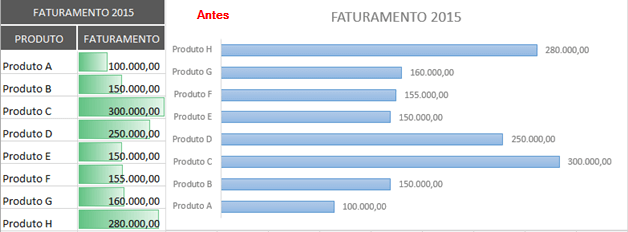
Saber como fazer gráficos bonitos no Excel vai muito além de só jogar os dados lá e apertar um botão. A coisa toda é sobre comunicação. Um título claro diz na hora o que a pessoa vai ver. Sem isso, a imagem fica solta, sem um norte. E isso vale para qualquer gráfico, seja ele um relatório pra chefia ou uma apresentação para a galera.
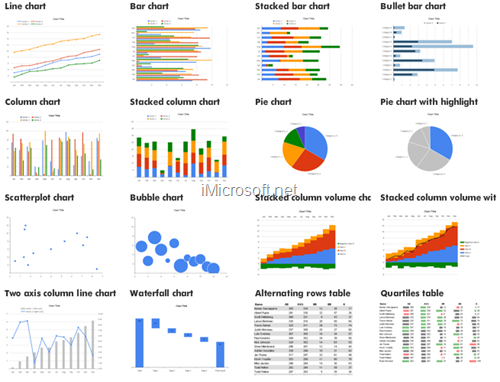
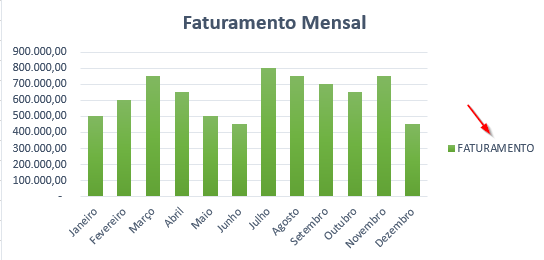
Pense nos eixos do seu gráfico. Eles são as coordenadas do seu universo visual. Se os números estão todos apertados ou muito espalhados, a informação se perde. Ajustar a escala para que ela faça sentido com os seus dados é crucial. E as legendas? Elas explicam cada cor ou símbolo. Se não estão ali, ou estão confusas, a leitura vira um quebra-cabeça.
Caprichar nesses detalhes faz toda a diferença. Um gráfico com título, eixos bem definidos e legendas claras não só é mais agradável de olhar, como também entrega a mensagem de forma muito mais eficaz. A informação chega limpa, sem ruído. Isso mostra que você domina o que está apresentando.
Dica Prática: Sempre nomeie claramente seus eixos. Se estiver mostrando valores monetários, adicione o símbolo da moeda (R$, $, €) para evitar qualquer confusão.
A Magia da Personalização: Contornos, Preenchimentos e Efeitos Discretos
Vamos falar de como deixar seus gráficos no Excel com uma cara bem mais profissional e agradável de ver. Sabe aquele gráfico meio sem graça que você faz rapidinho? Pois é, dá pra dar um tapa nele. A gente vai mexer nos contornos, nos preenchimentos e em uns efeitos que, usados com calma, fazem toda a diferença. É o tipo de detalhe que mostra que você pensou no visual, não só nos números.
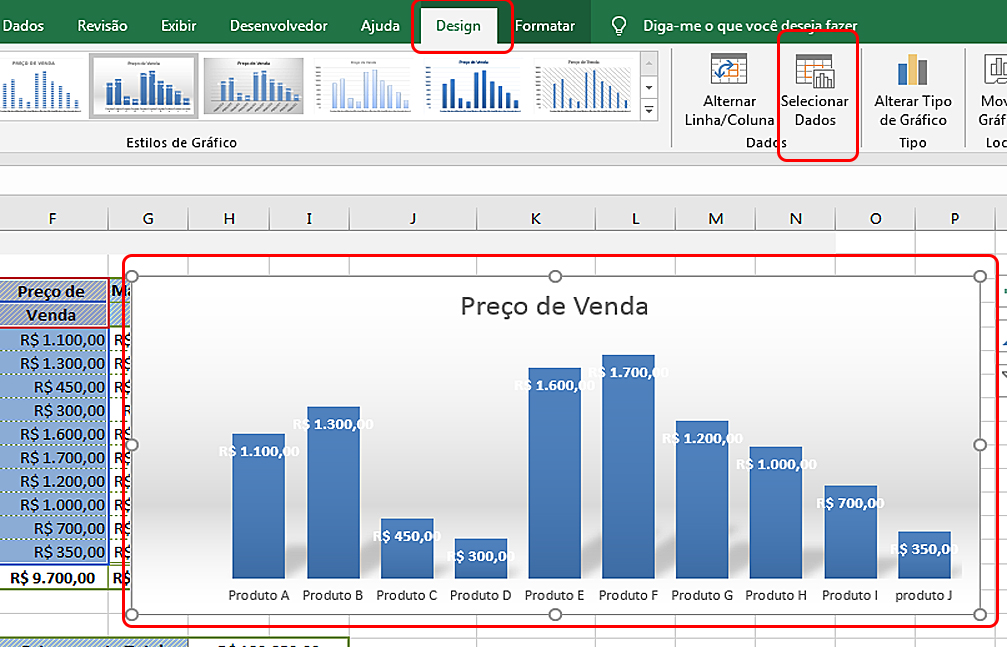
Para começar, pense nos contornos. Nada de traços grossos demais ou cores que brigam com o resto. Um contorno fino e discreto, ou até mesmo nenhum contorno, pode limpar o visual. Nos preenchimentos, a pedida é usar cores sólidas, mas com moderação. Se for misturar cores, garanta que elas combinem bem e ajudem a destacar o que é importante. E sobre os efeitos: sombra sutil, um leve brilho, mas cuidado para não exagerar e deixar o gráfico pesado.
O segredo é o equilíbrio. Quando você adiciona um toque de personalização, como um contorno mais suave em uma barra ou um preenchimento com uma cor que se destaca levemente, o gráfico ganha vida. Não precisa de muita coisa. Às vezes, uma pequena mudança no ângulo 3D, se for o caso, ou um gradiente discreto já transforma a apresentação. Isso ajuda seu público a focar na informação, sem distrações visuais.
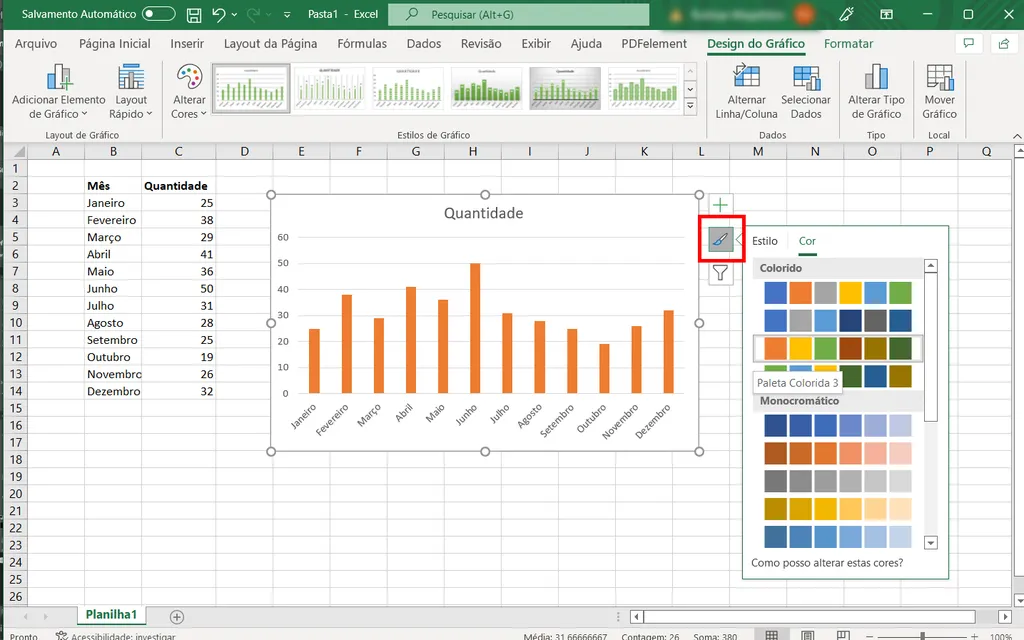
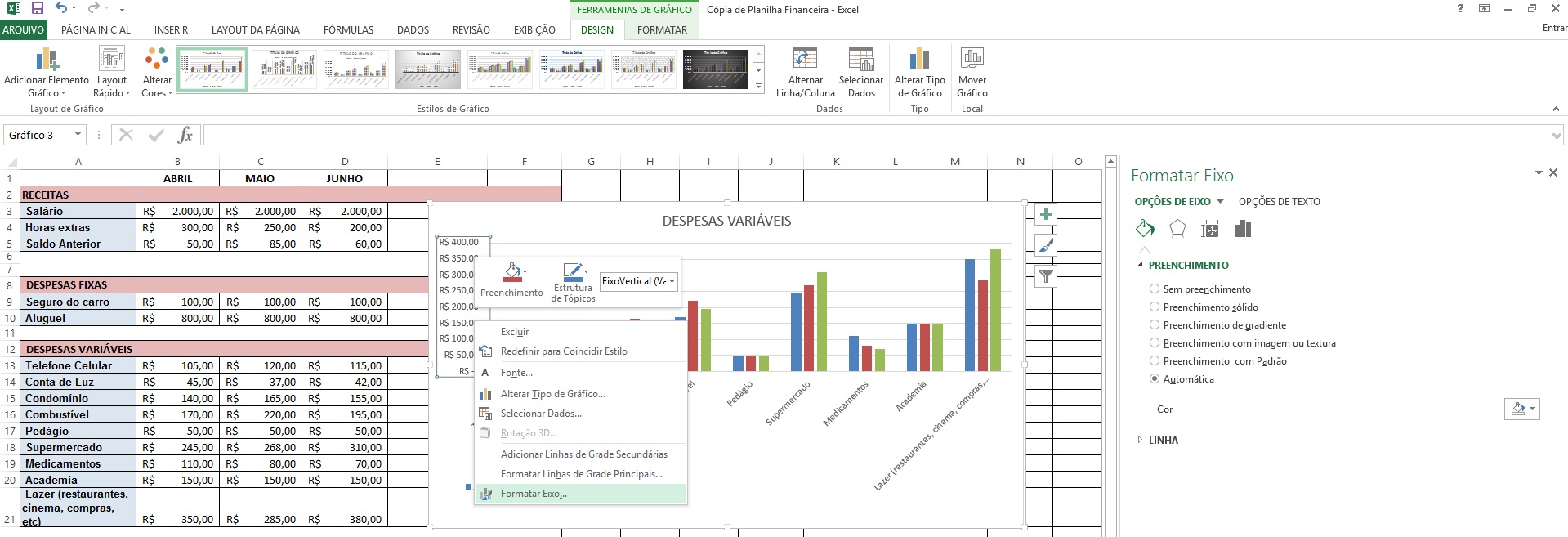
Dica Prática: Use a ferramenta “Formatar Série de Dados” no Excel. Clique com o botão direito em qualquer elemento do gráfico (barra, linha, fatia) e explore as opções de preenchimento e contorno. Comece com poucas alterações e vá adicionando.
Gráficos de Barra e Coluna: Força e Comparação Visual
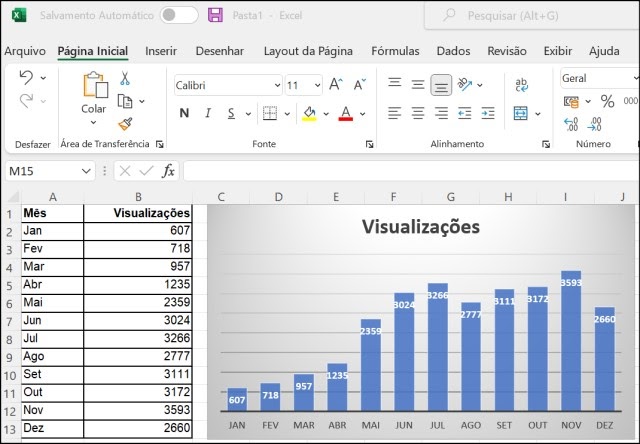
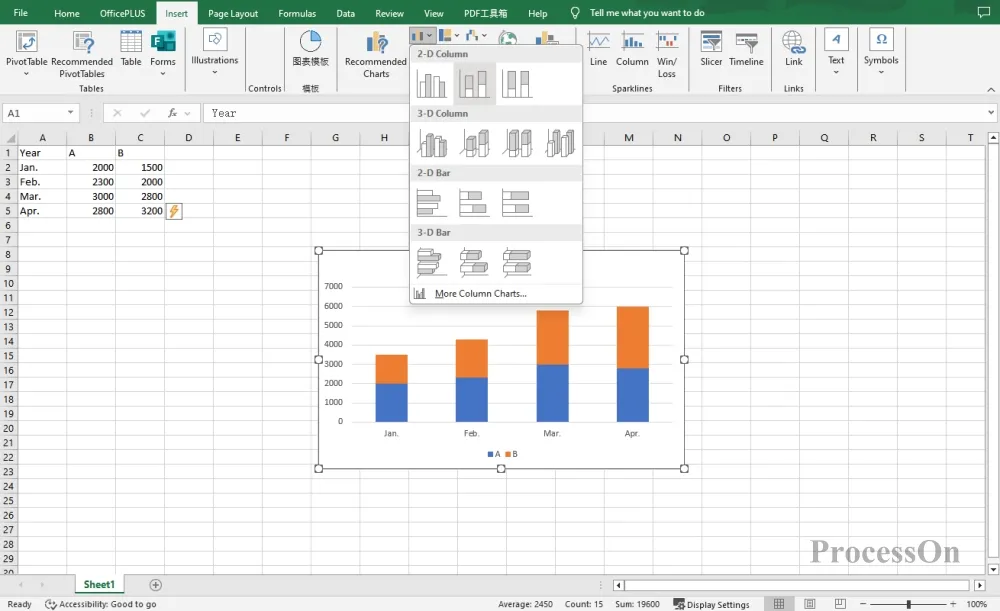
Vamos falar de como deixar seus gráficos de barra e coluna no Excel com cara de profissional. Sabe quando você olha pra uma planilha e tudo parece informação jogada? Pois é, um gráfico bem feito muda isso na hora. Ele pega um monte de número e transforma numa imagem que você entende de cara. É a melhor forma de mostrar o “quem ganhou”, “quem perdeu” ou “como as coisas estão crescendo”.
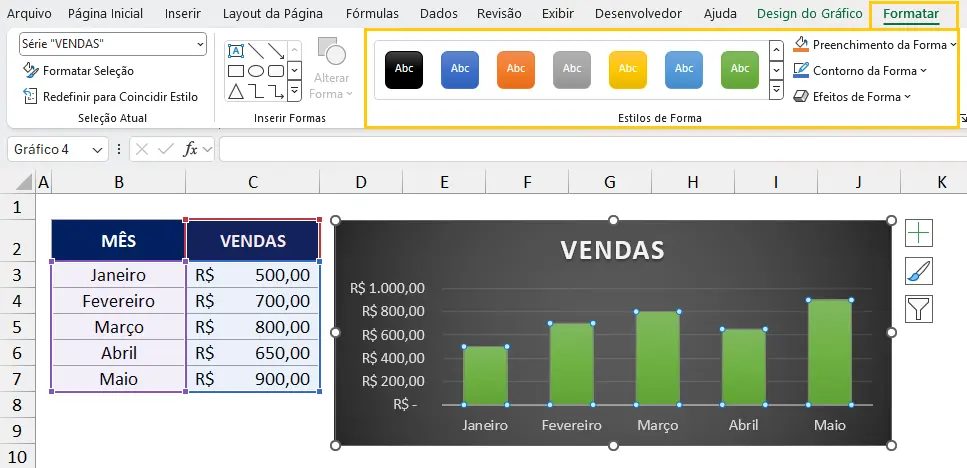
A força desses gráficos está na comparação visual. Com barras ou colunas, você bate o olho e vê a diferença. É tipo comparar a altura de duas pessoas, fica óbvio quem é mais alto. No Excel, você tem liberdade pra brincar com as cores, os tamanhos e até adicionar um rótulo pra cada barra. Isso ajuda quem tá vendo a entender exatamente o que cada pedaço representa sem ter que ficar caçando número na tabela.
O segredo pra fazer gráficos bonitos no Excel é não ter medo de personalizar. Muita gente deixa do jeito que o programa sugere, e aí fica tudo igual. Mudar a cor de uma barra pra destacar algo importante, por exemplo, já faz toda a diferença. Pense no que você quer que as pessoas notem de primeira e use as ferramentas de formatação pra isso. Seus dados vão falar muito mais alto.
Dica Prática: Para destacar uma categoria específica em um gráfico de barras, selecione a barra que deseja destacar e clique nela novamente para selecioná-la individualmente. Em seguida, mude a cor dessa barra para algo que chame a atenção.
Gráficos de Linha e Área: Tendências e Evolução em Destaque
Cara, se você quer mostrar a evolução de algo, tipo o crescimento das suas vendas ano a ano, ou como o engajamento nas redes sociais mudou, os gráficos de linha e área são seus melhores amigos. Eles são ótimos para visualizar tendências. No Excel, fazer isso é mais simples do que parece.
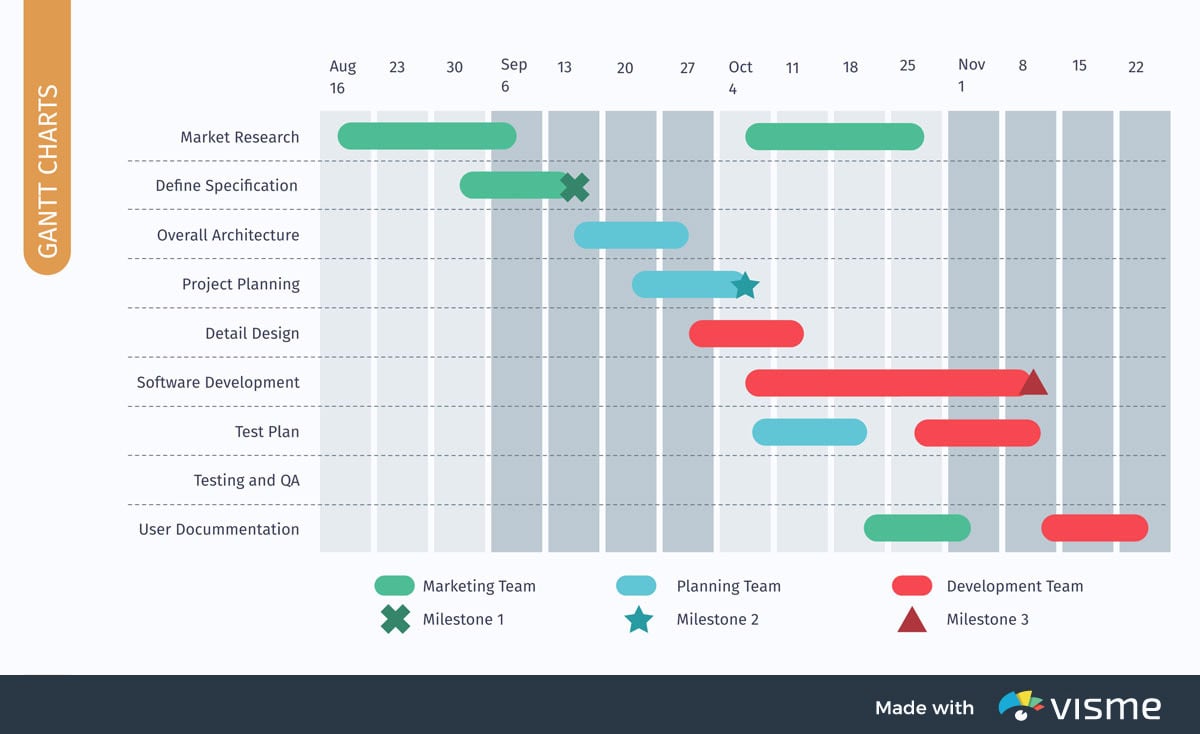
O gráfico de linha é perfeito para mostrar dados contínuos. Pensa em acompanhar a temperatura ao longo do dia, ou o desempenho da sua carteira de investimentos. Já o gráfico de área faz a mesma coisa, mas ele preenche a área abaixo da linha. Isso dá uma noção maior do volume ou da magnitude da mudança.
Para deixar esses gráficos mais bonitos e fáceis de entender no Excel, o segredo é a clareza. Escolha cores que contrastem bem, evite poluição visual com muitos elementos e sempre rotule seus eixos de forma clara. O que você está medindo precisa ficar óbvio para quem olha.
Dica Prática: Use dados reais para testar. Pegue uma planilha com alguns números e comece a experimentar os tipos de gráfico. Veja qual deles comunica sua mensagem da melhor forma.
Gráficos de Pizza e Rosca: Proporções Que Falam por Si
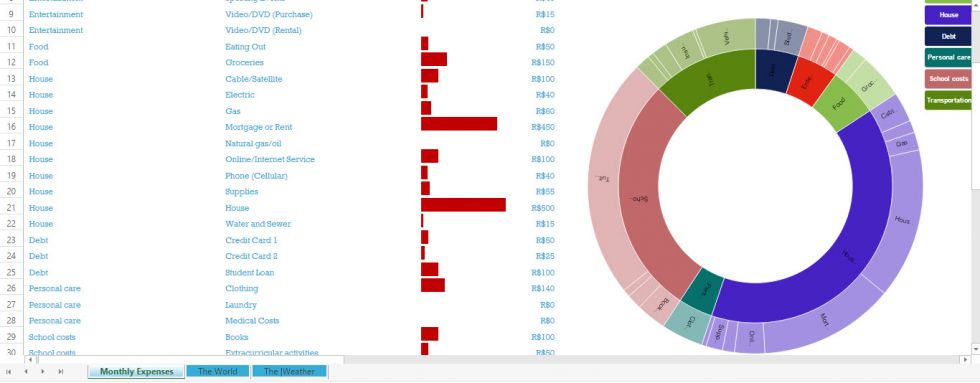
Vamos falar de gráficos de pizza e rosca no Excel. Essas ferramentas são ótimas para mostrar como as partes se encaixam em um todo. Pense em porcentagens: quanto cada pedacinho representa do bolo inteiro. Se você quer apresentar dados de vendas por região ou o resultado de uma pesquisa, esses gráficos são um caminho rápido e claro.
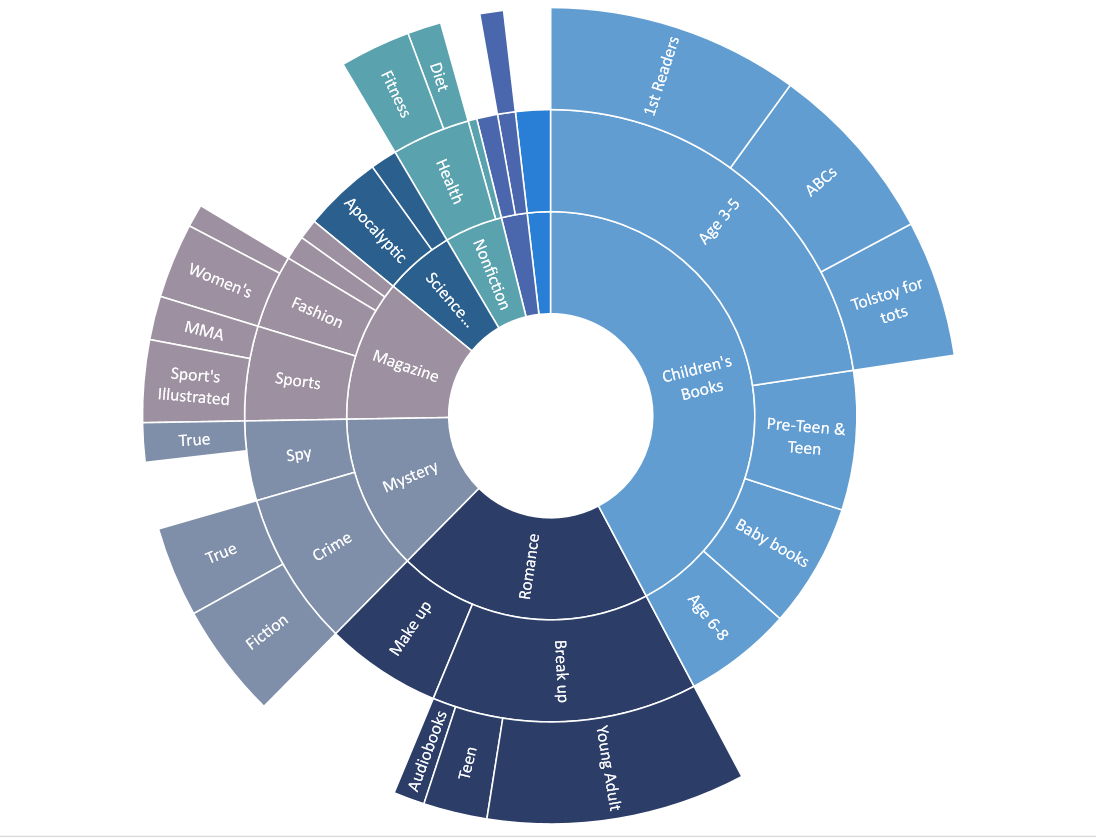
A diferença principal é visual. O gráfico de pizza é a fatia tradicional. Já o gráfico de rosca tem um buraco no meio, o que permite, por exemplo, adicionar um resumo ou um título ali. Ambos funcionam bem para poucas categorias. Se você tem muitas fatias, o gráfico pode ficar confuso. Aí é bom pensar em outras opções.
Para fazer gráficos bonitos no Excel, a customização é a chave. Use cores que combinem, evite excesso de texto e garanta que os rótulos estejam legíveis. Uma boa dica é, antes de tudo, organizar seus dados em uma planilha de forma lógica. Facilita muito na hora de criar o gráfico.
Dica Prática: Se precisar destacar uma fatia específica, clique duas vezes nela no gráfico de pizza. Depois, clique de novo e arraste-a levemente para fora do centro.
O Toque Final: Revisão e Simplicidade Para Máximo Impacto
Agora que você já tem seus dados no Excel, vamos dar aquele toque final para transformar suas planilhas em gráficos que realmente chamam a atenção. Muita gente acha que fazer gráficos bonitos no Excel é coisa de designer, mas te garanto que não é. Com algumas manhas, você deixa tudo mais claro e profissional. O segredo é não complicar demais. Um gráfico limpo, com as informações certas, fala muito mais alto do que um monte de firula que só confunde quem tá vendo.
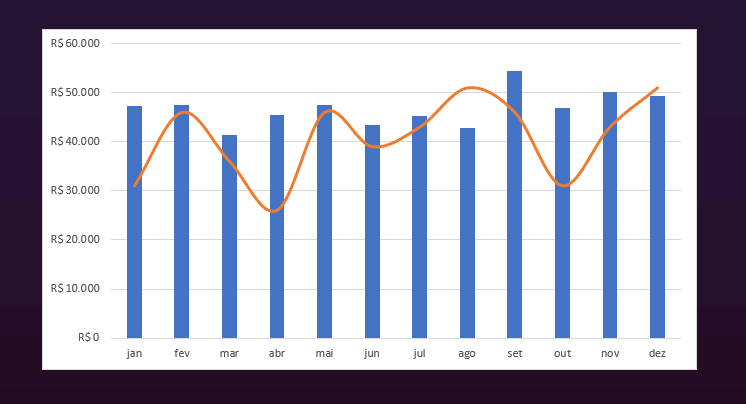
Pense comigo: qual o objetivo do seu gráfico? É mostrar uma tendência? Comparar valores? Ou destacar um ponto específico? Responda isso e você já vai saber o que cortar. Cores demais, muitos rótulos, elementos 3D que distorcem a informação… tudo isso pode atrapalhar. Foco na legibilidade. A gente quer que as pessoas entendam a mensagem rápido, sem precisar de um curso para decifrar seu trabalho.
Vamos combinar, menos é mais. Elimine tudo que não agrega valor. Deixe o título claro, as legendas objetivas e escolha cores que contrastem bem, mas sem serem gritantes. Se estiver mostrando crescimento, use tons mais vivos; se for queda, algo mais neutro. E nunca se esqueça de verificar se todos os dados importantes estão visíveis e fáceis de ler.
Dica Prática: Antes de finalizar, peça para um colega dar uma olhada no seu gráfico. A opinião de outra pessoa pode revelar pontos de melhoria que você não percebeu.
Evite Armadilhas Comuns e Ganhe Clareza
| Item | Características Principais | Dicas Práticas |
|---|---|---|
| Entendendo Seu Público: A Base do Gráfico Perfeito | Saber para quem você está apresentando o gráfico. | Pense no nível de conhecimento técnico do seu público. Use uma linguagem visual clara e direta. Gráficos muito complexos podem confundir quem não é da área. |
| Escolhendo o Tipo Certo de Gráfico para Cada Mensagem | Cada tipo de gráfico serve a um propósito específico. | Para comparações, use barras ou colunas. Para tendências ao longo do tempo, linhas são ideais. Para mostrar partes de um todo, opte por pizza ou rosca. Não misture tipos sem necessidade. |
| Cores Que Conversam: A Psicologia por Trás da Paleta Ideal | As cores transmitem emoções e organizam informações. | Use cores contrastantes para destacar pontos importantes. Evite paletas com muitas cores diferentes, pois isso pode poluir visualmente. Pense na acessibilidade, garantindo que as cores sejam distinguíveis para todos. |
| Fontes Amigas dos Olhos: Clareza e Legibilidade em Primeiro Lugar | A escolha da fonte afeta diretamente a leitura. | Opte por fontes sem serifa (como Arial, Calibri) para títulos e eixos. Use tamanhos de fonte legíveis, nem muito pequenos, nem exagerados. Garanta que o texto caiba sem cortes. |
| Elementos Visuais Essenciais: Títulos, Eixos e Legendas Que Fazem a Diferença | Esses elementos guiam o leitor no gráfico. | Dê um título claro e descritivo ao gráfico. Nomeie os eixos de forma compreensível. As legendas devem ser concisas e facilmente associadas aos dados. |
| A Magia da Personalização: Contornos, Preenchimentos e Efeitos Discretos | Pequenos ajustes elevam a qualidade do visual. | Use contornos finos para separar elementos, sem pesar. Preenchimentos sólidos ou com texturas sutis funcionam bem. Evite sombras ou efeitos 3D exagerados que podem distorcer a percepção. |
| Gráficos de Barra e Coluna: Força e Comparação Visual | Excelentes para mostrar diferenças entre categorias. | Ordene as barras de forma lógica (crescente ou decrescente) se isso ajudar na leitura. Mantenha um espaçamento consistente entre as barras. Use cores para diferenciar, mas não em excesso. |
| Gráficos de Linha e Área: Tendências e Evolução em Destaque | Ideais para visualizar dados ao longo do tempo. | Use o eixo X para representar o tempo. Se usar áreas, certifique-se de que as sobreposições sejam claras ou use linhas com cores distintas. |
| Gráficos de Pizza e Rosca: Proporções Que Falam por Si | Mostram como um todo é dividido em partes. | Use com moderação: no máximo 5-6 fatias. Destaque a maior ou a menor fatia com |
Confira este vídeo relacionado para mais detalhes:
Ferramentas Adicionais Para Elevar Seus Gráficos
Vamos combinar, um gráfico bonito no Excel faz toda a diferença. Não é só sobre os números, é sobre como você apresenta essa informação. Deixa eu te contar umas dicas que eu uso direto pra dar um up nos meus gráficos.
Minhas Dicas Especiais:
- Paleta de Cores: Fugir do padrão do Excel é o primeiro passo. Use sites como Adobe Color ou Coolors.com pra achar combinações harmoniosas. Escolha 2 a 3 cores principais e aplique nas suas séries de dados.
- Tipografia: Fontes simples e legíveis são cruciais. Arial, Calibri, Lato ou Montserrat funcionam bem. Use tamanhos diferentes pra títulos, eixos e legendas, mas sem exagerar. Mantenha a consistência.
- Remova o Excesso: Tire bordas desnecessárias, linhas de grade muito escuras ou fundos chamativos. O foco tem que ser nos dados. Um visual limpo comunica mais.
- Ícones e Elementos Visuais: Quando apropriado, um ícone pequeno na legenda ou um leve toque de cor em um ponto específico pode destacar uma informação chave. Use com moderação pra não poluir.
- Formatação de Números: Garanta que os números nos eixos e nas legendas estejam claros. Se forem valores muito grandes, use abreviações como “Mil” ou “Milhões” pra não sobrecarregar o eixo.
Dúvidas das Leitoras
Qual a diferença entre gráfico de barras e de colunas no Excel?
A diferença é simples: o gráfico de colunas usa barras verticais, ideais para comparar valores entre categorias. Já o gráfico de barras usa barras horizontais, ótimas quando os rótulos das categorias são longos.
Posso usar imagens nos meus gráficos do Excel?
Sim, você pode! O Excel permite que você insira imagens nas barras ou colunas, dando um toque mais pessoal e criativo. Só não exagere para não poluir o visual.
Como faço para que meu gráfico fique com um visual mais profissional?
Foco na simplicidade e clareza. Use cores sólidas e que contrastem bem, remova elementos desnecessários como legendas redundantes e ajuste as fontes para facilitar a leitura. Um visual limpo vende mais.
Agora você tem as ferramentas para criar gráficos no Excel que realmente impressionam. Lembre-se de simplificar os dados e escolher o tipo certo para cada situação. Com um pouco de prática, seus relatórios vão ganhar outra vida!
Se você curtiu essas dicas, que tal explorar como organizar melhor suas planilhas? Fica a dica!
Gostou? Compartilhe com um amigo e conte pra gente nos comentários qual o seu tipo de gráfico preferido!
