

Na era digital, saber como fazer backup de arquivos importantes não é luxo, é necessidade. A perda de dados pode ocorrer por falhas de hardware, ataques de ransomware, desastres naturais ou simples erros humanos. Imagine perder todas as suas fotos, documentos e trabalhos importantes! Este guia completo vai te ensinar, passo a passo, como proteger seus dados de forma eficaz e sem complicações.
Por Que Fazer Backup é Essencial?
Riscos de não fazer backup

Não fazer backup é como andar de moto sem capacete: você está correndo um risco enorme. As ameaças são diversas e podem acontecer a qualquer momento:
- Falhas de hardware: HDs e SSDs têm vida útil limitada e podem pifar sem aviso prévio.
- Ataques de ransomware: Esses malwares criptografam seus arquivos e exigem resgate para devolvê-los.
- Desastres naturais: Incêndios, inundações e outros eventos podem destruir seus dispositivos.
- Erros humanos: Excluir um arquivo importante por engano é mais comum do que você imagina.
Histórias reais de perdas de dados e suas consequências

Conheço um amigo que perdeu anos de pesquisa para o doutorado quando o HD do notebook dele queimou. Ele não tinha backup e teve que começar tudo do zero. Imagina o desespero! Outro caso comum é o de empresas que fecham as portas após um ataque de ransomware, pois não conseguem recuperar seus dados e não têm como retomar as operações.
Tipos de Backup: Qual é o Ideal para Você?
Backup Local
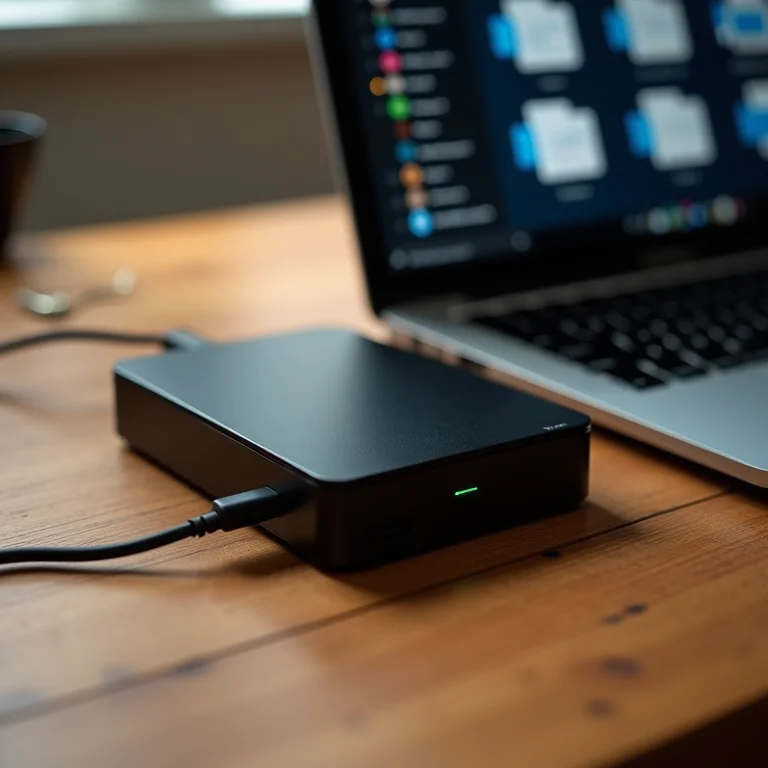
O backup local é aquele que você faz em um dispositivo físico, como um HD externo ou um NAS (Network Attached Storage).
- Vantagens: É rápido, você tem controle total sobre seus dados e não depende da internet.
- Desvantagens: Se o dispositivo de backup for danificado ou roubado, seus dados estarão perdidos. Além disso, exige gerenciamento constante.
Opções: HDs externos da Seagate ou Western Digital, SSDs externos da Samsung e SanDisk, ou um NAS da Synology ou QNAP.
Backup na Nuvem

O backup na nuvem é feito em servidores remotos, geralmente oferecidos por empresas especializadas.
- Vantagens: Acessibilidade de qualquer lugar, segurança contra desastres físicos e automação do processo.
- Desvantagens: Dependência da internet, custos de armazenamento e preocupações com privacidade.
Opções: Google Drive, Dropbox, OneDrive, Backblaze e iDrive são algumas das opções mais populares. Cada um tem seus planos e preços, então vale a pena pesquisar para ver qual se encaixa melhor nas suas necessidades.
Backup Híbrido

O backup híbrido combina o backup local com o backup na nuvem, oferecendo o melhor dos dois mundos.
Estratégias: Você pode usar um HD externo para backups rápidos e frequentes, e a nuvem para uma camada extra de segurança e acessibilidade remota.
Comparativo Detalhado: Prós e Contras de cada tipo de backup

Para te ajudar a escolher o tipo de backup ideal, preparei uma tabela comparativa:
| Tipo de Backup | Prós | Contras |
|---|---|---|
| Local | Rapidez, controle total | Risco de perda física, necessidade de gerenciamento |
| Nuvem | Acessibilidade, segurança contra desastres, automação | Dependência da internet, custos, privacidade |
| Híbrido | Combinação de vantagens, maior segurança | Maior complexidade, custo potencialmente mais alto |
Passo a Passo: Como Fazer Backup de Seus Arquivos Importantes
Identificando os arquivos críticos

O primeiro passo é identificar quais arquivos você não pode perder de jeito nenhum:
- Documentos pessoais (fotos, vídeos, documentos)
- Dados financeiros e fiscais
- Trabalhos acadêmicos e profissionais
- E-mails e contatos
Escolhendo o método de backup adequado
Considere o volume de dados, a frequência ideal de backup e o orçamento disponível. Se você tem muitos arquivos e precisa de backups frequentes, um HD externo pode ser a melhor opção. Se a praticidade e a segurança são prioridade, a nuvem pode ser mais interessante.
Configurando o backup local
- Conecte o dispositivo de armazenamento externo ao seu computador.
- Utilize os softwares de backup integrados ao sistema operacional: Windows Backup (no Windows) ou Time Machine (no macOS).
- Crie agendamentos de backup automatizados para não ter que se preocupar em fazer o backup manualmente.
Configurando o backup na nuvem
- Crie uma conta em um serviço de armazenamento em nuvem (Google Drive, Dropbox, OneDrive, etc.).
- Instale o software de sincronização no seu computador.
- Selecione as pastas que você quer que sejam sincronizadas com a nuvem.
Testando o backup
Para garantir que o backup está funcionando corretamente, faça um teste:
- Simule uma perda de dados (exclua um arquivo importante).
- Restaure o arquivo a partir do backup.
- Verifique se o arquivo foi restaurado corretamente e se está intacto.
Ferramentas e Softwares de Backup Recomendados
Para Backup Local
- Windows Backup e Restauração: Já vem instalado no Windows e é fácil de usar.
- Time Machine (macOS): Similar ao Windows Backup, mas para computadores Apple.
- Cobian Backup (Windows): Uma opção gratuita e mais avançada para quem precisa de mais controle.
- Duplicati (Windows, macOS, Linux): Outra opção gratuita e de código aberto, com suporte para diversos serviços de nuvem.
Para Backup na Nuvem
- Google Drive: Integrado ao ecossistema Google, oferece espaço gratuito e planos pagos.
- Dropbox: Um dos serviços mais populares, com foco em sincronização de arquivos.
- OneDrive: A opção da Microsoft, integrada ao Windows e ao Office 365.
- Backblaze: Focado em backup ilimitado e automático, sem limite de tamanho de arquivo.
- iDrive: Oferece backup para múltiplos dispositivos em uma única conta.
Para Backup Híbrido
- Acronis Cyber Protect Home Office: Combina backup com proteção contra malware.
- EaseUS Todo Backup: Oferece diversas ferramentas de backup e restauração.
Dicas Extras para um Backup Seguro e Eficaz
A regra do 3-2-1 do backup
Essa regra é um mantra para quem leva o backup a sério:
- Tenha 3 cópias dos seus dados.
- Armazene em 2 mídias diferentes (HD externo, nuvem, etc.).
- Mantenha 1 cópia fora do local (offsite), em outro endereço.
Criptografia para proteger seus backups
A criptografia embaralha seus dados, tornando-os ilegíveis para quem não tem a chave de decodificação. Use a criptografia para proteger seus backups, especialmente se você os armazena na nuvem ou em dispositivos portáteis.
Verificação regular da integridade dos backups
De nada adianta ter um backup se ele estiver corrompido. Verifique regularmente a integridade dos seus backups para garantir que eles estão funcionando corretamente.
Atenção à segurança física dos dispositivos de backup
Não deixe seus HDs externos jogados por aí. Guarde-os em um local seguro, longe de umidade, calor e poeira.
Proteção contra ransomware: backups imutáveis
Backups imutáveis são aqueles que não podem ser alterados ou apagados, mesmo por um ransomware. Alguns serviços de backup na nuvem oferecem essa funcionalidade.
Backup para Dispositivos Móveis (Smartphones e Tablets)
Backup de fotos e vídeos
- Google Fotos: Sincroniza automaticamente suas fotos e vídeos com a nuvem.
- iCloud Fotos: A opção da Apple para quem usa iPhone e iPad.
- Amazon Photos: Oferece armazenamento ilimitado para fotos para assinantes do Amazon Prime.
Backup de contatos e calendários
A forma mais fácil de fazer backup de seus contatos e calendários é sincronizá-los com sua conta Google ou Apple.
Backup de dados de aplicativos
A maioria dos aplicativos oferece a opção de fazer backup de seus dados na nuvem. Verifique as configurações de cada aplicativo para garantir que o backup esteja habilitado.
Backup completo do sistema (Android e iOS)
Tanto o Android quanto o iOS oferecem a opção de fazer um backup completo do sistema, incluindo aplicativos, configurações e dados. Esse tipo de backup é útil para restaurar seu dispositivo em caso de problemas.
Dúvidas Frequentes
Qual a frequência ideal para fazer backup?
Depende da sua necessidade. Se você trabalha com arquivos que mudam constantemente, faça backups diários. Se os arquivos são mais estáveis, backups semanais ou mensais podem ser suficientes.
É seguro guardar meus backups na nuvem?
Sim, desde que você escolha um serviço confiável e proteja sua conta com uma senha forte e autenticação de dois fatores.
O que é melhor: backup local ou na nuvem?
O ideal é combinar os dois, usando o backup híbrido para ter mais segurança e flexibilidade.
Como proteger meus backups de ransomware?
Use backups imutáveis e mantenha seus softwares sempre atualizados.
Onde devo guardar meu HD externo de backup?
Em um local seguro, longe de umidade, calor e poeira. Se possível, guarde uma cópia em outro local (offsite).
Para não esquecer:
Lembre-se que o melhor backup é aquele que você realmente faz! Não espere acontecer uma tragédia para começar a proteger seus dados.
E aí, preparado para colocar suas estratégias de backup em prática? Espero que este guia tenha te ajudado a entender a importância de proteger seus dados. Compartilhe suas dúvidas e experiências nos comentários!
