

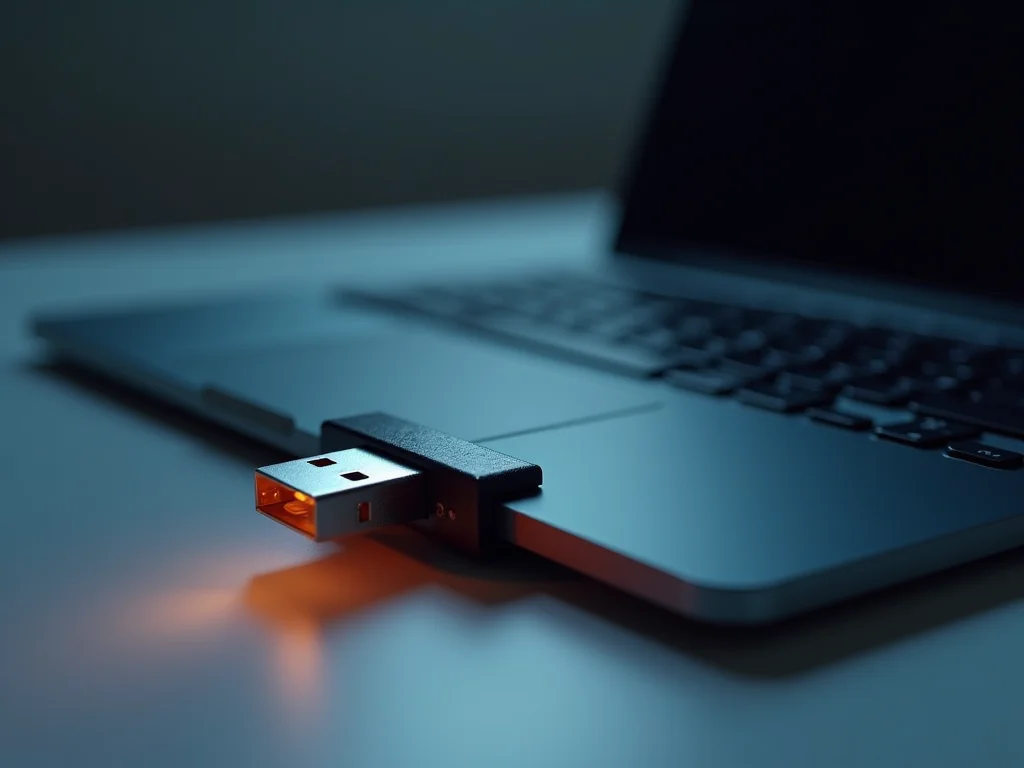
Você sabe como ejetar pen drive com segurança em 2026? Essa dúvida comum pode custar seus arquivos. Muita gente simplesmente puxa o dispositivo, mas essa prática, acredite, pode corromper dados importantes e até danificar o próprio pen drive. Fica tranquilo, pois neste post eu vou te mostrar o jeito certo de fazer isso, garantindo que suas informações fiquem sempre protegidas. Vamos juntos evitar essa dor de cabeça?
Por que é tão crucial saber como ejetar pen drive com segurança no seu dia a dia?
Desconectar um pen drive sem ejetar pode parecer inofensivo, mas o sistema operacional pode estar no meio de uma escrita de dados.
Imagine que você está salvando fotos importantes ou um documento de trabalho. O Windows ou o macOS podem ter arquivos temporários ou cache em andamento.
Se você remove o pen drive nesse exato momento, essas operações podem ser interrompidas bruscamente.
O resultado? Arquivos corrompidos, perda de dados ou, na pior das hipóteses, danos ao sistema de arquivos do pen drive, tornando-o ilegível.
Adotar o hábito de ejetar corretamente garante a integridade de tudo que você armazena, mantendo seus arquivos seguros e acessíveis sempre.
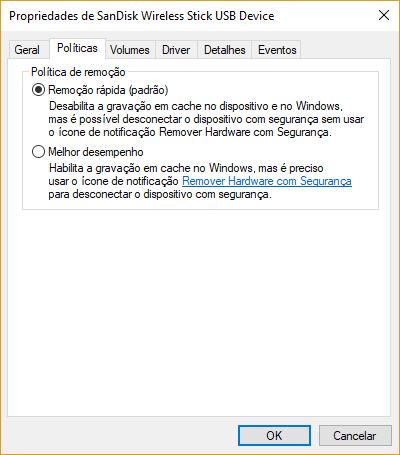
“Apesar da implementação do recurso de ‘Remoção Rápida’ no Windows (que permite a remoção física de um dispositivo USB a qualquer momento se não estiver em uso ativo), a ejeção manual ainda é o método mais seguro para prevenir a corrupção de dados e a perda de arquivos devido a processos em cache não finalizados.”
Ejetar Pen Drive: Evite Perder Seus Dados em 2026
Você já passou por aquela situação chata de precisar tirar o pen drive e ficar na dúvida se é só puxar ou se tem um jeito certo? Pois é, essa insegurança pode custar seus arquivos. Mas fica tranquilo, porque eu preparei um guia que vai te mostrar exatamente como ejetar seu pen drive com segurança, sem dor de cabeça e garantindo que tudo fique intacto.
Chega de medo de perder suas fotos, documentos importantes ou qualquer outro dado. Este é o passo a passo definitivo que você procurava, descomplicado e direto ao ponto. Vamos garantir que seus dados fiquem sempre protegidos, não importa o sistema operacional que você use.
| Tempo Estimado | 1 minuto |
|---|---|
| Nível de Dificuldade | Muito Fácil |
| Custo/Esforço | Grátis |
A Preparação (O Que Você Vai Precisar)
- Seu dispositivo USB (pen drive, HD externo, etc.) conectado ao computador.
- Acesso ao sistema operacional do seu computador (Windows, macOS ou Linux).
- Conexão com a internet (opcional, para consulta rápida).
Passo a Passo Detalhado
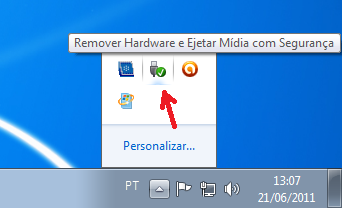
- Identifique o Ícone de Hardware na Barra de Tarefas (Windows): No canto inferior direito da tela, perto do relógio, procure por um ícone que parece um pequeno pen drive ou um dispositivo USB. Clique nele. Se não o encontrar, você pode precisar habilitar a exibição. A Microsoft detalha os passos para remover hardware com segurança, incluindo como ajustar as opções de visualização.
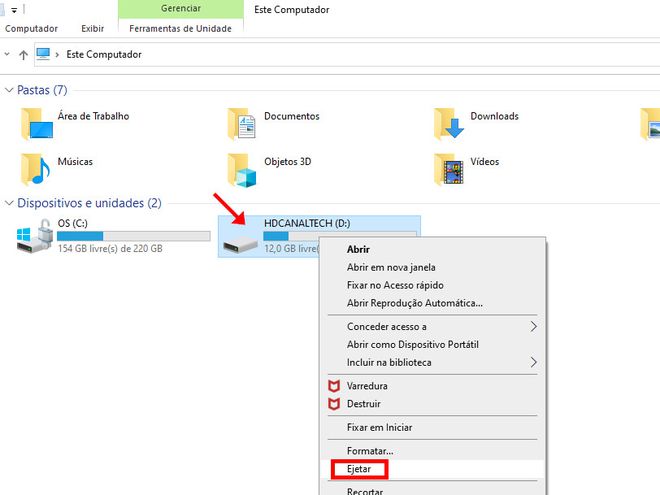
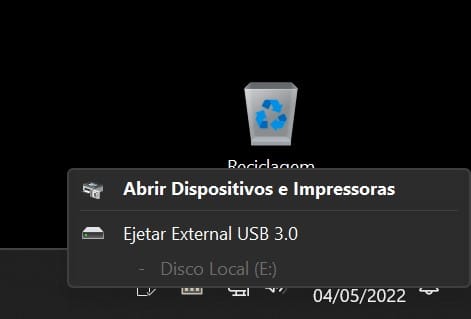
- Selecione o Dispositivo e Ejete: Ao clicar no ícone, uma lista dos dispositivos conectados aparecerá. Encontre o nome do seu pen drive e clique em ‘Ejetar [Nome do Dispositivo]’. Aguarde a mensagem de confirmação que geralmente diz ‘O hardware pode ser removido com segurança’. Isso significa que o sistema parou de gravar dados no dispositivo.
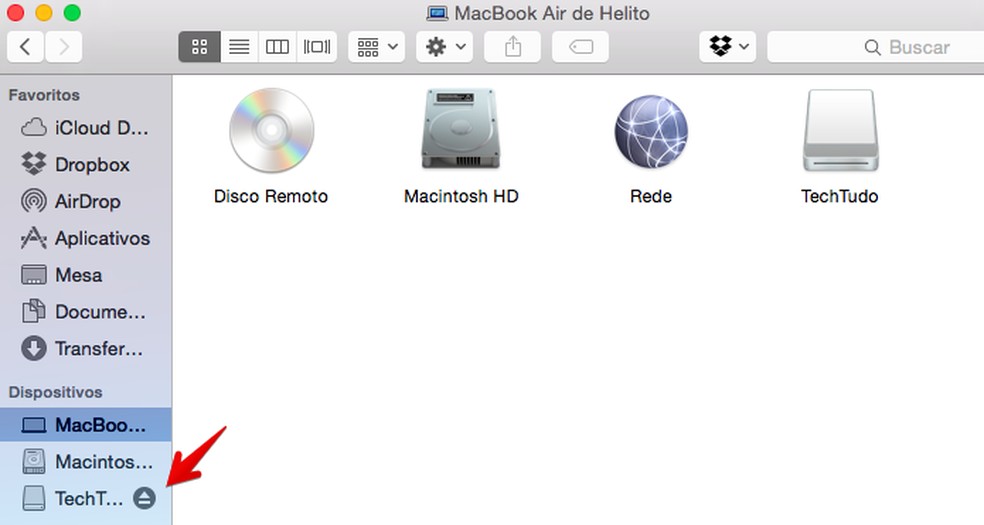
- Remoção no macOS via Finder: No Mac, abra o Finder. Na barra lateral, você verá uma seção chamada ‘Locais’ ou ‘Dispositivos’. Encontre o ícone do seu pen drive e clique no símbolo de ‘Ejetar’ (uma seta para cima dentro de um círculo) ao lado dele. O dispositivo desaparecerá da lista, indicando que a ejeção foi bem-sucedida. A Apple explica a ejeção de dispositivos no Finder e outros métodos.
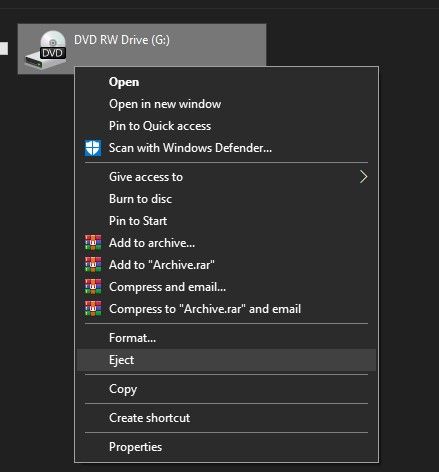
- Ejeção no Linux (Ubuntu/Mint): Em sistemas Linux como o Ubuntu, a ejeção é bem intuitiva. Geralmente, você pode clicar com o botão direito do mouse sobre o ícone do pen drive na área de trabalho ou na barra lateral do gerenciador de arquivos (como o Nautilus) e selecionar a opção ‘Ejetar’ ou ‘Remover com segurança’. O guia do Ubuntu detalha o processo de ejeção de unidades externas, confirmando essa simplicidade.
- O Grande Segredo? A escrita em cache: A razão pela qual ejetamos o pen drive é para garantir que todas as operações de escrita estejam completas. O sistema operacional, para otimizar o desempenho, pode ‘guardar’ dados para escrever no dispositivo mais tarde (isso é chamado de ‘cache de escrita’). Se você puxar o pen drive antes que esses dados sejam efetivamente gravados, eles se perdem. A análise sobre os potenciais danos ao sistema de arquivos e perda de dados é clara: a ejeção evita isso.
Checklist de Sucesso
- A mensagem ‘O hardware pode ser removido com segurança’ apareceu (Windows)?
- O ícone do pen drive sumiu da barra de tarefas ou do Finder (macOS)?
- O dispositivo não aparece mais na lista de unidades ativas (Linux)?
- Você esperou a confirmação antes de desconectar fisicamente o cabo ou o pen drive?
Resolução de Problemas (Troubleshooting)
O que fazer se o pen drive não ejeta: Se o sistema disser que o dispositivo está em uso, feche todos os programas e janelas que possam estar acessando arquivos do pen drive. Reinicie o computador e tente ejetar novamente. Em casos mais teimosos, o INIT NET tem dicas para ejetar pen drive ou HD externo teimoso.
Como Ejetar Pen Drive no Windows (10 e 11): O Guia Completo
Solucionando Problemas: O Que Fazer Quando o Pen Drive Não Ejeta no Windows
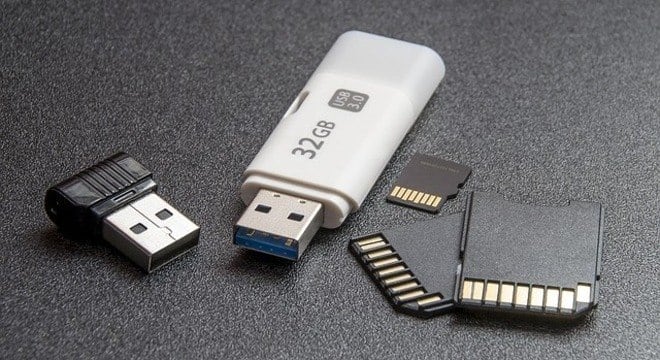
Ejeção Segura de Pen Drive no macOS: Métodos e Atalhos Essenciais
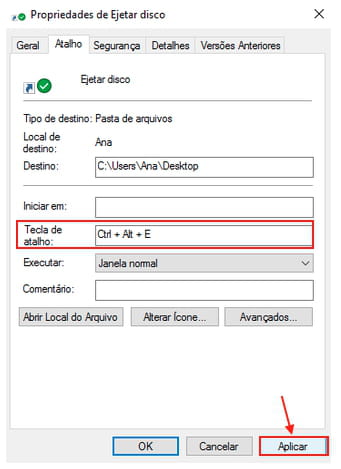
Removendo Dispositivos USB no Linux (Ubuntu/Mint): Passos Simples
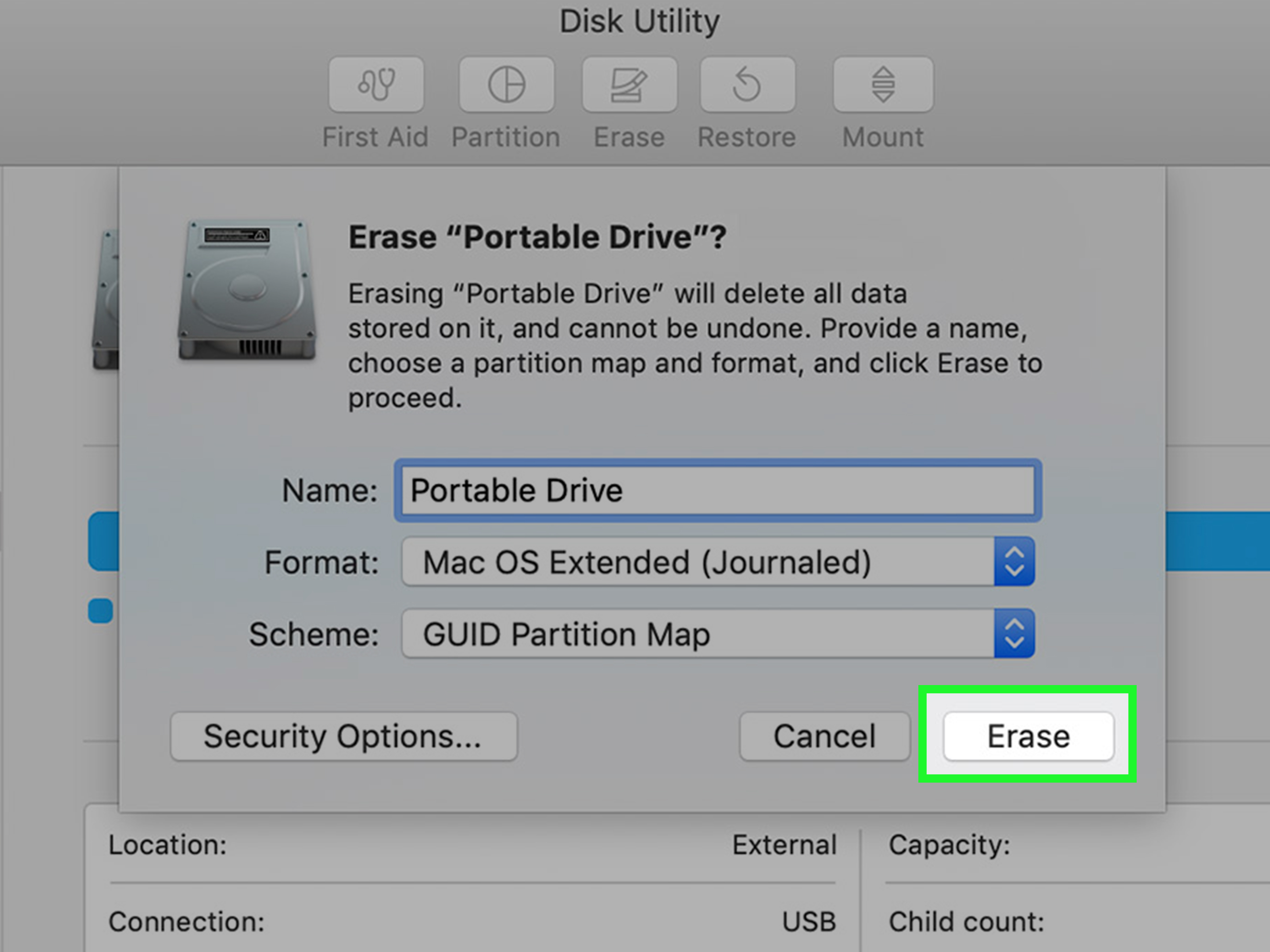
Por Que Ejetar o Pen Drive é Crucial: Entenda os Riscos de Não Fazer
Remoção Rápida no Windows: Mitos e Verdades sobre a Segurança
Diferenças na Ejeção de USB entre Sistemas Operacionais
Dicas Extras
- Verifique o Ícone: No Windows, procure o ícone de ‘Remover hardware com segurança e ejetar mídia’ na bandeja do sistema (perto do relógio). Clicar nele mostra os dispositivos que podem ser ejetados.
- Feche Arquivos: Antes de ejetar, certifique-se de que nenhum arquivo ou programa no pen drive esteja aberto. Isso evita que o sistema continue usando o dispositivo.
- Reinicie se Empacar: Se o dispositivo não ejetar, às vezes uma simples reinicialização do computador resolve. Tente ejetar novamente após o sistema iniciar.
- Use o Gerenciador de Dispositivos (Windows): Para casos mais difíceis, acesse o Gerenciador de Dispositivos, encontre seu pen drive, clique com o botão direito e selecione ‘Desinstalar dispositivo’. Depois, desconecte-o fisicamente.
- Verifique Conexões: Certifique-se de que o cabo USB (se houver) está bem conectado e que não há outros dispositivos dependendo da porta USB que você está tentando liberar.
Dúvidas Frequentes
É realmente necessário ejetar o pen drive?
Sim, é altamente recomendável. Ejetar o pen drive com segurança garante que todos os dados em trânsito sejam gravados corretamente no dispositivo. Desconectar sem ejetar pode corromper arquivos ou até mesmo o sistema de arquivos do pen drive, levando à perda de dados. A Corsair, por exemplo, explica os motivos técnicos por trás dessa necessidade.
O que fazer se o pen drive não ejetar?
Se você encontrar dificuldades ao tentar remover o pen drive com segurança, primeiro feche todos os programas que possam estar usando arquivos do dispositivo. Se o problema persistir, tente reiniciar o computador. Como última opção, pode ser necessário usar ferramentas mais avançadas do sistema operacional, como o Gerenciador de Dispositivos no Windows, para forçar a desinstalação do dispositivo. O INIT NET também oferece dicas para ejetar um pen drive teimoso.
Posso perder dados se não ejetar o pen drive?
Existe um risco real de perda de dados. Quando você salva um arquivo, o sistema operacional pode usar um cache para acelerar o processo. Se você remover o pen drive antes que esses dados sejam completamente transferidos do cache para o dispositivo, o arquivo pode ficar incompleto ou corrompido. Entender os riscos de desconectar USB sem ejeção é fundamental para proteger seu trabalho.
Conclusão
Dominar como ejetar pen drive com segurança é mais do que um detalhe técnico; é uma prática essencial para proteger seus arquivos em 2026 e além. Ao seguir estes passos, você garante a integridade dos seus dados e a longevidade do seu dispositivo. Lembre-se que a prevenção é o melhor caminho. Explore mais sobre a importância da ejeção segura de dispositivos USB e desvendando o mistério: é realmente necessário ejetar o pen drive? para se tornar um expert em gerenciamento de mídias removíveis.
