

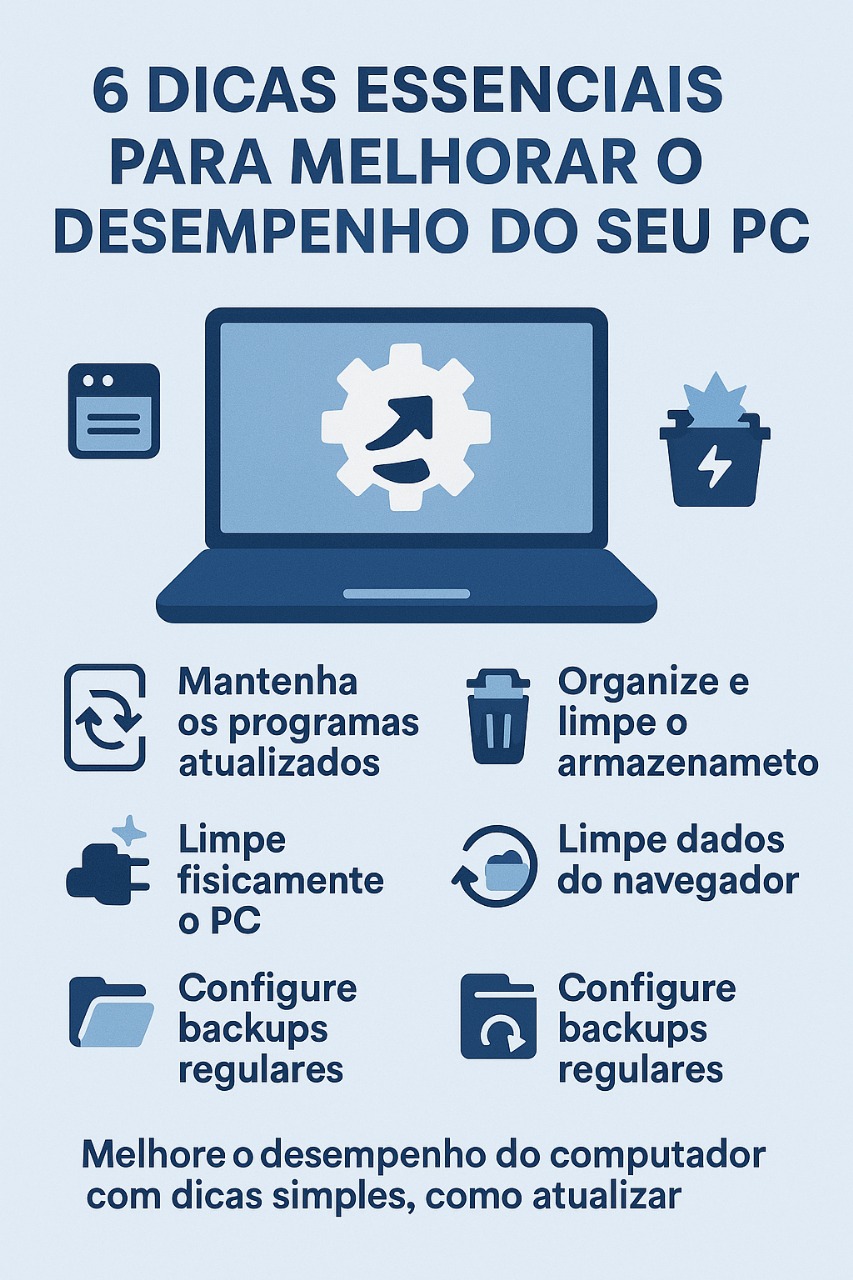
Computador lento em 2026? Fica tranquila! Descobrir como deixar o computador mais rápido com dicas simples é mais fácil do que parece. A gente sabe como a demora para abrir programas ou o travamento constante atrapalham tudo. Neste post, eu reuni as melhores estratégias para dar um gás na sua máquina, sem complicação e com resultados que você vai sentir na hora. Vamos transformar essa lentidão em agilidade!
Como a Otimização de Inicialização Afeta Diretamente Como Deixar o Computador Mais Rápido com Dicas Simples
Imagina que o seu computador é como um carro. Na hora de ligar, ele precisa carregar um monte de coisas que nem sempre são úteis.
Programas que iniciam junto com o Windows, mas que você raramente usa, consomem recursos preciosos.
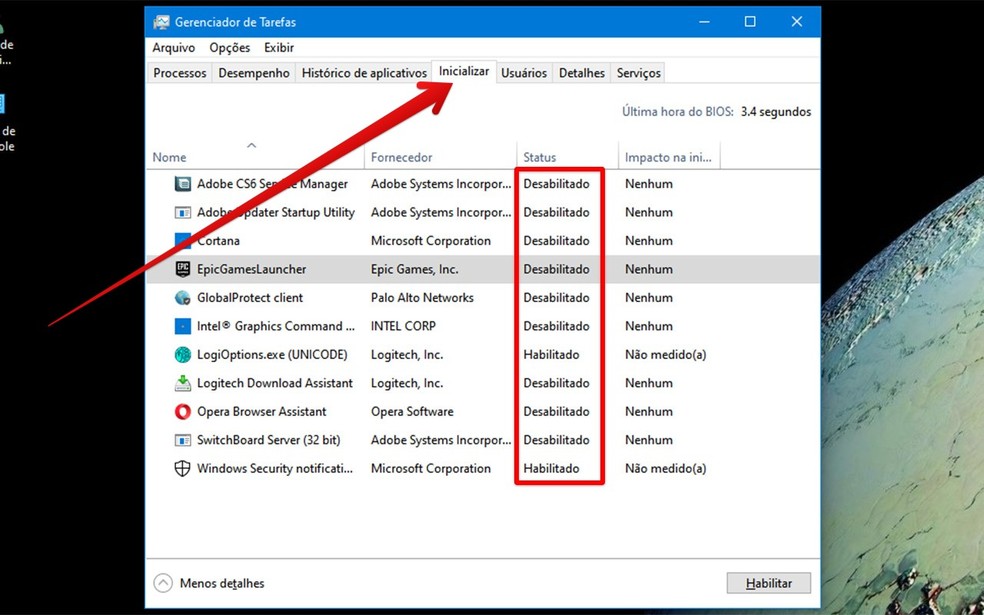
Ao desabilitar esses programas desnecessários lá no Gerenciador de Tarefas, você garante que apenas o essencial seja carregado. Isso acelera o boot e libera memória para o que você realmente precisa fazer.
“Upgrade de hardware, como a substituição de HD por SSD ou aumento da memória RAM, proporciona um ganho de velocidade imediato e drástico para o computador.”
Computador Lento? 5 Dicas Simples Para Turbinar Sua Máquina em 2026
Seu computador anda dando sinais de cansaço? Aquela lentidão que atrapalha o trabalho, os estudos ou até o lazer é frustrante. Pois é, eu sei como é. Mas fica tranquilo(a), você veio ao lugar certo. Preparei um guia prático com dicas que realmente funcionam para dar aquele gás na sua máquina.
Vamos combinar, ninguém merece esperar minutos para abrir um programa ou ver o mouse travando. Este artigo é a sua bússola para deixar seu PC mais rápido, sem complicação. Chega de sofrer com lentidão!
| Tempo Estimado | Nível de Dificuldade | Custo/Esforço |
|---|---|---|
| 1-2 horas | Fácil | Baixo |
A Preparação (O Que Você Vai Precisar)
- Acesso de administrador no seu computador.
- Conexão com a internet (para baixar atualizações ou drivers, se necessário).
- Um pouco de paciência e vontade de ver seu PC voando!
Passo a Passo Detalhado

Referência: www.buscape.com.br Otimização de Inicialização do Windows
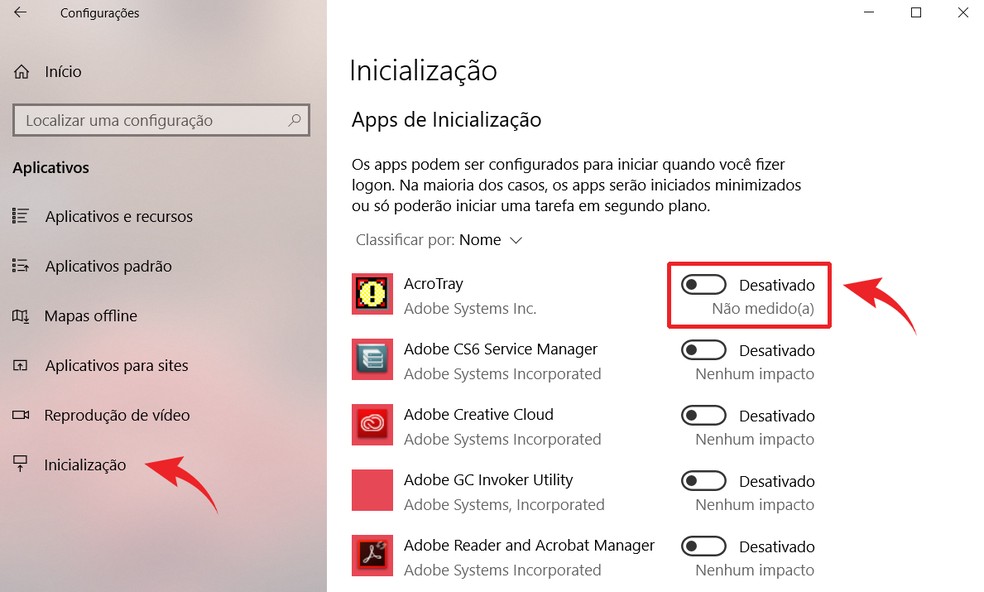
Por que fazer isso? Muitos programas se configuram para iniciar junto com o Windows, consumindo recursos preciosos desde o primeiro segundo. Desabilitar os desnecessários libera memória RAM e acelera o boot.
Como fazer: Abra o Gerenciador de Tarefas (Ctrl+Shift+Esc). Vá na aba Inicializar e desabilite os programas que você não precisa que iniciem automaticamente. Cuidado para não desabilitar antivírus ou outros programas essenciais do sistema.

Referência: compumake.com.br Limpeza de Disco do Sistema
Por que fazer isso? Arquivos temporários, downloads antigos e atualizações que não foram completamente removidas ocupam espaço e podem fragmentar seu disco, tornando o acesso aos dados mais lento.
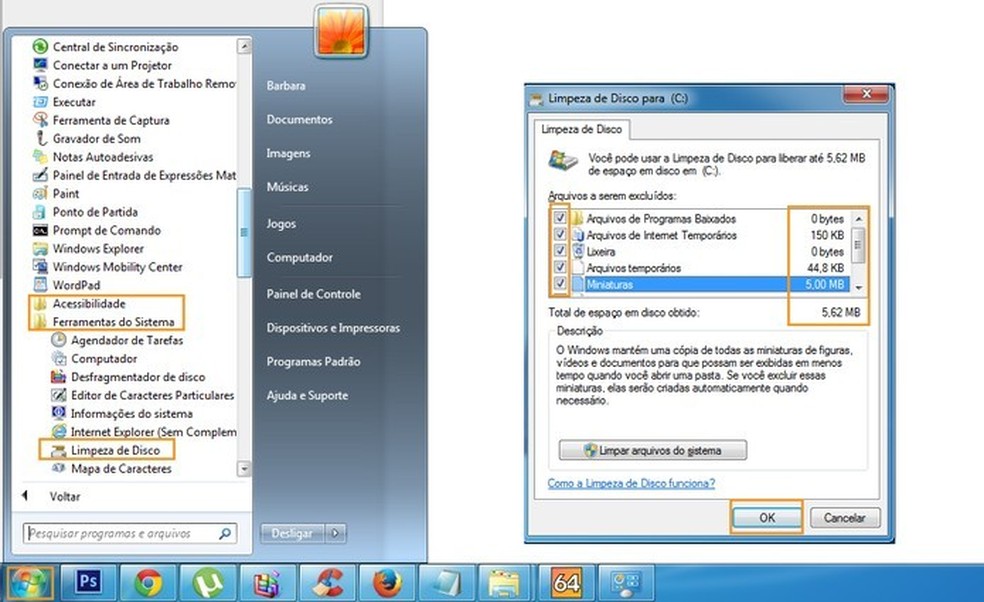
Como fazer: Digite “Limpeza de Disco” na barra de pesquisa do Windows e abra a ferramenta. Selecione a unidade que deseja limpar (geralmente C:) e marque os tipos de arquivos que deseja remover. Para uma limpeza mais profunda, clique em “Limpar arquivos do sistema”. Isso vai te ajudar a remover arquivos temporários e de sistema antigos para liberar espaço.

Referência: fastcompanybrasil.com Ajustar para o Melhor Desempenho Visual
Por que fazer isso? Efeitos visuais bonitos consomem poder de processamento. Reduzir ou desativar animações e efeitos pode liberar recursos para as tarefas que você realmente quer executar.
Como fazer: Na barra de pesquisa, digite “Ajustar a aparência e o desempenho do Windows”. Na aba “Efeitos Visuais”, selecione a opção “Ajustar para obter um melhor desempenho”. Se preferir, você pode personalizar e desmarcar apenas os efeitos que mais impactam seu sistema.

Referência: canaltech.com.br Otimizar o Plano de Energia
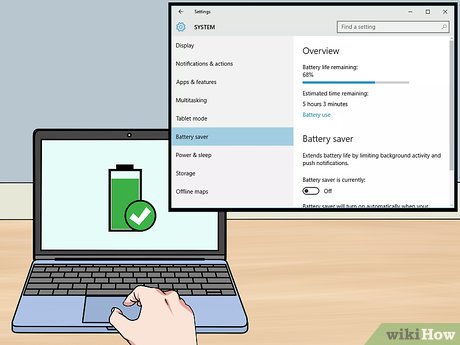
Por que fazer isso? O plano de energia “Equilibrado” ou “Economia de Energia” pode limitar o desempenho do seu processador para economizar energia. O plano “Alto Desempenho” prioriza a velocidade.
Como fazer: Vá em “Painel de Controle” > “Opções de Energia”. Selecione o plano “Alto Desempenho”. Se não o vir, clique em “Mostrar planos adicionais”. Essa configuração ajuda a otimizar o processador para máxima performance.

Referência: pt.wikihow.com Desfragmentação e Otimização de SSD
Por que fazer isso? Em HDs (discos rígidos tradicionais), os arquivos ficam fragmentados, exigindo mais tempo para serem lidos. A desfragmentação reorganiza esses dados. Em SSDs (unidades de estado sólido), o processo é diferente e se chama TRIM, que otimiza o acesso aos blocos de dados. O Windows geralmente gerencia isso automaticamente para SSDs, mas vale a pena verificar.
Como fazer: Digite “Desfragmentar e Otimizar Unidades” na pesquisa. Selecione seu disco (HD ou SSD) e clique em “Otimizar”. O sistema identificará o tipo de unidade e aplicará a otimização correta.

Checklist de Sucesso
- Seu computador inicia mais rápido?
- Os programas abrem com mais agilidade?
- A navegação na internet e o uso de aplicativos estão mais fluidos?
- O Gerenciador de Tarefas mostra um uso de CPU e RAM menor em idle (ocioso)?
Resolução de Problemas (Troubleshooting)
PC ficou mais lento após as otimizações? Isso pode acontecer se você desabilitou algum programa essencial na inicialização. Acesse novamente o Gerenciador de Tarefas e reabilite os programas que parecem importantes. Se o problema persistir, considere reverter as alterações visuais ou restaurar as configurações de energia.
Desabilitar Programas de Inicialização
Acelerar o boot e o uso geral do sistema é crucial. Acesse o Gerenciador de Tarefas (Ctrl+Shift+Esc), vá à aba Inicializar e desative programas que não precisam rodar assim que o PC liga. Isso libera memória e processamento para o que você realmente usa.
Limpar Arquivos Temporários
Liberar espaço em disco é fundamental. Use a ferramenta Limpeza de Disco do Windows. Digite o nome na busca, selecione a unidade e os tipos de arquivos a serem removidos. Essa ação remove arquivos temporários e de sistema obsoletos, desobstruindo seu HD ou SSD.
Ajustar para o Melhor Desempenho Visual
Priorize a velocidade sobre a estética. Em “Ajustar a aparência e o desempenho do Windows”, escolha “Ajustar para obter um melhor desempenho”. Isso desativa efeitos visuais que consomem recursos, tornando seu sistema mais ágil.
Otimizar o Plano de Energia
Garanta que seu processador não esteja sendo limitado. No Painel de Controle, em “Opções de Energia”, selecione o plano “Alto Desempenho”. Isso garante que o sistema priorize a velocidade de processamento quando necessário.
Desfragmentar o Disco (Apenas para HDs)
Se você usa um disco rígido tradicional (HD), a desfragmentação é importante. A ferramenta “Desfragmentar e Otimizar Unidades” do Windows reorganiza os dados para um acesso mais rápido. Para SSDs, o processo é automático (TRIM).
Upgrade de Hardware (SSD e RAM)
Para um salto de performance realmente notável, considere um upgrade. Substituir um HD por um SSD é uma das melhorias mais impactantes que você pode fazer. Aumentar a quantidade de RAM também ajuda muito, especialmente se você costuma usar muitos programas ao mesmo tempo. O impacto do upgrade de hardware é significativo para quem busca máxima velocidade.
Dicas Extras
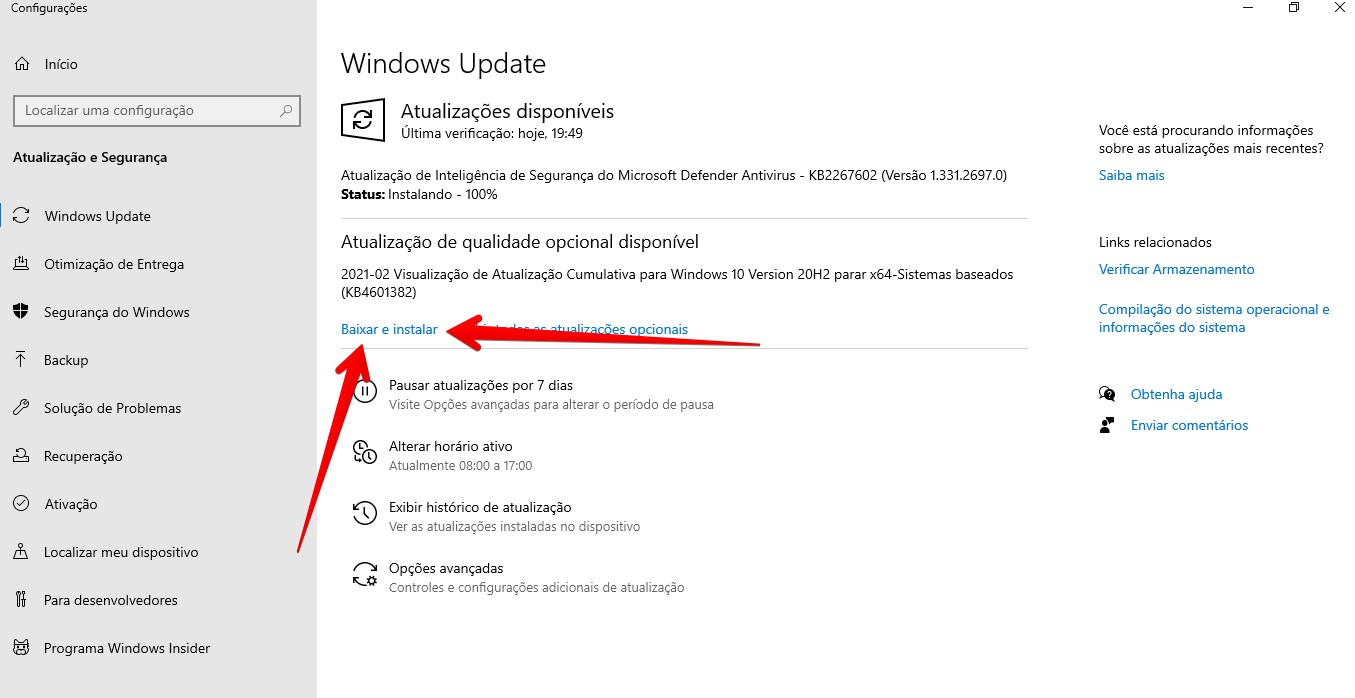
- Mantenha o sistema atualizado: As atualizações do Windows e dos drivers trazem correções de bugs e otimizações de desempenho.
- Verifique por Malware: Softwares maliciosos consomem recursos e deixam seu PC lento. Faça varreduras regulares.
- Gerencie o espaço em disco: Um disco cheio, especialmente o de sistema, impacta diretamente a velocidade.
- Ajuste os efeitos visuais: No Windows, você pode desabilitar animações e transparências para economizar processamento.
- Considere um upgrade de hardware: Se as dicas de software não resolverem, um SSD ou mais RAM podem fazer maravilhas.
Dúvidas Frequentes
Meu computador está travando muito, o que fazer?
Quando o PC trava, o primeiro passo é verificar programas que consomem muitos recursos no Gerenciador de Tarefas. Reiniciar o computador também pode ajudar. Se o problema persistir, considere a limpeza de disco do sistema ou a otimização de programas de inicialização.
Como otimizar meu PC lento sem gastar dinheiro?
Existem várias formas de otimizar seu PC lento sem custos. Desabilitar programas desnecessários na inicialização, limpar arquivos temporários com a ferramenta Limpeza de Disco e ajustar as configurações de desempenho visual do Windows são ótimos pontos de partida.
Vale a pena trocar meu HD por um SSD?
Sim, a troca de um HD por um SSD é uma das melhorias mais significativas que você pode fazer para acelerar seu computador. O tempo de inicialização do sistema e o carregamento de programas diminuem drasticamente.
Conclusão
Manter seu computador rápido e eficiente é totalmente possível com essas dicas simples. Lembre-se que a manutenção regular é chave. Se você busca melhorar o desempenho notebook, explore as dicas de otimização de programas de inicialização. E para um ganho ainda maior, quando fazer upgrade de RAM é um passo que pode valer a pena.
