


Descobrir como colocar foto no contato da agenda transforma seu celular. Sabe quando você recebe uma ligação e não sabe quem é, mesmo salvando o número? Pois é, adicionar uma foto resolve isso. Facilita identificar quem está ligando e deixa sua lista de contatos muito mais pessoal e organizada. Neste guia, eu vou te mostrar o passo a passo para deixar sua agenda com a sua cara, de um jeito super simples.
Como adicionar fotos aos contatos no Android e iPhone: Um passo a passo prático
Adicionar uma foto a um contato é mais simples do que parece. Isso ajuda a identificar rapidamente quem está ligando ou enviando mensagem.
Deixa sua agenda visualmente mais atraente e fácil de navegar. É uma pequena mudança que faz uma grande diferença no dia a dia.
Vamos combinar, um rosto associado a um nome torna a comunicação mais humana e instantânea.
“A adição de fotos a contatos melhora a identificação visual rápida em chamadas e listas de contatos.”
O que você vai precisar
- Seu smartphone (Android ou iPhone)
- O aplicativo Contatos/Telefone instalado
- A foto que deseja usar (na galeria ou pronta para tirar)
Passo a Passo: Como colocar foto no contato da agenda
Vamos direto ao ponto! Colocar foto em um contato é mais simples do que parece e faz toda a diferença para identificar quem está ligando. Siga estas instruções detalhadas para deixar sua agenda com a sua cara.
Como Colocar Foto em Contato no Android
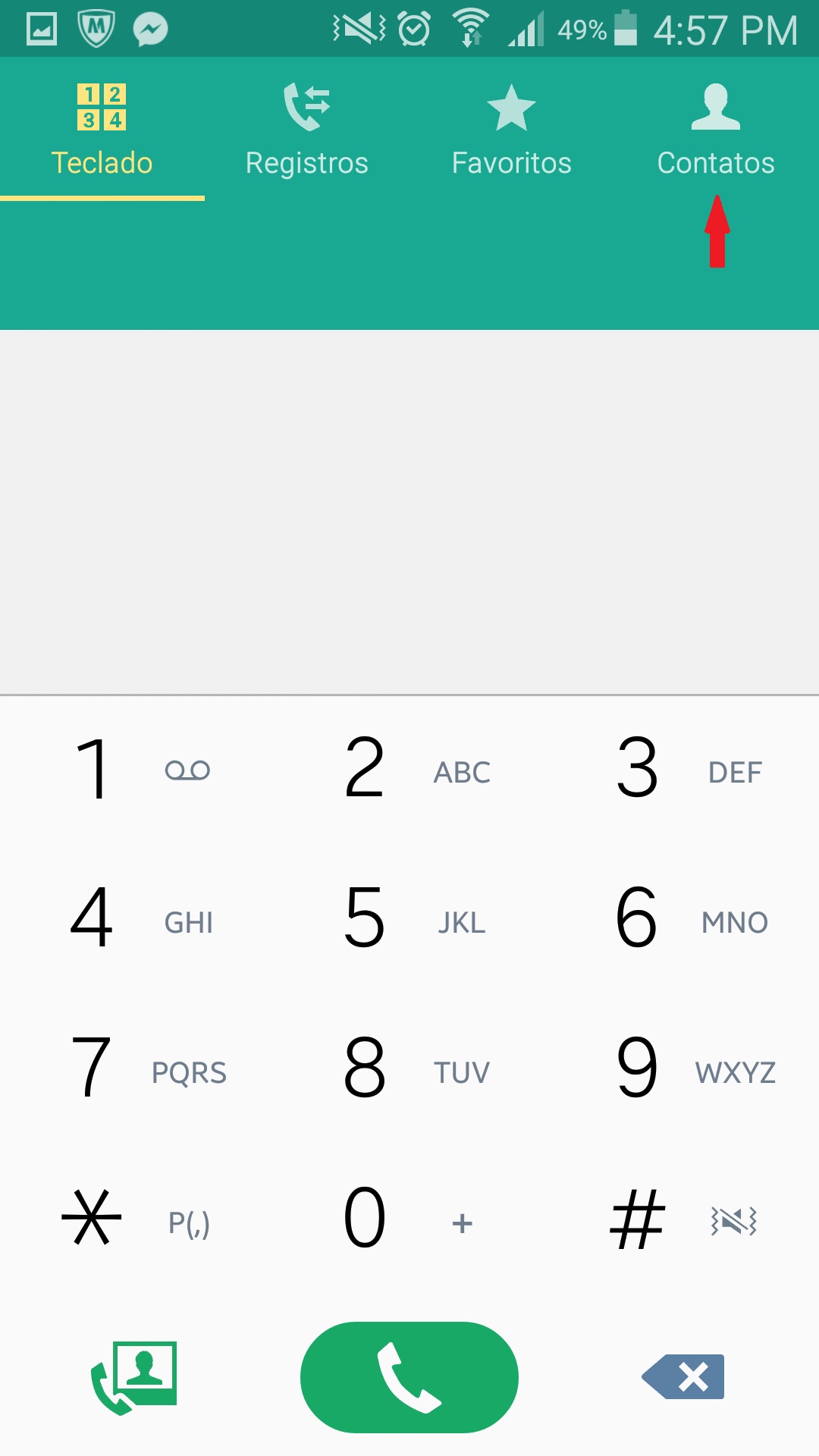
Se você usa um celular Android, o processo é bem intuitivo. Abra o aplicativo Contatos ou Telefone. Depois, localize e toque no contato que deseja editar. Toque no botão ‘Editar’. Você verá um ícone de câmera ou um círculo cinza onde a foto deveria estar. Toque nele. Agora, escolha entre tirar uma nova foto usando a Câmera ou selecionar uma imagem da sua Galeria. Ajuste o enquadramento como preferir e, por fim, toque em ‘Salvar’. Pronto!
Passo a Passo para Adicionar Foto em Contato no iPhone
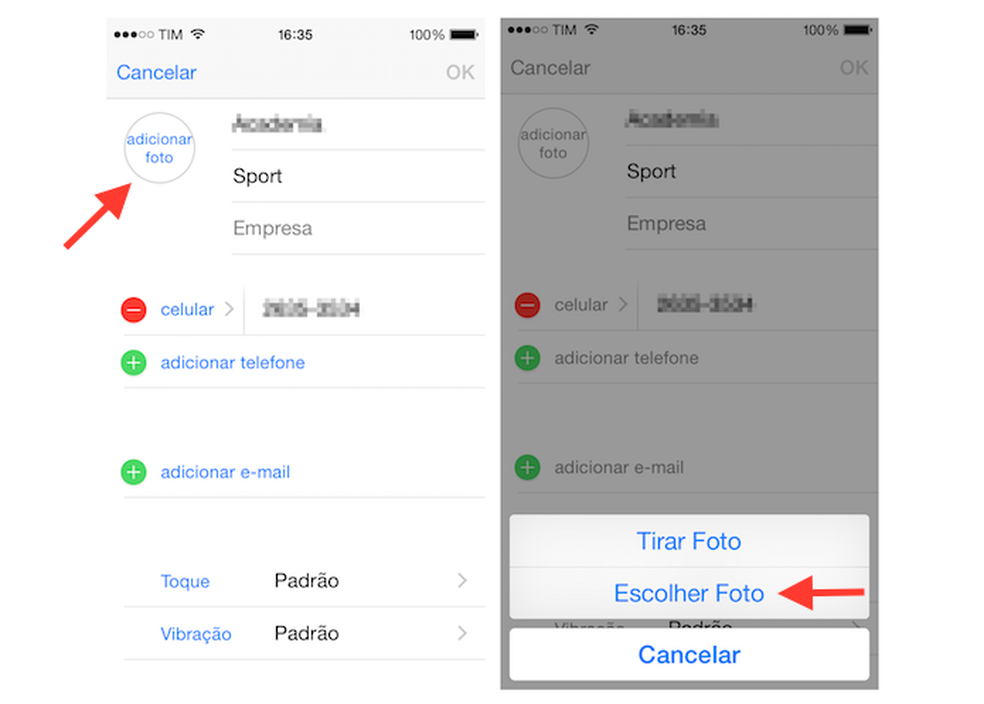
Para quem usa iPhone, o caminho também é fácil. Abra o app Contatos ou Telefone. Na lista de contatos, selecione a pessoa. Toque em ‘Editar’ no canto superior direito. Clique em ‘Adicionar Foto’ ou ‘Imagem Atual’ (se já houver uma). Você pode escolher entre ‘Fotos’ (da sua biblioteca), ‘Câmera’ (para tirar na hora), ‘Emoji’ ou ‘Monograma’. Posicione a foto, aplique filtros se desejar e toque em ‘OK’ para confirmar. O seu contato agora tem uma foto!

Dica Extra: Sincronização com Conta Google
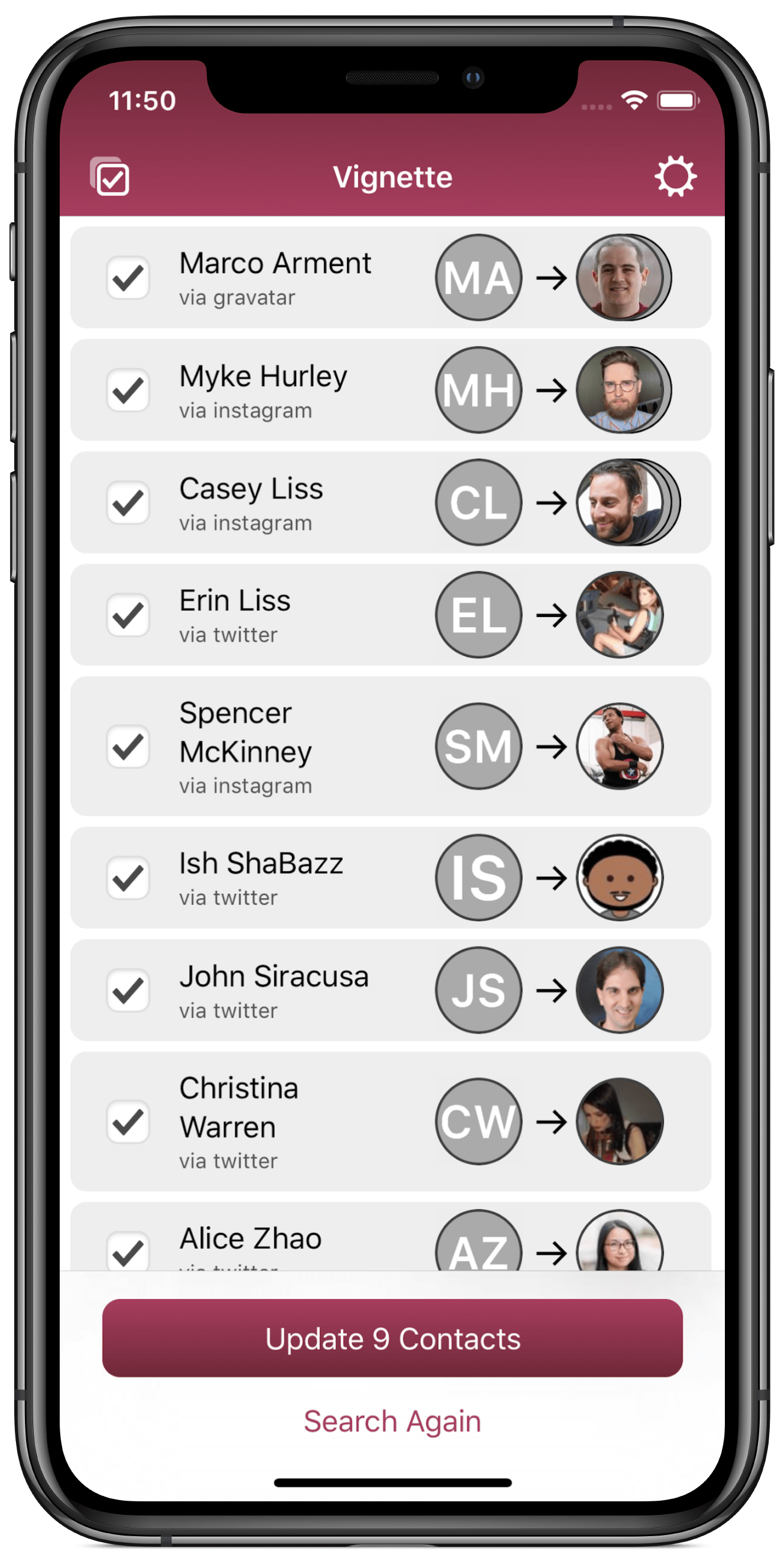
Uma facilidade incrível: se você tem o e-mail do Gmail de uma pessoa salvo no contato, o sistema pode puxar automaticamente a foto de perfil da Conta Google dela. É uma mão na roda para quem já usa os serviços do Google. Se quiser saber mais sobre como o Contatos Google gerencia isso, aqui tem mais detalhes.
Personalizando a Foto de Perfil do Contato
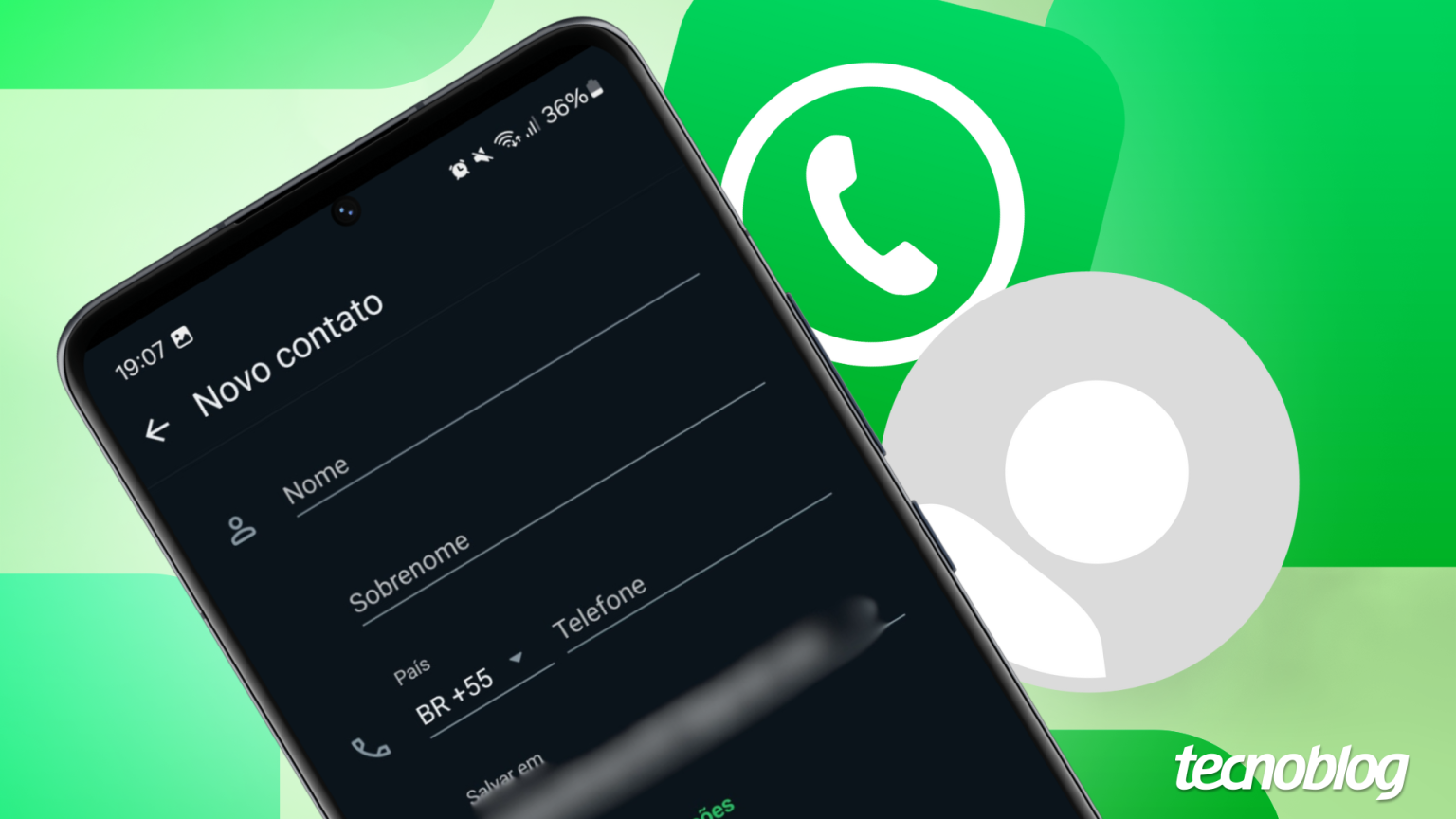
A personalização é o que torna tudo mais pessoal. Ao adicionar ou editar a foto, pense em algo que represente bem a pessoa ou que ajude você a identificá-la rapidamente. Pode ser uma foto recente, um emoji que combine, ou até mesmo um monograma com as iniciais.
Por que Adicionar Fotos aos Contatos?
Vamos combinar, fica muito mais bacana! Além de deixar a agenda mais bonita, ter fotos nos contatos ajuda a identificar quem está ligando ou enviando mensagem de um jeito mais rápido e visual. Chega de ficar adivinhando! É uma pequena mudança que traz um grande impacto na sua organização e no seu dia a dia.
Solução de Problemas Comuns
Se a foto não aparece, verifique se salvou as alterações corretamente. Às vezes, o aplicativo de contatos precisa de uma reiniciada. Em alguns casos, a foto pode não ter sido sincronizada. Tente remover e adicionar a foto novamente. Se estiver usando sincronização com o Google, confira se as informações de e-mail estão corretas.
Criando um Pôster de Contato (iOS 17)
Com o iOS 17, surgiu o Pôster de Contato. É uma tela personalizada que aparece quando você liga para alguém. Para criar o seu, vá em Contatos, toque em ‘Meu Cartão’, depois em ‘Editar’ e em ‘Criar Pôster’. Você pode escolher a fonte, a cor e adicionar uma foto ou Memoji. É uma forma de se apresentar de maneira única!

Alternativas para Identificação Visual de Contatos
Nem todo mundo tem uma foto legal para usar, né? Sem problemas! Você pode usar emojis que combinem com a pessoa, um símbolo, um desenho ou até mesmo o monograma das iniciais. O importante é criar um sistema visual que funcione para você identificar seus contatos rapidamente.
Dicas Extras
- Sincronize com o Google: Se você usa o Gmail, adicionar o e-mail de alguém aos contatos pode puxar automaticamente a foto de perfil da Conta Google dela. É uma mão na roda!
- Qualidade importa: Use fotos com boa resolução. Uma imagem nítida faz toda a diferença na hora de identificar quem está ligando.
- Tamanho certo: Na maioria dos celulares, a foto aparece em formato circular. Tente centralizar o rosto ou o elemento principal para que ele não seja cortado.
- Mantenha atualizado: As pessoas mudam, e as fotos também. Dê uma olhada de tempos em tempos e atualize as imagens dos seus contatos mais importantes.
Dúvidas Frequentes
Por que a foto do meu contato não aparece?
Isso pode acontecer por alguns motivos. Verifique se a foto foi salva corretamente no contato, se o seu celular está com espaço livre e se não há conflitos de sincronização. Às vezes, reiniciar o aparelho resolve. Se o problema persistir, pode ser necessário remover e adicionar o contato novamente. Consulte a seção de solução de problemas: foto de contato não aparece.
Posso usar qualquer tipo de imagem?
Sim, você pode adicionar imagens da sua galeria, tirar uma foto na hora, usar emojis ou monogramas (iniciais do nome). O importante é que a imagem esteja em um formato compatível com o seu celular. A experiência de definir foto para contato iPhone pode ter opções ligeiramente diferentes de adicionar imagem a contato Android, mas o conceito é o mesmo.
Como faço para que a foto apareça maior na tela de chamada?
A forma como a foto aparece na tela de chamada depende do sistema operacional do seu celular e, em alguns casos, do aplicativo de telefone que você utiliza. No iOS 17, por exemplo, o recurso Pôster de Contato permite criar uma imagem maior e mais personalizada. Explore as opções do seu aparelho para ver como personalizar foto de contato Samsung ou outros modelos.
Chegamos ao Fim!
Agora você tem as ferramentas para deixar sua agenda muito mais pessoal e visual. Adicionar fotos aos contatos não é só estética, é praticidade. Facilita na hora de atender e reconhecer quem te liga. Explore as opções, experimente diferentes imagens e, quem sabe, até se aprofunde em como criar um Pôster de Contato no iOS 17 para dar um toque extra. Vamos combinar, uma agenda com foto é muito mais interessante!
