

Está cansado de ver seu aplicativo de mensagens lotado de conversas que você não quer apagar, mas que também não revisita? Saber como arquivar conversas antigas é a chave para um celular mais organizado e rápido em 2026. Pois é, aquela lista interminável de chats pode deixar tudo lento e confuso. Neste post, eu vou te mostrar o caminho para liberar espaço e encontrar o que realmente importa, sem perder nada.
Por Que Arquivar Conversas Antigas Libera Espaço e Organiza Seu App de Mensagens?
Arquivar conversas é como colocar documentos antigos em uma caixa no sótão. Eles continuam guardados, mas não atrapalham seu dia a dia. Isso libera memória no seu celular. Você reduz o tempo de carregamento dos seus apps. E o mais importante: encontra as conversas ativas mais rápido.
“A função de arquivar conversas em aplicativos como WhatsApp e Messenger permite organizar a lista de chats, ocultando-os da tela principal sem apagá-los, mantendo o histórico acessível em uma pasta específica.”
Como Arquivar Conversas Antigas: Libere Espaço e Organize Seu App
Sabe quando seu celular começa a dar sinais de lentidão e você nem sabe o motivo? Pois é, conversas antigas e acumuladas em aplicativos de mensagem podem ser as grandes vilãs. Elas ocupam um espaço precioso e, muitas vezes, ficam ali sem utilidade alguma. Se você quer dar um respiro para seu aparelho e ter tudo mais organizado, chegou ao lugar certo. Este guia prático vai te mostrar o caminho sem complicação.
Vamos combinar, ninguém merece rolar infinitas conversas só para achar algo importante ou ficar vendo o armazenamento do celular estourar. A boa notícia é que arquivar esses chats é mais simples do que parece. Fica tranquilo, que eu vou te guiar em cada passo para você dominar essa arte e deixar seu WhatsApp, Messenger e outros apps tinindo. É hora de botar ordem nessa bagunça digital!
| Tempo Estimado | 5-10 minutos |
|---|---|
| Nível de Dificuldade | Fácil |
| Custo/Esforço | Grátis (apenas seu tempo) |
A Preparação (O Que Você Vai Precisar)
- Acesso ao aplicativo de mensagem que deseja organizar (WhatsApp, Facebook Messenger, Instagram Direct, etc.).
- Conexão estável com a internet.
- Seu smartphone ou computador logado nas contas.
Passo a Passo Detalhado
- Acesse a Conversa Desejada: Abra o aplicativo de mensagem. Navegue até a conversa específica que você quer arquivar. Pode ser um chat individual ou em grupo. O primeiro passo é sempre encontrar o alvo.
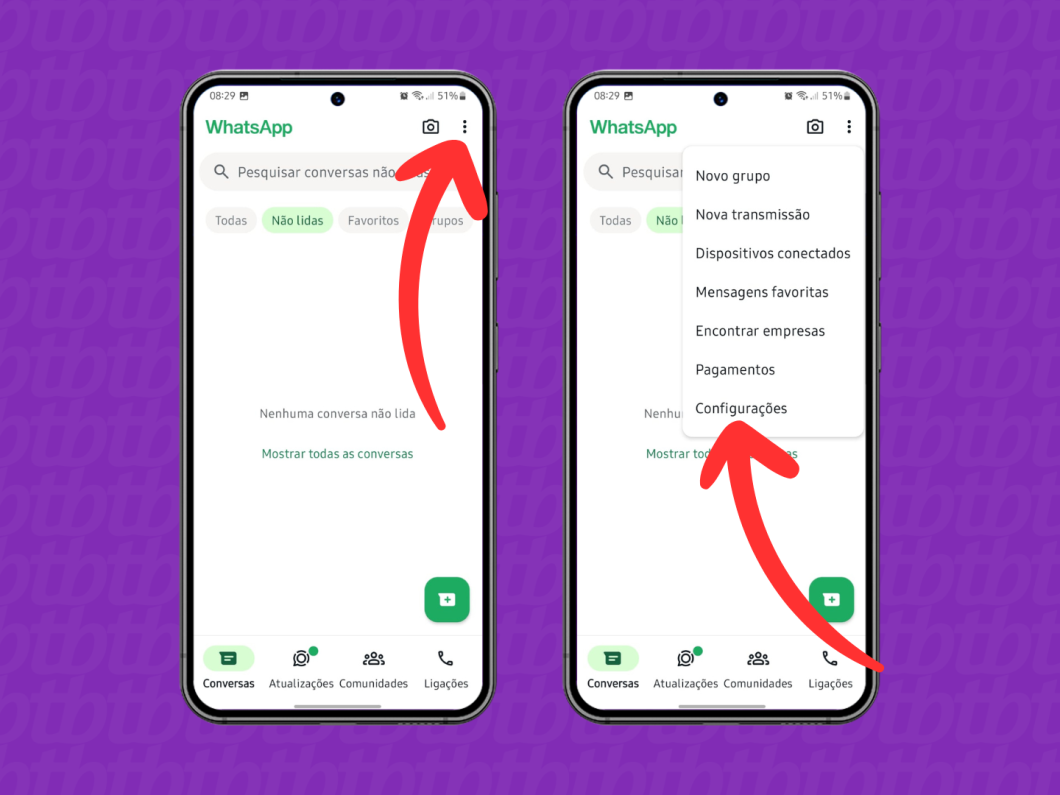
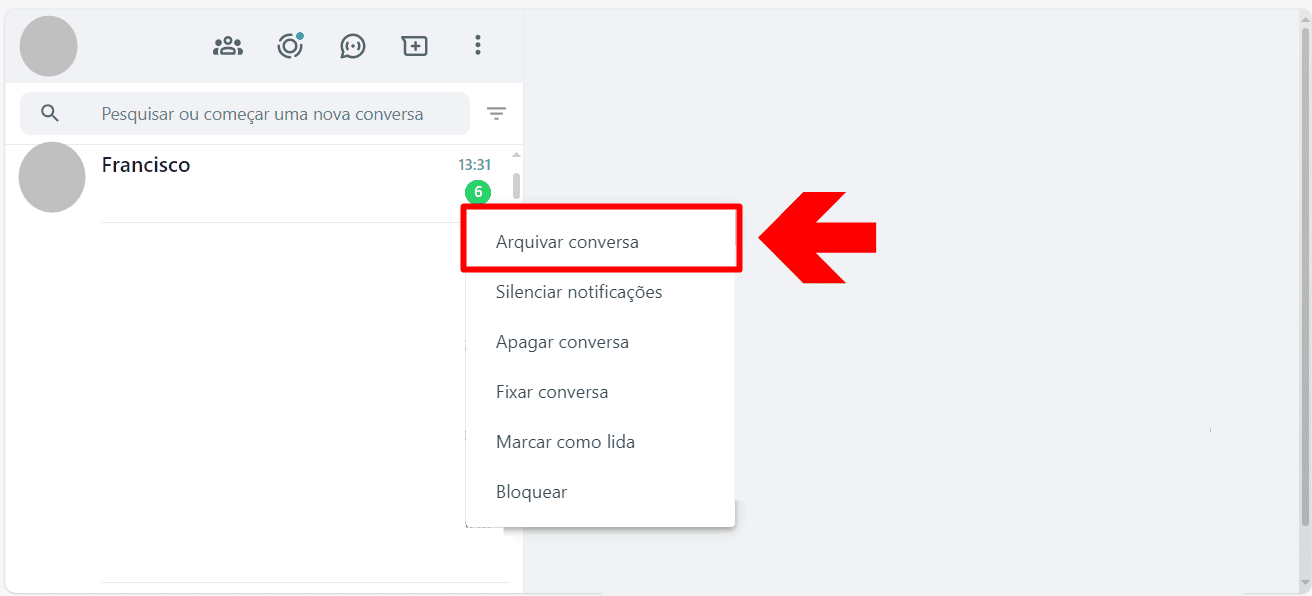
- Encontre a Opção de Arquivar: A forma de arquivar varia um pouco entre os apps. No WhatsApp, por exemplo, você pode pressionar e segurar a conversa na lista principal e depois tocar no ícone de caixa com uma seta para baixo. Se estiver dentro da conversa, vá nas opções (geralmente três pontos no canto superior direito) e selecione ‘Arquivar chat’. Para o Facebook Messenger, o processo no celular é similar: deslize a conversa para o lado ou pressione e segure, buscando a opção ‘Arquivar’. No PC, o caminho é clicar com o botão direito sobre a conversa e selecionar ‘Arquivar’.
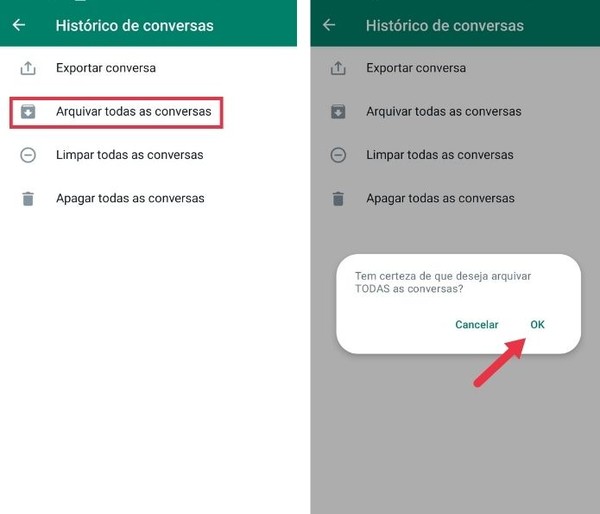
- Confirme a Ação: Alguns aplicativos pedem uma confirmação. Basta aceitar. A conversa sumirá da sua lista principal, dando a impressão de que foi apagada, mas calma, ela está apenas guardada.
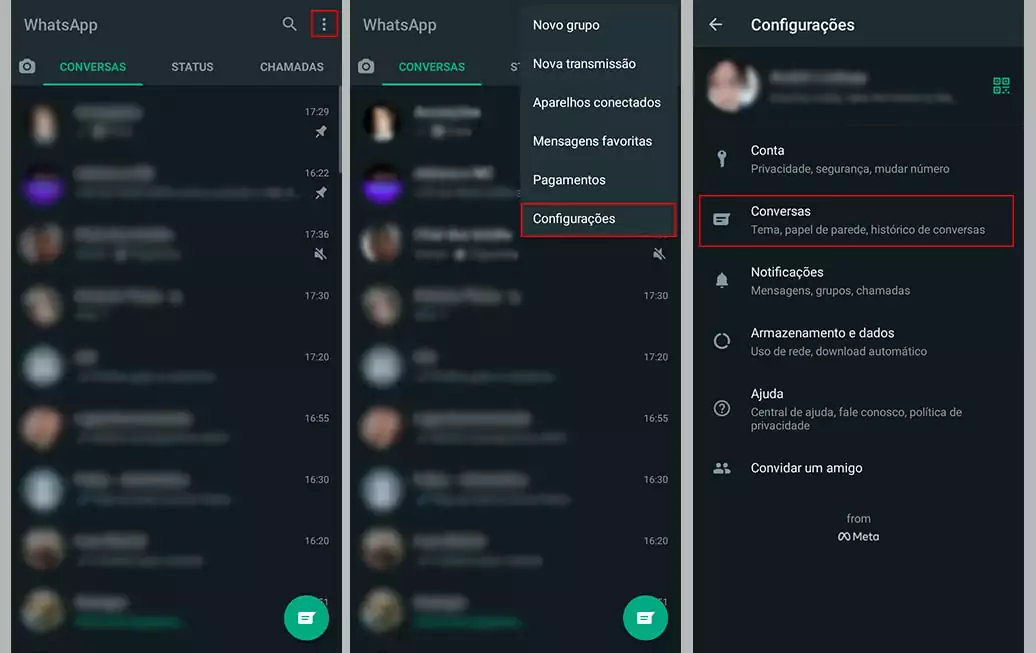
- Ative a Opção ‘Manter Conversas Arquivadas’ (WhatsApp): Se você não quer que conversas arquivadas voltem para a tela principal assim que uma nova mensagem chegar, ative essa função. Vá em Configurações > Conversas e ative a opção ‘Manter conversas arquivadas’. Isso é crucial para quem busca organização a longo prazo. Saiba mais sobre como manter conversas arquivadas permanentemente no WhatsApp.
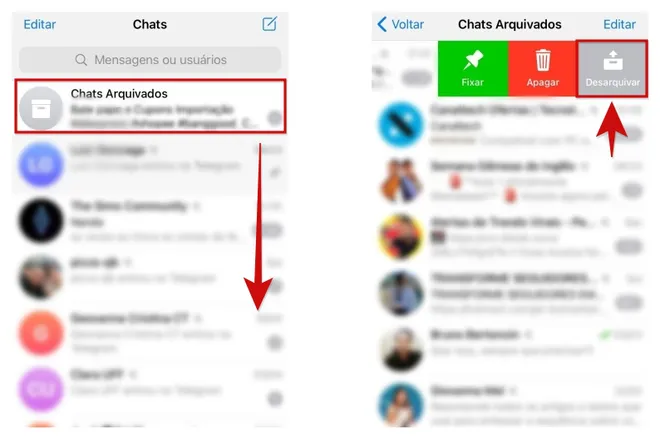
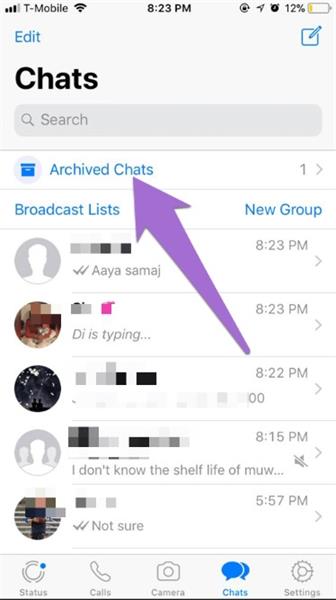
- Desarquivando Conversas: Se precisar acessar uma conversa arquivada, o caminho é simples. No WhatsApp, role a lista de chats até o final e você encontrará a pasta ‘Arquivadas’. Toque nela e, para desarquivar, basta pressionar a conversa desejada e selecionar a opção de desarquivar. No Messenger, geralmente, você encontra os chats arquivados em um menu específico, como ‘Arquivados’ ou ‘Chats Arquivados’, acessível pelas configurações ou menu principal. Veja onde ficam as conversas arquivadas no WhatsApp e Messenger.
Checklist de Sucesso
- Sua lista de conversas principal está visivelmente mais limpa?
- Você consegue acessar as conversas arquivadas quando precisa?
- O espaço de armazenamento do seu celular parece ter liberado um pouco?
- A opção ‘Manter conversas arquivadas’ (se aplicável) está ativada para evitar que voltem sem querer?
Resolução de Problemas (Troubleshooting)
Conversa arquivada reapareceu sem motivo: Verifique se você ativou a opção ‘Manter conversas arquivadas’ no WhatsApp. Se não ativou, novas mensagens farão ela voltar. Em outros apps, revise as configurações de notificação ou arquivamento para entender o comportamento.

Como arquivar conversas no WhatsApp (Android, iOS e Web)
Arquivar no WhatsApp é um processo direto em qualquer plataforma. No celular, seja Android ou iPhone, você pode deslizar a conversa ou selecionar a opção no menu. Pelo WhatsApp Web ou Desktop, um clique com o botão direito na conversa abre o menu com a opção de arquivar. O objetivo é sempre o mesmo: tirar o chat da tela principal sem apagar o conteúdo.

Arquivando chats no Facebook Messenger (Celular e PC)
No Facebook Messenger, arquivar é igualmente simples. No celular, pressione e segure o chat ou deslize-o para o lado e toque em ‘Arquivar’. No computador, acesse o Messenger pelo navegador, clique com o botão direito na conversa desejada e escolha a opção ‘Arquivar chat’. Essas conversas ficam inacessíveis na tela principal, mas podem ser recuperadas se necessário.
Gerenciando mensagens no Instagram Direct (Alternativas ao arquivamento)
O Instagram Direct não possui uma função explícita de
Dicas Extras
- Não se esqueça de verificar as configurações de cada app: Alguns, como o WhatsApp, oferecem a opção de manter as conversas arquivadas permanentemente, evitando que elas reapareçam na lista principal com novas mensagens.
- Use o arquivamento para organizar tarefas: Se você usa chats para delegar ou receber informações sobre projetos, arquivar conversas concluídas ajuda a manter o foco no que é urgente.
- Crie o hábito: Dedique um tempinho toda semana para revisar e arquivar chats que já não precisam de atenção imediata. Isso evita o acúmulo e facilita encontrar o que você precisa.
Dúvidas Frequentes
Onde ficam as conversas arquivadas no WhatsApp?
No WhatsApp, as conversas arquivadas ficam em uma seção separada, geralmente no topo da lista de chats. Você pode acessá-la rolando a tela para baixo. Fica tranquila, elas não somem, apenas saem da sua lista principal.
Como faço para arquivar conversas no Messenger do PC?
Para arquivar um chat no Facebook Messenger pelo computador, basta passar o mouse sobre a conversa desejada na lista, clicar nos três pontinhos que aparecem e selecionar a opção ‘Arquivar’. É bem simples e rápido.
As conversas arquivadas do Instagram Direct somem depois de um tempo?
Não, as conversas arquivadas no Instagram Direct permanecem lá até que você decida desarquivá-las ou excluí-las. Elas ficam guardadas sem ocupar espaço na sua caixa de entrada principal.
Conclusão
Arquivar conversas antigas é um truque simples, mas poderoso, para deixar seu dia a dia digital mais organizado e eficiente. Ao liberar espaço e clareza na sua lista de chats, você ganha tempo e reduz o estresse. Pense em como essa prática pode se conectar com o seu objetivo de aprender mais sobre como desarquivar conversas no WhatsApp e Messenger, ou até mesmo explorar as diferenças entre arquivar e excluir conversas em apps de mensagem. Mantenha seus chats em ordem e aproveite a tranquilidade que isso traz!
