


Cansado de malabarismos com cabos e e-mails para compartilhar arquivos? O Airdrop veio para simplificar a vida digital! Imagine transferir fotos, vídeos e documentos entre seus dispositivos (e dos seus amigos) de forma rápida, segura e sem complicação. Vamos te mostrar como!
Airdrop: O Guia COMPLETO para Dominar o Envio de Arquivos
O que é Airdrop e por que ele facilita tanto o compartilhamento de arquivos?

O Airdrop é a solução da Apple para o compartilhamento de arquivos sem fio entre dispositivos da marca, como iPhones, iPads e Macs. A grande sacada é a sua simplicidade e rapidez: sem precisar de cabos, e-mails ou serviços de nuvem, você envia fotos, vídeos, links e outros arquivos em segundos para quem estiver por perto.
Breve história e evolução do Airdrop

Lançado em 2011 com o Mac OS X Lion, o Airdrop surgiu como uma forma inovadora de compartilhar arquivos localmente. Com o tempo, foi integrado ao iOS, tornando-se um recurso essencial para usuários da Apple. A cada atualização, a Apple aprimora a velocidade, a segurança e a compatibilidade do Airdrop.
Airdrop vs. Outros métodos de compartilhamento

Enquanto o Bluetooth é lento e o e-mail exige várias etapas, o Airdrop se destaca pela agilidade e praticidade. Serviços de nuvem como Google Drive e Dropbox são ótimos para arquivos grandes, mas o Airdrop é imbatível para transferências rápidas e locais.
Airdrop: Como Funciona (Explicação Detalhada)
Tecnologias por trás do Airdrop: Bluetooth e Wi-Fi Direct
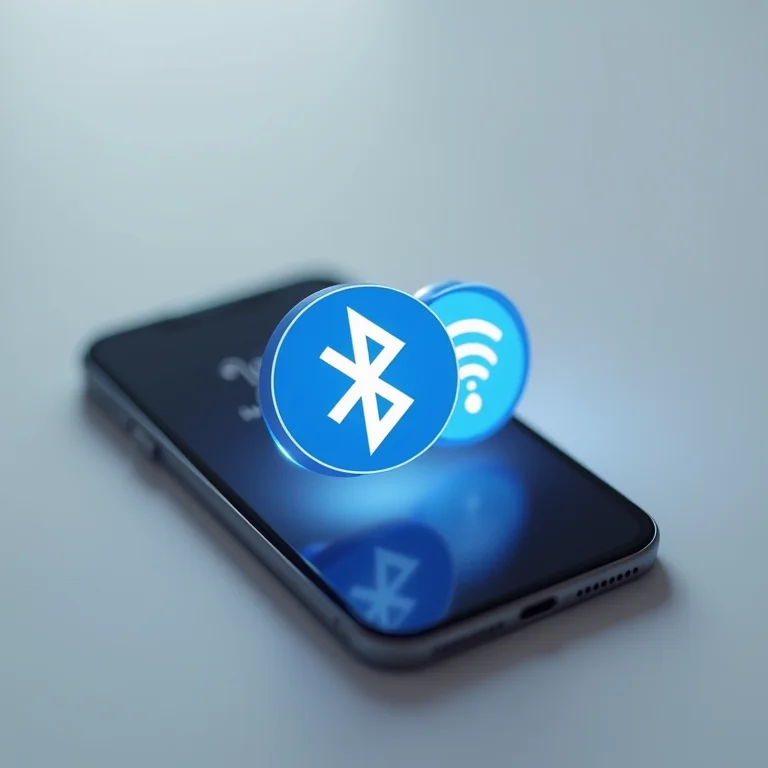
A mágica do Airdrop acontece com a combinação de Bluetooth e Wi-Fi Direct. O Bluetooth é usado para descobrir dispositivos próximos, enquanto o Wi-Fi Direct garante a alta velocidade na transferência dos arquivos, criando uma conexão direta entre os aparelhos.
Como o Airdrop descobre dispositivos próximos

O Airdrop utiliza o Bluetooth para escanear o ambiente e encontrar outros dispositivos Apple com o recurso ativado. Quando um dispositivo é detectado, ele aparece na tela, permitindo que você inicie o compartilhamento.
Criptografia e segurança no Airdrop

Para garantir a segurança dos seus arquivos, o Airdrop utiliza criptografia durante a transferência. Isso significa que seus dados são protegidos contra interceptações, garantindo que apenas o destinatário possa acessá-los.
Airdrop no Ecossistema Apple
Requisitos de sistema: Quais dispositivos Apple são compatíveis?

Para usar o Airdrop, você precisa de:
- iPhone, iPad ou iPod touch com iOS 7 ou posterior.
- Mac com OS X Yosemite (10.10) ou posterior.
Como ativar e configurar o Airdrop no iPhone, iPad e Mac
No iPhone/iPad:
- Abra a Central de Controle (deslize para baixo a partir do canto superior direito ou para cima a partir da parte inferior da tela).
- Toque e segure no bloco de configurações de rede (onde aparecem os ícones de Wi-Fi, Bluetooth, etc.).
- Toque em “Airdrop” e escolha se quer receber arquivos de “Somente Contatos” ou “Todos”.
No Mac:
- Abra o Finder.
- Na barra lateral, clique em “Airdrop”.
- Na parte inferior da janela, escolha se quer ser descoberto por “Somente Contatos” ou “Todos”.
Enviando arquivos: Passo a passo detalhado
- Abra o aplicativo com o arquivo que você quer compartilhar (Fotos, Safari, etc.).
- Toque no ícone de compartilhamento (geralmente um quadrado com uma seta para cima).
- Selecione o destinatário na lista de dispositivos Airdrop disponíveis.
- O destinatário receberá um alerta para aceitar o arquivo.
Recebendo arquivos: O que esperar e como gerenciar
Quando alguém te envia um arquivo pelo Airdrop, uma notificação aparece na tela. Basta tocar em “Aceitar” para salvar o arquivo no seu dispositivo. Fotos e vídeos são salvos no app Fotos, links são abertos no Safari, e assim por diante.
Solução de problemas comuns no Airdrop da Apple
- Airdrop não aparece: Verifique se o Wi-Fi e o Bluetooth estão ativados e se os dispositivos estão próximos.
- Transferência lenta: Certifique-se de que não há interferências de outros dispositivos Bluetooth ou Wi-Fi.
- Arquivo não chega: Reinicie os dispositivos e tente novamente.
Airdrop para Contatos vs. Todos: Implicações de privacidade
Ao escolher “Somente Contatos”, apenas pessoas com quem você compartilhou informações de contato (e que estão logadas no iCloud) poderão te ver no Airdrop. A opção “Todos” facilita o compartilhamento com desconhecidos, mas pode aumentar o risco de receber arquivos indesejados.
Alternativas ao Airdrop para Android e Windows
Airdrop para Android: Nearby Share (Compartilhar Próximo) do Google
O Nearby Share é a resposta do Google ao Airdrop. Presente em grande parte dos aparelhos Android, ele permite compartilhar arquivos de forma rápida e segura com dispositivos próximos.
Como configurar e usar o Nearby Share
- Abra as Configurações do Android.
- Toque em “Google” e depois em “Dispositivos e compartilhamento”.
- Selecione “Compartilhar Próximo” e ative a função.
- Escolha a visibilidade do seu dispositivo: “Todos”, “Contatos” ou “Oculto”.
Para enviar um arquivo, basta tocar no ícone de compartilhamento, selecionar “Compartilhar Próximo” e escolher o destinatário.
Comparativo: Nearby Share vs. Airdrop
| Recurso | Airdrop (Apple) | Nearby Share (Google) |
|---|---|---|
| Compatibilidade | Dispositivos Apple | Dispositivos Android |
| Tecnologia | Bluetooth e Wi-Fi Direct | Bluetooth e Wi-Fi Direct |
| Facilidade de uso | Muito fácil | Muito fácil |
| Segurança | Criptografia | Criptografia |
Airdrop para Windows: Opções e aplicativos de terceiros
O Windows não tem um recurso nativo como o Airdrop, mas existem alternativas interessantes.
Snapdrop: A alternativa web para Airdrop
O Snapdrop é uma ferramenta online que simula o Airdrop no Windows. Basta acessar o site (snapdrop.net) em ambos os dispositivos e arrastar os arquivos para a janela do navegador. Simples e eficiente!
Outros aplicativos: SHAREit, Xender, etc.
Aplicativos como SHAREit e Xender são populares para transferência de arquivos entre diferentes plataformas, incluindo Windows, Android e iOS. Eles usam Wi-Fi Direct para garantir a velocidade.
Compartilhamento por proximidade nativo do Windows
O Windows 10 e 11 possuem um recurso chamado “Compartilhamento por Proximidade”, que permite trocar arquivos com outros PCs próximos via Bluetooth. Para ativá-lo, vá em Configurações > Sistema > Experiências Compartilhadas.
Airdrop Entre Diferentes Sistemas Operacionais
É possível usar o Airdrop entre iPhone e Android?
Diretamente, não. O Airdrop é exclusivo do ecossistema Apple. Para transferir arquivos entre iPhone e Android, você precisa recorrer a alternativas.
Soluções alternativas para transferência de arquivos entre plataformas
Uso de serviços de nuvem (Google Drive, Dropbox)
Serviços como Google Drive e Dropbox são ótimos para compartilhar arquivos entre diferentes sistemas operacionais. Basta enviar o arquivo para a nuvem e acessá-lo no outro dispositivo.
Aplicativos de transferência multiplataforma
Aplicativos como SHAREit e Xender também funcionam para transferir arquivos entre iPhone e Android.
Segurança e Privacidade no Airdrop
Riscos potenciais ao usar o Airdrop
O principal risco é o recebimento de arquivos indesejados de pessoas desconhecidas, especialmente se a opção “Todos” estiver ativada.
Como proteger sua privacidade ao enviar e receber arquivos
- Use a opção “Somente Contatos” para limitar o acesso ao seu dispositivo.
- Desative o Airdrop quando não estiver usando.
- Tenha cuidado ao aceitar arquivos de desconhecidos.
Configurações de visibilidade e segurança
Revise as configurações do Airdrop regularmente para garantir que sua privacidade esteja protegida.
Airdrop bombing: O que é e como se proteger
O “Airdrop bombing” é uma forma de ataque em que alguém envia repetidamente imagens ou vídeos ofensivos para dispositivos próximos via Airdrop. Para se proteger, evite usar a opção “Todos” em locais públicos e desative o Airdrop quando não estiver usando.
Dicas e Truques para Airdrop
Airdrop não funciona? Soluções rápidas para problemas comuns
- Verifique se os dispositivos estão próximos e com o Wi-Fi e o Bluetooth ativados.
- Reinicie os dispositivos.
- Desative e ative o Airdrop novamente.
- Certifique-se de que os sistemas operacionais estão atualizados.
Otimizando a velocidade de transferência do Airdrop
Para acelerar a transferência, evite interferências de outros dispositivos Bluetooth ou Wi-Fi e mantenha os dispositivos próximos um do outro.
Usando o Airdrop para compartilhar grandes volumes de dados
O Airdrop é ideal para arquivos pequenos e médios. Para grandes volumes de dados, considere usar serviços de nuvem ou um HD externo.
Airdrop para fotos e vídeos: Melhores práticas
Antes de enviar fotos e vídeos, verifique se eles estão no formato correto e se o tamanho é adequado para o Airdrop. Para grandes quantidades de fotos, o iCloud Photos pode ser uma alternativa mais eficiente.
Dúvidas Frequentes
O Airdrop funciona com Android?
Não, o Airdrop é exclusivo para dispositivos Apple. Para Android, use o Nearby Share.
Preciso de internet para usar o Airdrop?
Não, o Airdrop usa Bluetooth e Wi-Fi Direct, que não dependem de uma conexão com a internet.
O Airdrop é seguro?
Sim, o Airdrop usa criptografia para proteger seus arquivos durante a transferência.
Como evitar receber arquivos indesejados pelo Airdrop?
Use a opção “Somente Contatos” nas configurações do Airdrop.
O Airdrop consome muita bateria?
O uso do Airdrop pode consumir um pouco de bateria, mas o impacto geralmente é pequeno.
Para não esquecer:
Lembre-se de sempre verificar as configurações de privacidade do Airdrop para garantir que você está compartilhando arquivos apenas com as pessoas certas.
E aí, pronto para dominar o Airdrop e suas alternativas? Compartilhe suas dicas e experiências nos comentários!
