

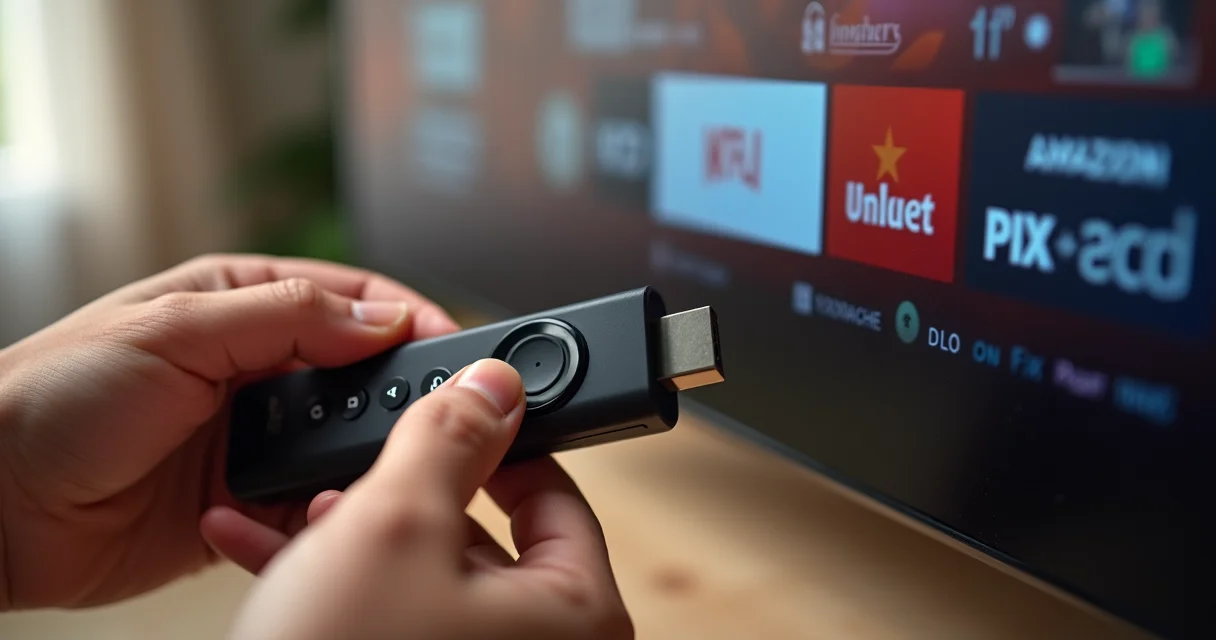
Como usar o Fire TV Stick Amazon é a pergunta que vai transformar sua TV comum em uma central de entretenimento. Vamos combinar: você já cansou de pagar caro em TV nova só para ter streaming?
Configurar Fire TV Stick: o passo a passo que ninguém te conta
O grande segredo? A instalação é tão simples que você faz em poucos minutos. Conecte o dispositivo na entrada HDMI da sua TV e ligue na tomada.
Aqui está o detalhe: Muita gente erra na hora de conectar à rede Wi-Fi. Use uma conexão estável para evitar travamentos na hora de assistir seus filmes.
Pode confessar: Você quer acessar Netflix e Prime Video sem complicação, certo? O Fire TV Stick entrega isso com atualizações automáticas que mantêm tudo funcionando.
Em Destaque 2026: O Amazon Fire TV Stick é um dispositivo de streaming que se conecta à porta HDMI da sua TV, permitindo acesso a aplicativos, filmes e séries.
Transforme Sua TV em um Centro de Entretenimento Completo com o Fire TV Stick!
Sabe aquela TV bacana que você tem em casa, mas que não tem acesso aos aplicativos de streaming mais modernos? Pois é, vamos combinar: isso é frustrante demais! Mas a verdade é a seguinte: você não precisa gastar uma fortuna trocando de TV. O Amazon Fire TV Stick é a solução mágica que faltava para dar vida nova ao seu aparelho, e hoje você vai descobrir exatamente como usá-lo para ter o cinema na sua sala.
Pode confessar: a ideia de ter Netflix, Prime Video, YouTube e muito mais na sua TV, tudo controlado por voz, parece coisa de outro mundo, né? Mas olha só, é mais simples do que você imagina! Preparei um guia completo, direto ao ponto, para você configurar seu Fire TV Stick em minutos e nunca mais ficar de fora das suas séries e filmes favoritos.
| Tempo de Configuração | Custo Médio (R$) | Dificuldade |
| 5-10 minutos | A partir de R$ 200* | Fácil |
*Valor referente ao aparelho, pode variar.
Materiais Necessários
- Amazon Fire TV Stick (qualquer modelo)
- Entrada HDMI livre na sua TV
- Conexão Wi-Fi estável em casa
- Acesso a uma conta Amazon
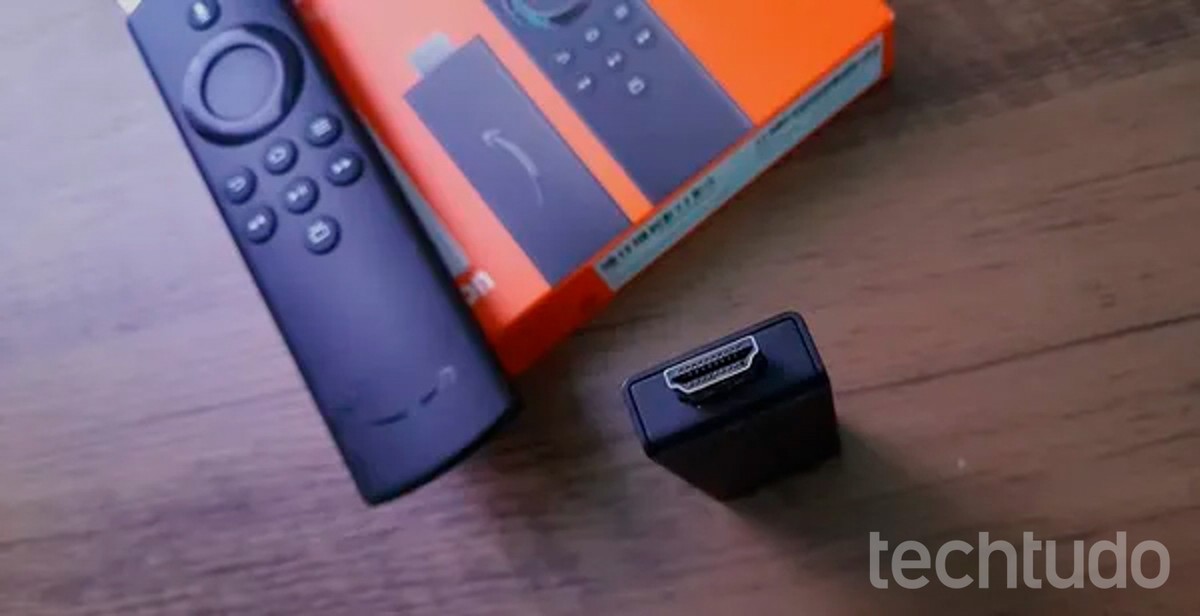
- Controle remoto do Fire TV Stick (geralmente incluso)
O PASSO A PASSO DEFINITIVO: Conectando e Configurando
- Passo 1: Conecte o Fire TV Stick na TV – Encaixe o dispositivo diretamente em uma porta HDMI da sua televisão. Se a porta for de difícil acesso, use o extensor HDMI que geralmente vem na caixa. Ligue a TV e selecione a entrada HDMI correta usando o controle remoto da TV.
- Passo 2: Conecte o Carregador – Ligue o cabo USB do Fire TV Stick na tomada (use o adaptador que acompanha o produto) e conecte-o ao dispositivo. Isso é crucial para garantir que ele tenha energia suficiente para funcionar perfeitamente.
- Passo 3: Pareie o Controle Remoto – Assim que ligar o Fire TV Stick, o controle remoto deve parear automaticamente. Se não parear, pressione e segure o botão ‘Home’ (o que tem o símbolo de uma casinha) no controle por cerca de 10 segundos.
- Passo 4: Conecte ao Wi-Fi – Siga as instruções na tela para selecionar sua rede Wi-Fi e inserir a senha. Uma conexão estável é fundamental para o streaming sem interrupções.
- Passo 5: Faça Login na sua Conta Amazon – Insira os dados da sua conta Amazon (e-mail e senha). Se não tiver uma, crie gratuitamente. Isso vincula o dispositivo à sua conta para acesso a aplicativos e compras.
- Passo 6: Atualize o Software – O Fire TV Stick geralmente faz isso sozinho, mas é bom verificar se há atualizações disponíveis. Vá em Configurações > Meu Fire TV > Sobre > Verificar Atualizações.
- Passo 7: Instale seus Aplicativos Favoritos – Navegue até a loja de aplicativos (Appstore) e baixe o que desejar: Netflix, YouTube, Disney+, HBO Max, e muitos outros. O Prime Video já vem pré-instalado.
O PASSO A PASSO DEFINITIVO: Dicas Extras e Funcionalidades
- Passo 8: Explore a Interface – Navegue pelos menus para descobrir recomendações, categorias e conteúdos. A interface é intuitiva e pensada para facilitar sua vida.
- Passo 9: Use a Alexa para Comandos de Voz – Pressione o botão do microfone no controle remoto e diga o que você quer: ‘Abrir Netflix’, ‘Procurar filmes de comédia’, ‘Tocar música relaxante’. É um pulo do gato para agilidade!
- Passo 10: Configure o Controle da TV (se aplicável) – Alguns modelos permitem configurar o controle do Fire TV Stick para gerenciar o volume e ligar/desligar sua TV. Vá em Configurações > Equipamentos > TV e Soundbar.
- Passo 11: Conecte Acessórios (Opcional) – Se tiver um modelo mais avançado, pode conectar fones de ouvido Bluetooth ou até controles de videogame. Acesse Configurações > Controles e Dispositivos Bluetooth.
- Passo 12: Explore o Prime Video – Como usuário Amazon, o Prime Video é seu playground. Navegue, crie perfis e aproveite todo o catálogo incluído na sua assinatura. Veja mais em: Amazon Fire TV Stick.
- Passo 13: Otimize sua Experiência – Mantenha o Fire TV Stick atualizado e sua rede Wi-Fi com bom sinal. Se um app estiver lento, tente desinstalá-lo e reinstalá-lo. Saiba mais sobre modelos específicos: Fire TV Stick 4K Max.
Erros Comuns que Atrapalham Tudo
- Não usar a fonte de energia correta: O dispositivo pode ficar lento ou não ligar.
- Esquecer de conectar o extensor HDMI: Pode dificultar o acesso a outras portas ou ventilação.
- Não parear o controle corretamente: Impede o uso inicial do aparelho.
- Usar Wi-Fi fraco ou instável: Causa travamentos e baixa qualidade de imagem.
- Não atualizar o software: Pode deixar de ter acesso a novos recursos ou correções de segurança.
- Tentar instalar apps não disponíveis na loja oficial: Pode comprometer a segurança do dispositivo.
Como Configurar o Fire TV Stick da Amazon: Guia Passo a Passo
Instalar o Fire TV Stick: Conectando à TV e Configurando Wi-Fi
Usar Alexa no Fire TV Stick: Comandos de Voz e Controle
Assistir Prime Video no Fire TV Stick: Configuração e Dicas
Netflix no Fire TV Stick: Como Instalar e Otimizar a Experiência
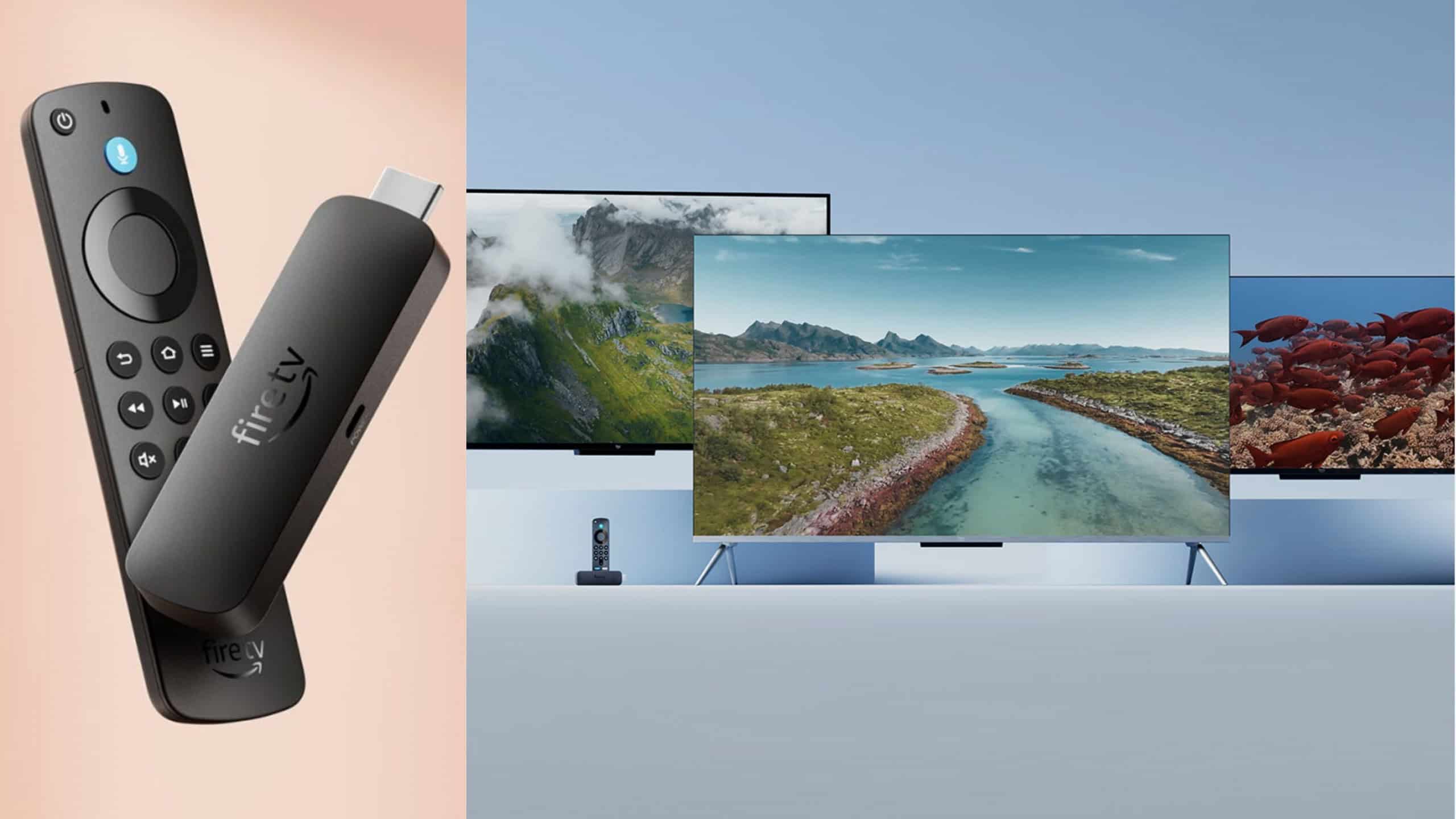
Navegar na Interface do Fire TV Stick: Apps e Personalização
Solução de Problemas Comuns no Fire TV Stick: Dicas Rápidas
Como Conectar Controles e Acessórios ao Fire TV Stick
Dicas Extras: Segredos Técnicos que os Manuais Não Contam
- Otimize a conexão Wi-Fi: O Fire TV Stick depende de uma rede estável. Se o sinal oscilar, considere um extensor de alcance ou posicione o roteador mais perto da TV. A latência na rede é o principal vilão do streaming em alta definição.
- Gerencie o armazenamento interno: Os modelos básicos têm espaço limitado. Desinstale aplicativos que não usa com frequência para evitar lentidão. O sistema operacional Fire OS precisa de ‘folga’ para rodar as atualizações automáticas sem travar.
- Explore os atalhos do controle: Segure o botão Home para ver apps recentes; pressione o botão de menu em um título para acessar opções rápidas. Esses comandos aceleram a navegação e são essenciais para uma experiência fluida.
- Ajuste as configurações de imagem: Vá em Configurações > Display & Som > Calibrar Display. Ajuste manualmente brilho, contraste e cor para o seu ambiente. Muitas TVs têm perfis genéricos que não aproveitam o máximo do conteúdo 4K ou HDR do aparelho.
FAQ Técnico: Respostas Diretas para Dúvidas Avançadas
Posso usar o Fire TV Stick em uma TV antiga sem entrada HDMI?
Não, é impossível. O Fire TV Stick conecta-se exclusivamente via HDMI, que transmite áudio e vídeo digital. TVs muito antigas com apenas entradas AV (RCA) ou VGA requerem um conversor ativo externo, mas a compatibilidade e qualidade do sinal não são garantidas, tornando a solução inviável na prática.
O controle com Alexa funciona sem internet?
Não, os comandos de voz dependem integralmente da conexão Wi-Fi. A Alexa processa as solicitações na nuvem da Amazon. Para funções básicas como navegar pelos menus ou controlar volume, o controle remoto físico funciona, mas a inteligência do assistente fica inoperante offline.
Qual a diferença real entre os modelos Full HD e 4K?
Além da resolução, o modelo 4K (ou 4K Max) tem processador mais potente, suporte a HDR para cores vibrantes, Wi-Fi 6 para maior estabilidade e, às vezes, mais memória RAM. Para TVs 4K, a escolha é obrigatória. Em TVs Full HD, o modelo básico basta, mas o 4K oferece ‘future-proof’ e fluidez superior em menus.
Conclusão: Seu Olhar Técnico Está Afiado
Validação: Vamos combinar, agora você domina os detalhes que separam uma instalação meia-boca de uma configuração de profissional. Sabe onde a latência ataca, como extrair cada pixel da imagem e evitar os erros que emperram o streaming.
Ação: O desafio de hoje é simples: abra as configurações do seu Fire TV Stick e ajuste UM parâmetro de imagem que você nunca tocou. Sinta a diferença no próximo filme. A técnica só existe quando é aplicada.
Engajamento: E aí, na sua opinião, qual é o limite: até que ponto vale a pena investir em um streamer dedicado como o Fire TV Stick em vez de trocar a TV por um modelo smart nativo? A verdade é que muitas smart TVs têm processadores lentos e interfaces travadas. O hardware especializado do Fire TV ainda é rei?
