


Edição de video CapCut celular é o segredo que transforma vídeos comuns em trending. Vamos combinar: você já cansou de ver conteúdo medíocre bombando enquanto o seu não decola?
Por que o CapCut é o editor de vídeo para celular que todo criador de conteúdo precisa dominar em 2026
A verdade é a seguinte: a maioria dos criadores ainda perde tempo com apps complicados ou limitados. O CapCut chegou para mudar esse jogo.
Mas preste atenção: não se trata apenas de cortar e colar. A magia está na combinação de ferramentas profissionais com uma interface que qualquer um domina em minutos.
Aqui está o detalhe: enquanto outros apps cobram por recursos básicos, o CapCut oferece tudo de graça. Legendas automáticas, remoção de fundo por IA, transições cinematográficas – tudo no seu bolso.
Pode confessar: você já baixou um editor que prometia milagres e entregou frustração. O CapCut é o oposto disso. Ele entrega o que promete, sem enrolação.
Em Destaque 2026: CapCut é um editor de vídeo gratuito para Android e iOS, popular para criar conteúdo para TikTok, Reels e YouTube, com interface intuitiva e recursos avançados.
Cansado de ver seus vídeos com cara de amador? Sabe que tem potencial, mas na hora de editar no celular, parece que a mágica não acontece? Pode confessar, a gente entende demais. A boa notícia é que o segredo para transformar qualquer clipe em algo que gruda na tela não é um bicho de sete cabeças, e ele cabe direitinho no seu bolso.
Esqueça a ideia de que precisa de um computador potente ou de ser um expert em edição. A verdade é que, com a ferramenta certa e um guia prático, você vai conseguir criar vídeos dignos de viralizar. E o melhor? Tudo isso direto do seu smartphone. Vamos te mostrar o caminho das pedras!
| Tempo Estimado | Custo Estimado (R$) | Nível de Dificuldade |
|---|---|---|
| 15-30 minutos por vídeo | Grátis | Iniciante |
Materiais Necessários
- Smartphone (Android ou iOS) com espaço livre
- Aplicativo CapCut instalado
- Vídeos e fotos que você deseja editar
- Conexão com a internet (para alguns recursos e download)
- Uma pitada de criatividade!
O Passo a Passo Definitivo
- Passo 1: Baixe e Abra o CapCut – Primeiro, a gente precisa ter a ferramenta em mãos. Se ainda não tem, corre lá na Google Play ou na App Store e baixe o CapCut. É rapidinho! Depois, é só abrir o app.
- Passo 2: Inicie um Novo Projeto – Na tela inicial, você vai ver um botão grande escrito ‘Novo Projeto’. Clique nele! Agora, selecione os vídeos e fotos da sua galeria que você quer usar. Pode escolher quantos quiser, o CapCut vai organizar tudo pra você.
- Passo 3: Corte e Ajuste o Essencial – Essa é a base de tudo. Na linha do tempo, selecione um clipe e use a ferramenta ‘Cortar’ para tirar as partes que não interessam. Quer dar um ritmo mais dinâmico? Use o ajuste de ‘Velocidade’ para acelerar ou desacelerar cenas. Pense em como você quer que a história flua.
- Passo 4: Adicione Áudio e Trilha Sonora – Um vídeo sem som é como um filme mudo, né? Vá em ‘Áudio’ e escolha entre músicas da biblioteca do CapCut, sons que você já tem no celular ou até mesmo extraia o áudio de outro vídeo. O som certo faz toda a diferença!
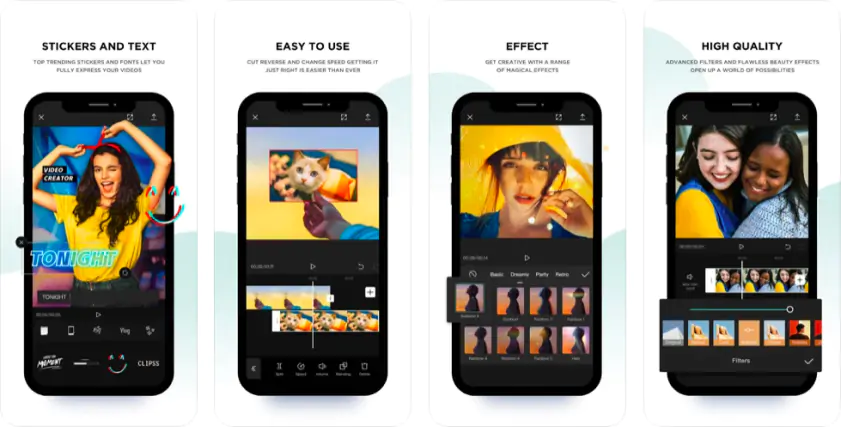
- Passo 5: Dê Vida com Elementos Visuais – Agora a mágica acontece! Explore os recursos de ‘Texto’ para legendas ou títulos, use ‘Stickers’ para dar um toque divertido, aplique ‘Filtros’ para mudar o clima da cena e, o mais importante, as ‘Transições’ para conectar um clipe ao outro de forma suave. Não exagere, mas use com inteligência.
- Passo 6: Explore os Recursos de IA (O Pulo do Gato!) – Aqui o CapCut brilha! A função de ‘Legendas Automáticas’ é um salva-vidas para acessibilidade e engajamento. E a ‘Remoção de Fundo’ por Inteligência Artificial? Simplesmente sensacional para criar efeitos profissionais sem complicação.
- Passo 7: Finalize e Exporte – Terminou a edição? Clique no ícone de exportação no canto superior direito. Você pode escolher a resolução (até 4K!) e a taxa de quadros. O melhor? O CapCut permite exportar sem marca d’água, deixando seu trabalho com cara de profissional.
Checklist de Sucesso
- Seu vídeo tem um começo, meio e fim claros?
- O áudio está limpo e a música complementa a cena?
- As transições entre os clipes estão suaves?
- Textos e legendas estão legíveis e bem posicionados?
- A exportação foi feita sem marca d’água e na resolução desejada?
Erros Comuns
Deu errado? Calma! Se o vídeo ficou muito longo, volte e corte mais. Áudio picotado? Verifique as emendas. Efeitos exagerados? Menos é mais, suavize ou remova. O CapCut é super flexível, você pode desfazer e refazer quantas vezes quiser.
Como Editar Vídeos no Celular com o CapCut: Guia para Iniciantes
CapCut Tutorial: Recursos Gratuitos para Edição Mobile
Editor de Vídeo Mobile: Por Que Escolher o CapCut?

App de Edição para Celular: Comparando CapCut com Outras Opções
Edição de Vídeo com IA no CapCut: Ferramentas Inteligentes
Criar Vídeos no Smartphone: Dicas Práticas com o CapCut
CapCut para Redes Sociais: Edições Rápidas e Eficientes
Como Usar Efeitos e Transições no CapCut Mobile
Dicas Extras: O ‘Pulo do Gato’ Que Ninguém Te Conta
Vamos combinar: às vezes, o que separa um vídeo bom de um viral é um detalhe. Aqui estão os segredos que os criadores de sucesso usam no dia a dia.
- Use o ‘AutoCut’ para entrevistas: selecione o vídeo, vá em ‘Editar’ e ative o corte automático. O app remove automaticamente as pausas e silêncios, deixando o conteúdo dinâmico e profissional.
- Domine os keyframes para transições suaves: toque no clipe, adicione um keyframe no início e outro no final, ajustando a escala ou posição entre eles. Isso cria movimentos cinematográficos sem precisar de plugins caros.
- Exporte em 1080p 60fps para o YouTube: na tela de exportação, escolha essa configuração. A qualidade fica nítida e os movimentos, fluidos – essencial para reter a atenção do público.
- Ative as legendas automáticas antes de editar: adicione o texto via IA primeiro, depois sincronize manualmente os ajustes. Você ganha tempo e garante acessibilidade desde o início.
- Salve seus efeitos favoritos como ‘Modelo’: depois de criar um estilo que funciona, exporte como template. Na próxima edição, é só importar e adaptar – produtividade multiplicada.
Perguntas Frequentes: Tire Suas Dúvidas de Uma Vez Por Todas
CapCut é realmente gratuito para celular?
Sim, a versão básica é 100% gratuita e sem marca d’água. Você tem acesso a cortes, ajustes de velocidade, textos, stickers, filtros e exportação em alta qualidade. A verdade é a seguinte: só paga quem quer recursos premium específicos, como alguns efeitos exclusivos ou remoção de fundo em vídeo.
Qual a diferença entre CapCut e InShot no smartphone?
O CapCut se destaca em edição avançada e IA, enquanto o InShot é mais focado em simplicidade. Olha só: se você quer legendas automáticas, keyframes profissionais e corte inteligente, vá de CapCut. Para edições rápidas e diretas no Instagram, o InShot pode ser suficiente.
Como usar a remoção de fundo por IA no CapCut?
Selecione o clipe, vá em ‘Editar’ e escolha a opção ‘Remover fundo’. O aplicativo detecta automaticamente a pessoa ou objeto e isola o primeiro plano. Pode confessar: é mágico para criar conteúdos com overlay ou mudar cenários sem gastar com chroma key.
Conclusão: Sua Hora de Brilhar na Tela do Celular
O grande segredo? Você já tem nas mãos a ferramenta que transforma ideias em trending. Não é sobre ter o equipamento mais caro, mas dominar os recursos que o CapCut oferece de graça.
Da próxima vez que pensar em criar um vídeo, lembre-se: cortes inteligentes, keyframes suaves e legendas automáticas são seu novo padrão ouro. O algoritmo do TikTok, Reels e YouTube recompensa quem entrega conteúdo com qualidade técnica e criatividade acessível.
Mas preste atenção: conhecimento parado não viraliza. Seu primeiro passo hoje é abrir o app, importar um vídeo qualquer da galeria e testar o AutoCut. Em 5 minutos, você vai sentir a diferença.
Compartilha essa dica com aquele amigo que ainda acha que edição é coisa de profissional. E me conta nos comentários: qual recurso do CapCut você vai explorar primeiro?
