

Descubra como aumentar a letra do celular Android com um truque simples que realmente funciona. Vou te mostrar o caminho exato para nunca mais forçar a vista.
Por que ajustar o tamanho da fonte no Android é essencial para sua visão e conforto
Vamos combinar: tentar ler aquelas letrinhas miúdas no celular é um verdadeiro suplício depois dos 40, não é mesmo? A verdade é que forçar a vista não é apenas desconfortável – pode causar dores de cabeça, fadiga visual e até piorar sua experiência digital.
Mas preste atenção: esse ajuste vai muito além de simplesmente aumentar caracteres. É sobre recuperar sua autonomia com o dispositivo, ler mensagens sem esforço e navegar sem precisar afastar o celular do rosto. O melhor? É uma configuração nativa do sistema que a maioria das pessoas nem sabe que existe.
Aqui está o detalhe: quando você ajusta corretamente as fontes, automaticamente reduz o tempo que passa procurando os óculos, evita aquela sensação de cansaço após alguns minutos de uso e transforma seu celular em uma ferramenta realmente acessível. E o melhor – não custa absolutamente nada.
Em Destaque 2026: Para aumentar o tamanho da letra em um celular Android, navegue até as Configurações, selecione a opção ‘Tela’ ou ‘Visor’, e em seguida, ajuste o controle deslizante em ‘Tamanho e estilo da fonte’.
Olha só, se você tá naquela fase em que ler a tela do celular virou uma verdadeira caça ao tesouro, pode confessar: a gente entende demais! Aquela letrinha miúda que antes era um detalhe, agora parece um desafio diário, né? Principalmente depois dos 40, nossos olhos pedem um socorro e a gente precisa dar a eles.
Mas calma, porque a boa notícia é que o seu Android tem um superpoder escondido que vai transformar essa experiência. E o melhor? É mais fácil do que fazer um pão de queijo. Vem comigo que eu te mostro o truque que muda tudo!
| Tempo Estimado | 2 minutos |
|---|---|
| Custo Estimado (R$) | Grátis |
| Nível de Dificuldade | Muito Fácil |
MATERIAIS NECESSÁRIOS
- Seu celular Android (qualquer modelo!)
- Paciência de um monge (brincadeira, é rápido mesmo!)
O PASSO A PASSO DEFINITIVO
- Passo 1: Abra as Configurações – No seu celular, procure pelo ícone de engrenagem, que é o símbolo das Configurações. É ali que a mágica começa. Toque nele para abrir o menu principal do seu aparelho.
- Passo 2: Encontre o Visor/Tela – Agora, deslize a tela para baixo até achar uma opção chamada ‘Visor’, ‘Tela’ ou ‘Display’. O nome pode variar um pouquinho dependendo da marca do seu celular (Samsung, Motorola, Xiaomi, etc.), mas a função é a mesma: controlar o que você vê. Toque nessa opção.
- Passo 3: Ajuste o Tamanho da Fonte – Dentro de ‘Visor’ ou ‘Tela’, procure por algo como ‘Tamanho e estilo da fonte’ ou ‘Tamanho da fonte’. É aqui que a gente vai dar um jeito na letrinha. Você vai ver um controle deslizante (uma barrinha que você move para os lados).
- Passo 4: Aumente a Letra – Arraste essa barrinha para a direita para aumentar o tamanho da fonte. Conforme você move, vai vendo em tempo real como o texto na tela muda. Vá ajustando até achar o tamanho perfeito para você. Pode confessar, já deu um alívio, né?
- Passo 5: Explore Outras Opções (Opcional) – Viu que tem ‘Tamanho da exibição’? Isso aumenta tudo na tela, não só o texto. E se quiser ainda mais destaque, procure por ‘Fonte em negrito’. Isso deixa as letras mais fortes e fáceis de ler. Alguns aparelhos também têm a função ‘Ampliação’ (ou Lupa) na área de Acessibilidade, que é tipo um zoom superpoderoso para partes específicas da tela. Para mais detalhes sobre acessibilidade, confira este guia do Google: Acessibilidade no Android.
CHECKLIST DE SUCESSO
- Você consegue ler todas as mensagens e notificações sem forçar a vista?
- Os ícones e botões continuam fáceis de clicar?
- A navegação pelo celular está mais confortável?
- Se respondeu sim para tudo, parabéns! Você turbinou seu Android!
ERROS COMUNS
E se a letra ficou grande demais? Sem pânico! É só voltar nas Configurações > Visor > Tamanho e estilo da fonte e arrastar a barrinha para a esquerda até o tamanho ideal. Se mexeu em muita coisa e se perdeu, muitos celulares permitem redefinir as configurações de tela para o padrão. Para saber mais sobre as configurações gerais, veja este artigo: Como aumentar a letra no celular.
A tela ficou estranha depois de aumentar? Talvez você tenha mexido no ‘Tamanho da exibição’ sem querer. Volte nas Configurações > Visor e ajuste essa opção também. O segredo é o equilíbrio entre o tamanho do texto e o tamanho dos elementos!
Como Aumentar o Texto no Android: Passo a Passo Simples
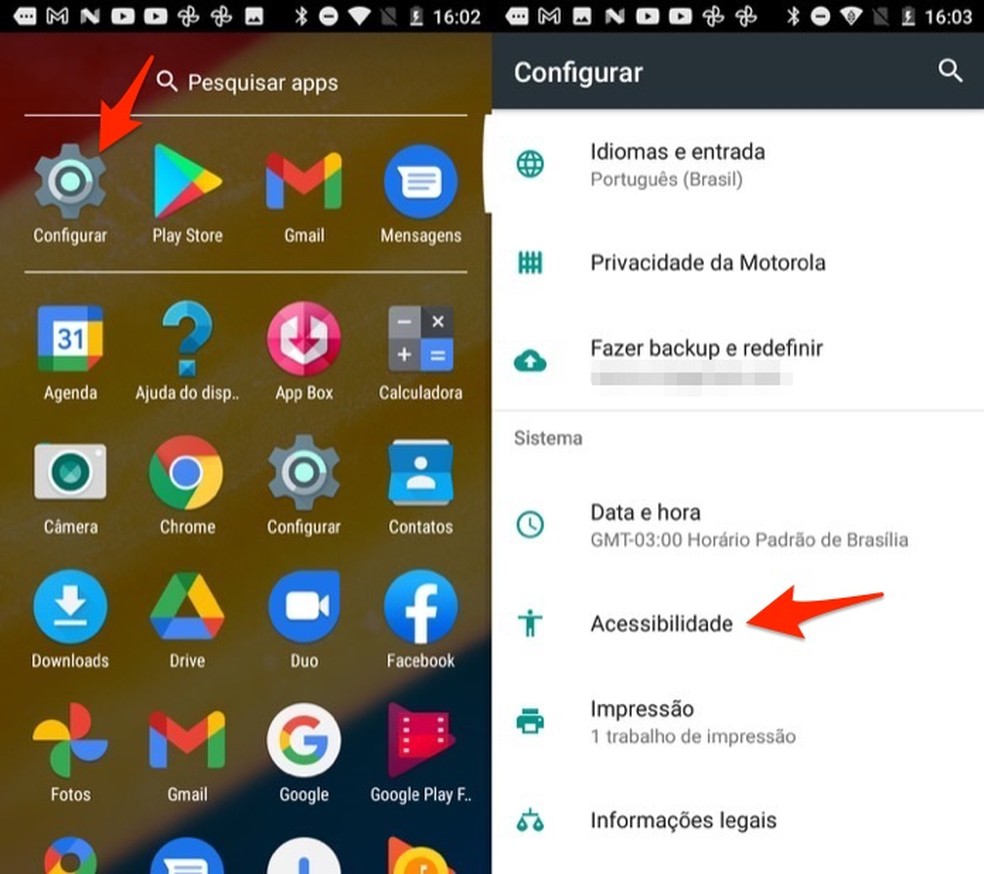
A gente sabe que a vida anda corrida e ninguém tem tempo a perder. Por isso, este guia foi pensado para ser o mais direto possível. Seguindo os passos acima, você vai conseguir ajustar o tamanho da fonte do seu Android em menos de 5 minutos, sem complicação nenhuma. É a praticidade que a gente gosta!
Mudar o Tamanho da Letra no Celular: Configurações Básicas
As configurações de tela do Android são bem intuitivas. Geralmente, tudo que você precisa para melhorar a visualização está agrupado em uma mesma seção. O caminho mais comum é Configurações > Visor (ou Tela) > Tamanho da Fonte. Simples assim!
Configurar Fonte no Android: Opções de Personalização
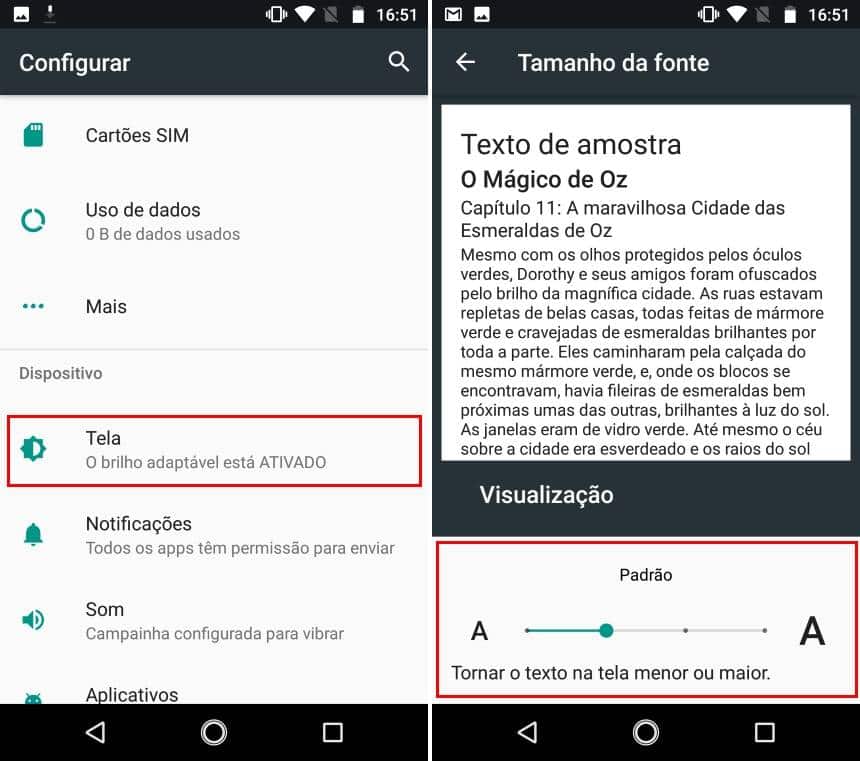
Além de apenas aumentar o tamanho, muitos celulares Android permitem outras personalizações. Você pode escolher diferentes tipos de fontes (se disponíveis no seu modelo) e até ativar o negrito para uma leitura ainda mais clara. Explore as opções dentro de ‘Tamanho e estilo da fonte’ para deixar seu celular com a sua cara e, principalmente, com a sua visão.
Letras Grandes no Celular: Solução para Melhor Visualização
Para quem tem mais de 40, ou para qualquer pessoa que sinta um cansaço visual, aumentar a letra é a solução mais eficaz e imediata. Não é sobre ter um celular
Dicas Extras: Truques que Fazem a Diferença na Hora de Ler
Vamos combinar: só aumentar a fonte às vezes não basta. Tem detalhe que faz o conforto virar de vez.
- Ative a fonte em negrito: Muitos Androids têm essa opção junto do controle de tamanho. Deixa o traço mais grosso e a leitura muito mais confortável, especialmente com luz forte.
- Não esqueça do ‘Tamanho da Exibição’: Enquanto ‘Tamanho da Fonte’ mexe só no texto, essa opção aumenta TUDO: ícones, botões, menus. É o combo perfeito.
- Domine a Lupa de Acessibilidade: Precisa ler aquele contrato minúsculo ou a bula? Ative a ‘Ampliação’ nas configurações de Acessibilidade. Com um toque triplo na tela, você faz um zoom temporário em qualquer canto. É mágico.
- Personalize app por app: Alguns aplicativos, como o WhatsApp, têm configuração de fonte própria dentro deles. Vale a pena dar uma olhada nas configurações do seu app favorito.
- O erro mais comum: A pessoa aumenta a fonte, mas deixa o brilho da tela no automático ou muito alto. Ajuste manualmente para um nível confortável. Cansaço visual diminui na hora.
Perguntas que Todo Mundo Faz (e a Resposta Direta)
Como aumentar a letra apenas no WhatsApp no Android?
Dentro do próprio WhatsApp. Vá em ‘Configurações’ > ‘Chats’ > ‘Tamanho da fonte’ e ajuste o slider. Mas preste atenção: essa configuração só vale dentro do app. Para o resto do sistema, você precisa fazer o ajuste geral que ensinamos.
Mudar o tamanho da fonte no Android é de graça?
Sim, é 100% gratuito e nativo do sistema. A verdade é a seguinte: você não precisa baixar app nenhum, pagar por nada ou ter um celular super caro. É um recurso de acessibilidade que já vem no seu aparelho.
Qual a diferença entre aumentar a letra no Android e no iPhone?
No Android você tem controle mais granular, separando tamanho da fonte e tamanho da exibição. O grande segredo? A variedade de opções e o caminho nas configurações, que muda um pouco entre Samsung, Motorola, etc. No iPhone, o caminho é mais padronizado, mas a personalização pode ser um pouco menos flexível.
Pronto para Enxergar seu Celular com Outros Olhos?
Olha só o que você aprendeu hoje: não é mais sobre apertar os olhos ou afastar o braço. É sobre pegar um controle deslizante e mandar o cansaço visual embora. Em dois minutos, você transformou a experiência com o seu aparelho.
Seu primeiro passo hoje mesmo? Abra as Configurações. Vá até ‘Visor’ ou ‘Tela’. Encontre o ‘Tamanho da Fonte’. E arraste aquele slider para o lado direito. Só isso. A tela vai se adaptar na sua frente.
Compartilha essa dica com aquela pessoa que você sempre vê com o celular longe do rosto. Pode ser seu pai, sua mãe, um amigo. Vai fazer a diferença no dia a dia deles.
E aí, qual foi a primeira coisa que você leu com o texto aumentado? Conta pra gente nos comentários!
