


Descubra como enviar comprovante pelo WhatsApp sem complicação. Vou te mostrar o detalhe que faz toda diferença na hora de compartilhar.
Por que enviar comprovante pelo WhatsApp é a solução mais prática para brasileiros
Vamos combinar: no Brasil, WhatsApp é quase um documento oficial. É onde resolvemos tudo, desde conversas familiares até negócios sérios.
O grande segredo? Enviar comprovantes pelo app elimina burocracia desnecessária. Em segundos, você comprova pagamentos, transferências ou qualquer transação financeira.
Mas preste atenção: A praticidade vem com responsabilidade. Só envie para pessoas e empresas confiáveis – sua segurança digital em primeiro lugar.
Em Destaque 2026: O envio de comprovantes pelo WhatsApp pode ser feito como foto/print da galeria, como arquivo PDF selecionando a opção Documento, ou diretamente pelo botão de Compartilhar em aplicativos bancários.
Pode confessar: já passou aquele aperto de precisar enviar um comprovante de pagamento ou transferência e não saber exatamente como fazer isso pelo WhatsApp? A gente sabe que a vida corre e, às vezes, a informação mais simples é a que mais foge na hora H.
Mas olha só, pode relaxar! Hoje, o papo é reto: vou te mostrar o passo a passo detalhado, sem enrolação, para você mandar qualquer comprovante pelo WhatsApp como um profissional. Chega de mandar aquela foto tremida ou se perder no aplicativo do banco!
| Tempo Estimado | Custo Estimado (R$) | Nível de Dificuldade |
|---|---|---|
| 2 minutos | Grátis | Fácil |
MATERIAIS NECESSÁRIOS
- Seu smartphone com acesso à internet
- Aplicativo do WhatsApp instalado e configurado
- O comprovante que você deseja enviar (em foto, print ou PDF)
- Aplicativo do seu banco instalado (se o comprovante for gerado por ele)
O PASSO A PASSO DEFINITIVO
- A primeira coisa é abrir o WhatsApp e ir direto para a conversa com a pessoa ou empresa para quem você precisa enviar o comprovante. Se for um grupo, abra o grupo. A simplicidade começa aqui!
- Repare na barra de digitação da mensagem. Você vai ver um ícone que parece um clipe de papel ou um sinal de ‘+’. Esse é o seu portal para enviar qualquer coisa! Clique nele.
- Ao clicar no ícone de anexo, vão aparecer várias opções. Aqui está o pulo do gato: para enviar um comprovante que já está salvo como foto ou print na sua galeria, você escolhe ‘Galeria’. Se o comprovante for um arquivo PDF (gerado pelo app do banco, por exemplo), você vai selecionar a opção ‘Documento’.
- Se você escolheu ‘Documento’, o WhatsApp vai te levar para a tela de arquivos do seu celular. Geralmente, os comprovantes em PDF ficam na pasta ‘Downloads’ ou ‘Recentes’. Navegue até encontrar o arquivo do seu comprovante bancário e toque nele para selecioná-lo.
- Se você optou por ‘Galeria’, é só procurar a foto ou o print do seu comprovante e dar um toque para selecioná-lo. Simples assim!
- Muitos aplicativos bancários, como Nubank, Itaú e BB, já facilitam a vida. Depois de gerar o comprovante dentro do app, procure por um ícone de compartilhamento. Ele pode ser três pontinhos ou uma seta saindo de uma caixa. Ao clicar nele, você pode escolher o WhatsApp diretamente. Essa é uma forma super prática de enviar um comprovante de transferência ou Pix.
- Depois de selecionar o arquivo (seja por ‘Documento’ ou ‘Galeria’), ele aparecerá na tela de digitação do WhatsApp, pronto para ser enviado. Dê uma última olhada para ter certeza de que é o comprovante certo e, então, clique no botão de enviar (geralmente um aviãozinho de papel verde). Pronto!
Passo 1: Abra a Conversa Certa
Passo 2: Localize o Ícone de Anexo
Passo 3: Escolha o Tipo de Arquivo
Passo 4: Selecione o Comprovante (Opção PDF)
Passo 5: Selecione o Comprovante (Opção Galeria)
Passo 6: Compartilhe do Aplicativo do Banco (Alternativa)
Passo 7: Confirme o Envio
CHECKLIST DE SUCESSO
- O comprovante foi enviado sem erros de carregamento?
- A pessoa ou empresa recebeu o arquivo e consegue visualizá-lo corretamente?
- Você enviou o comprovante certo para a conversa certa?
ERROS COMUNS
Comprovante não carrega? Verifique sua conexão com a internet. Às vezes, uma conexão instável impede o envio de arquivos maiores.
Arquivo errado? Se você enviou o comprovante errado, pode apagá-lo para todos na conversa. Clique e segure sobre a mensagem enviada, selecione ‘Apagar’ e depois ‘Apagar para todos’. A gente sabe que acontece!
Não encontra o arquivo PDF? Certifique-se de que o aplicativo do banco realmente salvou o comprovante em PDF e onde ele foi salvo. Alguns apps oferecem a opção de salvar direto no WhatsApp.
Como Enviar Comprovante Bancário pelo WhatsApp: Guia Completo
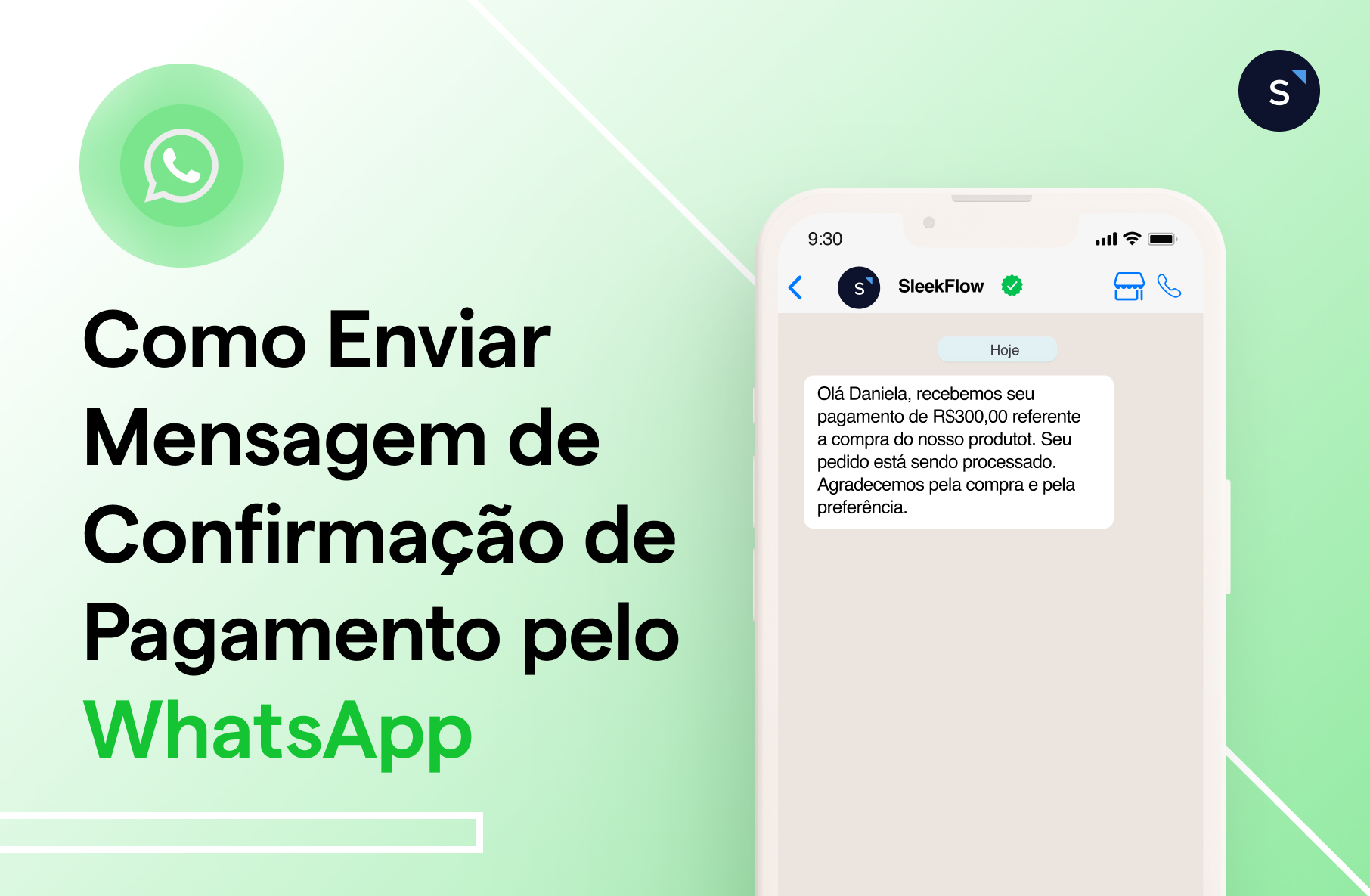
Enviar um comprovante bancário pelo WhatsApp é uma tarefa rotineira para muitos. Seja para confirmar uma transferência, um pagamento ou um Pix, o processo é direto. A chave está em saber se você vai enviar como uma imagem (foto ou print da tela) ou como um documento PDF, que geralmente tem uma aparência mais profissional e é gerado diretamente pelo aplicativo do banco.
Enviar Comprovante de Transferência via WhatsApp: Passo a Passo
Quando o assunto é comprovante de transferência, a praticidade do WhatsApp é imbatível. O segredo é acessar o comprovante gerado pelo seu banco, seja ele um print de tela ou um PDF, e usar o ícone de clipe de papel ou ‘+’ no chat para anexá-lo. Lembre-se que a opção ‘Documento’ é a ideal para PDFs, garantindo que o arquivo chegue intacto.
Como Compartilhar Comprovante de Pagamento pelo WhatsApp
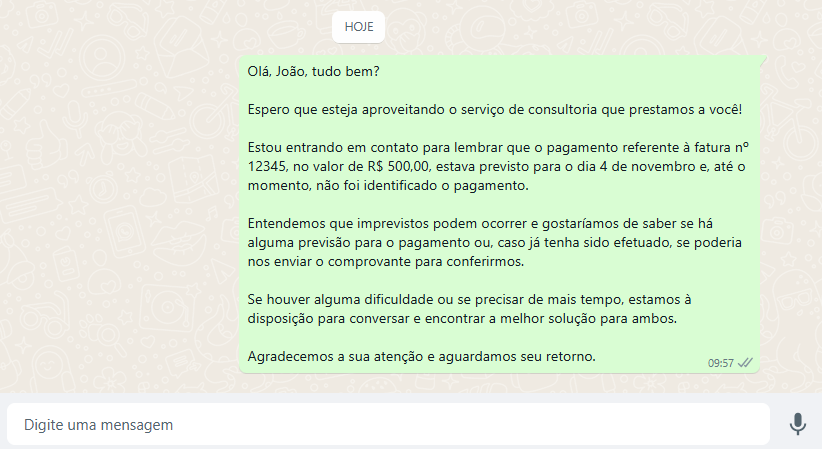
Para compartilhar um comprovante de pagamento, o caminho é similar. Se o comprovante é uma foto ou print, use a opção ‘Galeria’ no anexo. Se for um arquivo PDF, a opção ‘Documento’ é a mais indicada. Para mais detalhes sobre as políticas de uso e segurança do WhatsApp, você pode consultar o site oficial do WhatsApp.
Enviar Comprovante Pix pelo WhatsApp: Métodos Rápidos e Seguros
Comprovantes de Pix são enviados da mesma forma que outros comprovantes bancários. A maioria dos aplicativos de banco já gera um PDF ou uma imagem otimizada para compartilhamento. Ao usar a função ‘Compartilhar’ dentro do app do banco, você pode selecionar o WhatsApp e escolher o contato desejado, tornando o processo ainda mais ágil e seguro.
Como Enviar Comprovante de Boleto pelo WhatsApp (Foto ou PDF)
Seja o comprovante de pagamento de um boleto em formato de foto ou PDF, o método de envio pelo WhatsApp é o mesmo. Use a opção ‘Galeria’ para fotos e prints, e a opção ‘Documento’ para arquivos PDF. A clareza do comprovante é fundamental, então certifique-se de que todas as informações estejam legíveis antes de enviar.
Compartilhar Comprovante Direto do Aplicativo do Banco via WhatsApp
Muitos aplicativos bancários modernos oferecem um botão de ‘Compartilhar’ diretamente na tela do comprovante. Ao tocar nele, você pode escolher o WhatsApp como destino e selecionar o contato. Essa funcionalidade economiza passos e garante que você envie o comprovante correto de forma rápida. Para mais informações sobre como o WhatsApp lida com arquivos e documentos, confira a Central de Ajuda do WhatsApp.
Como Enviar Documento PDF como Comprovante no WhatsApp
Enviar um documento PDF como comprovante no WhatsApp é uma das formas mais profissionais. Ao clicar no ícone de clipe de papel, selecione ‘Documento’ e navegue até a pasta onde o PDF está salvo (geralmente ‘Downloads’ ou ‘Recentes’). O WhatsApp enviará o arquivo como um documento, preservando sua formatação original.
Enviar Comprovante pelo WhatsApp a Partir da Galeria de Fotos
Se o seu comprovante é uma imagem (foto tirada na hora ou um print de tela), o caminho mais fácil é através da opção ‘Galeria’ no menu de anexos do WhatsApp. Selecione a imagem desejada e envie. Lembre-se de que a qualidade da imagem é importante para que as informações sejam legíveis.
Dicas Extras: O Pulo do Gato Que Vai Te Salvar Tempo
Vamos combinar: o básico você já sabe. Mas a verdade é que esses detalhes aqui embaixo são o que separa quem ‘manda’ do comprovante de quem fica perdido na conversa.
- Salve o PDF com nome claro: Antes de enviar, renomeie o arquivo para algo como ‘Pix_Joao_15052024.pdf’. Isso evita aquele ‘qual arquivo é esse?’ na hora de procurar.
- Use a Galeria para fotos rápidas: Se for um print da tela, tire a foto, edite para destacar os dados importantes (valor, código) e só então envie. Fica muito mais profissional.
- O segredo do ‘Compartilhar’: Dentro do app do seu banco, depois de gerar o PDF, procure o ícone de compartilhamento (geralmente três pontos ou uma seta). Clicando nele, o WhatsApp já aparece como opção. É o caminho mais direto.
- Cuidado com a qualidade: Se for foto, certifique-se de que está nítida e com boa iluminação. Nada pior que um comprovante borrado que ninguém consegue ler.
- Confirme o envio SEMPRE: Depois de selecionar o contato, dê aquela olhada rápida para ver se o arquivo ou foto realmente foi. Evita aquele ‘não chegou’ depois.
Perguntas Que Todo Mundo Faz (E Que Ninguém Responde Direto)
Enviar comprovante pelo WhatsApp gasta dados?
Sim, gasta, mas é uma quantidade ínfima. Aqui está o detalhe: um arquivo PDF de comprovante geralmente tem menos de 200KB. Para você ter ideia, enviar um é como mandar uma foto de baixa resolução. Se você está no Wi-Fi, então, o custo é zero. Pode ficar tranquilo.
Qual é melhor: enviar como foto ou como arquivo PDF?
PDF, sem dúvida. O grande segredo? O arquivo mantém a qualidade original, é mais fácil de o receptor salvar e organizar no celular ou computador, e passa mais credibilidade. Foto só vale para situações super rápidas e informais.
O comprovante enviado pelo WhatsApp tem validade jurídica?
Sim, tem. Mas preste atenção: a validade está no conteúdo do documento, não no meio de envio. Um print ou PDF autêntico do seu banco serve como prova. Claro, para questões mais sérias, sempre consulte um advogado e tenha os comprovantes originais salvos.
Pronto Para Mandar Bem?
Olha só o que você aprendeu em poucos minutos: saiu de ‘como eu faço isso?’ para dominar o envio por foto e PDF, conheceu os atalhos dos apps bancários e ainda pegou dicas que pouca gente compartilha.
O desafio é agora: abra seu WhatsApp e o app do seu banco. Faça um teste. Gere um comprovante qualquer (até de uma transferência fictícia para você mesmo) e pratique o envio como arquivo PDF usando o botão de compartilhar.
Esse é o primeiro passo exato. A prática consolida o conhecimento e te deixa preparado para a próxima vez que precisar de verdade.
Essa dica foi útil? Compartilhe com aquele amigo que sempre pergunta ‘como manda o comprovante?’. E me conta nos comentários: qual é o maior ‘perrengue’ você já passou tentando enviar um documento pelo celular?
