


Saber como salvar sites nos favoritos é um superpoder no mundo digital de 2026. Você se depara com um artigo incrível, uma loja que tem exatamente o que procura ou um tutorial que vai te ajudar, e o risco é esquecer onde achou aquilo depois. A gente sabe como é frustrante perder acesso a um conteúdo valioso! Mas fica tranquila, porque neste guia completo, eu vou te mostrar os jeitos mais rápidos e eficientes de guardar tudo o que importa, garantindo que suas descobertas estejam sempre à mão. Prepare-se para organizar sua vida online de um jeito que você nem imaginava.
Como salvar sites nos favoritos no Google Chrome, Edge e Firefox no seu computador?
Vamos começar pelo básico: adicionar páginas aos favoritos no seu navegador do dia a dia. É mais simples do que parece e faz toda a diferença na sua rotina.
No Google Chrome, o atalho é certeiro: Ctrl + D no Windows ou Command + D no Mac. Para quem prefere o mouse, o ícone de estrela na barra de endereços cumpre a missão.
O Microsoft Edge segue a mesma linha, oferecendo o atalho Ctrl + D (ou Command + D) e o familiar botão de estrela bem ali, à direita da barra de endereço.
E o Mozilla Firefox? Ele também é amigo da organização, exibindo um ícone de estrela diretamente na barra do navegador, pronto para ser clicado.
“O processo de salvar sites favoritos é rápido e funciona de forma similar na maioria dos navegadores, com atalhos específicos para desktop e celular.”
O que você vai precisar
- Um computador (Windows, Mac ou Linux) ou um smartphone (Android ou iPhone).
- Conexão com a internet.
- Os navegadores que você costuma usar: Google Chrome, Microsoft Edge, Mozilla Firefox ou Safari.
Passo a Passo: Como Salvar Sites nos Favoritos
Vamos direto ao ponto! Salvar um site nos favoritos é um jeito rápido de guardar aquele link importante para acessar depois. É como ter um marcador pessoal na internet. Vou te mostrar como fazer isso em qualquer navegador e dispositivo. Fica tranquilo, é mais simples do que parece.
Encontrou um site que quer guardar? Ótimo! Agora, preste atenção na barra onde você digita o endereço do site (a barra de endereços).
No computador: Geralmente, tem um ícone de estrela. Se não vir, pode usar um atalho. No Google Chrome e no Microsoft Edge, é só apertar Ctrl + D no Windows/Linux ou Command + D no Mac. No Firefox, a estrela aparece direto na barra. No Safari do Mac, clique no botão Compartilhar e depois em “Adicionar aos Favoritos”.
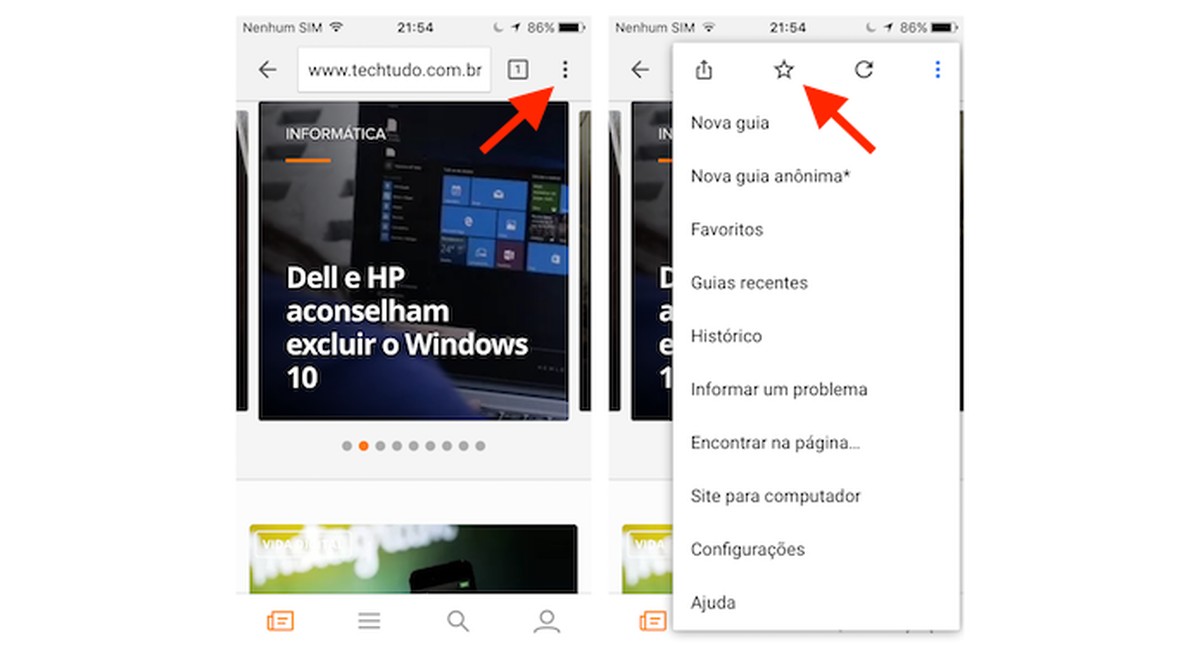
No celular: Abra o site que você quer salvar. No Chrome, toque nos três pontinhos e procure o ícone de estrela. No Safari do iPhone, é o botão Compartilhar (aquele quadradinho com a seta para cima) e depois “Adicionar aos Favoritos”. No Edge para celular, vá no menu de três pontos e “Adicionar esta página aos favoritos”.
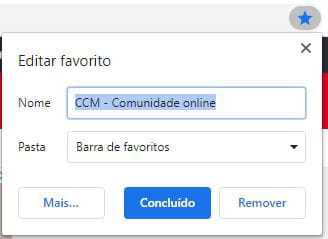
Dê um nome (opcional, mas recomendado): Ao salvar, uma janela pode aparecer pedindo para você dar um nome ao favorito. Use um nome que te ajude a lembrar do que se trata. Facilita na hora de procurar depois.
Escolha onde guardar: Você pode salvar direto em uma pasta ou criar uma nova. Se você tem muitos links, organizar em pastas é essencial. Já explico melhor sobre isso.
Confirme! Clique em “Salvar”, “Concluído” ou o botão equivalente para finalizar. Pronto!
Salvar Favoritos no Computador (Desktop)
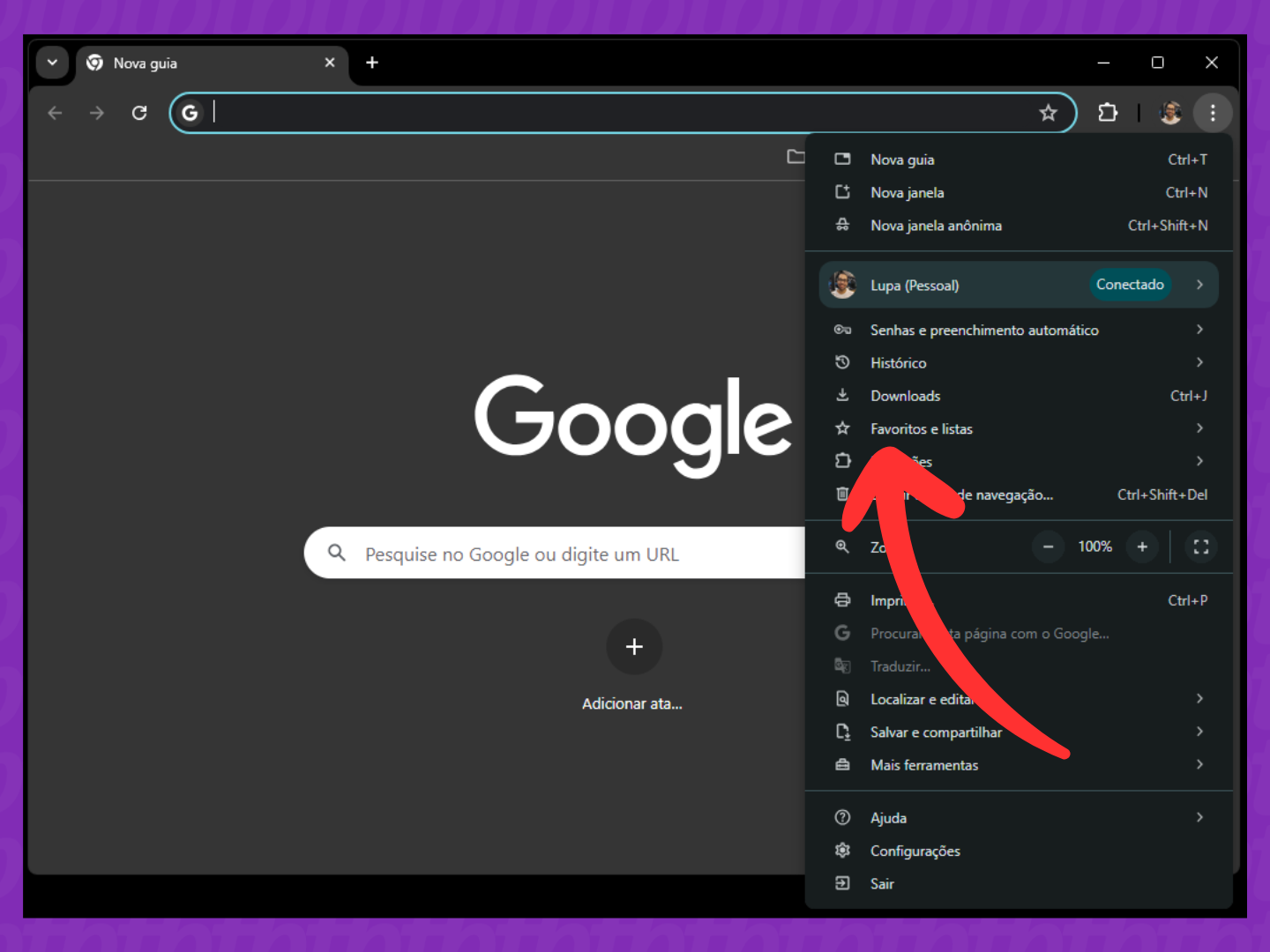
No desktop, o processo é bem direto. A maioria dos navegadores tem um ícone de estrela na barra de endereços. Se estiver usando o Google Chrome ou o Microsoft Edge, o atalho Ctrl + D (Windows/Linux) ou Command + D (Mac) é um salva-vidas. Ele abre uma janela para você nomear e escolher onde salvar. O Firefox também mostra um ícone de estrela na barra, e o Safari do Mac tem o botão Compartilhar para essa função.
Salvar Favoritos no Celular (Smartphone)
No celular, a tela é menor, mas a lógica é a mesma. Para salvar um site no Chrome do seu celular, toque nos três pontinhos no canto e depois na estrela. No iPhone, use o botão Compartilhar e selecione “Adicionar aos Favoritos”. O Microsoft Edge no celular também tem um menu de três pontos onde você encontra a opção de salvar a página.
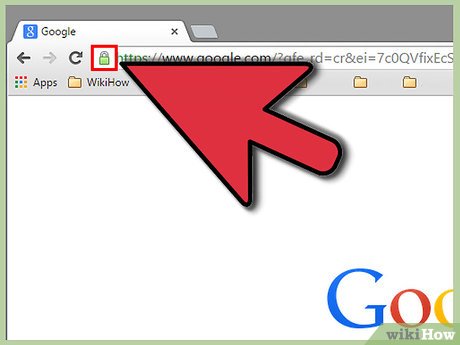
Atalhos Rápidos para Salvar Sites
Vamos combinar, atalhos economizam tempo. No Chrome e Edge para desktop, Ctrl + D (Windows/Linux) ou Command + D (Mac) é o seu melhor amigo. Apertou, salvou. Simples assim.
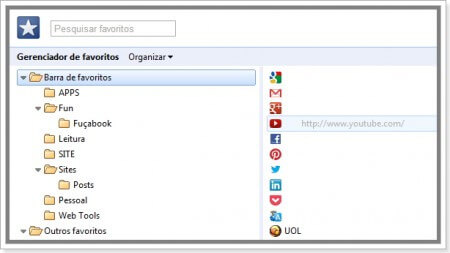
Navegadores Populares: Como Salvar Favoritos
Cada navegador tem seu jeitinho:
- Google Chrome (Desktop): Use Ctrl + D ou clique na estrela na barra de endereços.
- Microsoft Edge (Desktop): Use Ctrl + D ou clique no ícone de estrela ao lado da barra de endereço.
- Mozilla Firefox (Desktop): A estrela já aparece na barra do navegador. Clique nela.
- Safari (Mac): Botão Compartilhar > Adicionar aos Favoritos.
- Chrome (Mobile): Menu (três pontinhos) > Ícone de estrela.
- Safari (iPhone): Botão Compartilhar > Adicionar aos Favoritos.
- Microsoft Edge (Mobile): Menu (três pontos) > Adicionar esta página aos favoritos.
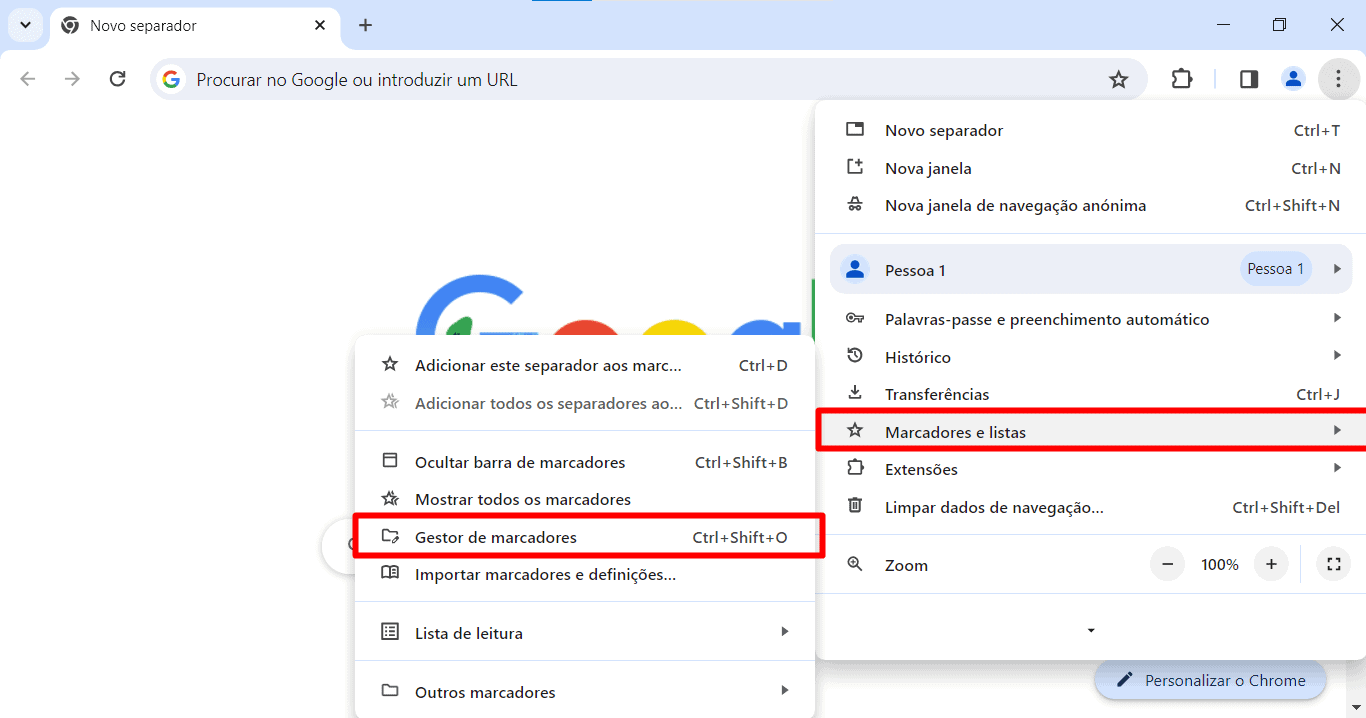
Organização de Favoritos: Pastas e Nomes
Salvar é só o começo. Para não virar uma bagunça, use pastas. Quando for salvar um site, escolha a opção de criar uma nova pasta ou selecionar uma existente. Dê nomes claros para elas, como “Receitas”, “Trabalho”, “Viagens”. E nos nomes dos sites salvos, seja objetivo. Em vez de “Site legal sobre cachorros fofos”, use “Dicas de Adestramento” ou “Fotos de Filhotes”.

Barra de Favoritos: Acesso Instantâneo
Quer acessar seus favoritos com um clique? Ative a Barra de Favoritos! No Chrome e no Edge, você pode habilitá-la nas configurações. Assim, os links que você mais usa ficam visíveis direto na parte de cima do navegador. É super prático para não ter que ficar procurando.

Sincronização de Favoritos entre Dispositivos
Pois é, você pode ter seus favoritos no computador e no celular ao mesmo tempo. Para isso, basta estar logado com a mesma conta (Google, Microsoft, Apple) nos navegadores dos seus dispositivos. A sincronização geralmente é ativada por padrão, mas vale a pena conferir nas configurações de cada navegador para garantir.
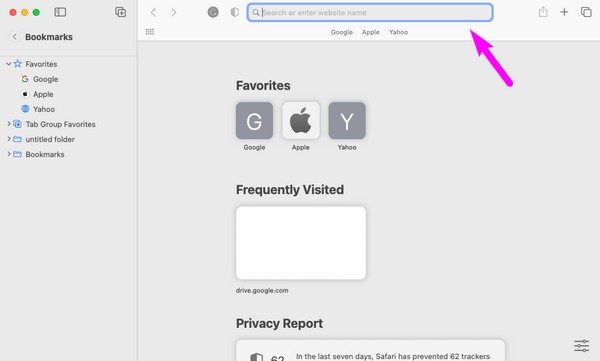
Dicas Extras para Gerenciar seus Links
- Revise seus favoritos: De tempos em tempos, dê uma olhada nos seus favoritos. Remova o que não usa mais para manter tudo organizado.
- Use nomes descritivos: Já falei, mas vale repetir. Nomes claros ajudam a encontrar tudo rapidinho.
- Explore as opções de cada navegador: Cada um tem suas particularidades. Descobrir essas pequenas funções pode facilitar ainda mais seu dia a dia.
