


A sensação de ter um celular novo é incrível, não é? Mas, junto com a empolgação, surge aquela pontada de preocupação: como transferir todos os seus dados sem complicação? Fique tranquilo! Este guia completo vai te mostrar como transferir dados de um celular para outro, garantindo que você não perca nada importante nesse processo.
Preparação Essencial: O Que Você Precisa Antes de Começar
Antes de mais nada, um bom planejamento é crucial. Para evitar surpresas desagradáveis, siga este checklist:
Checklist pré-transferência:
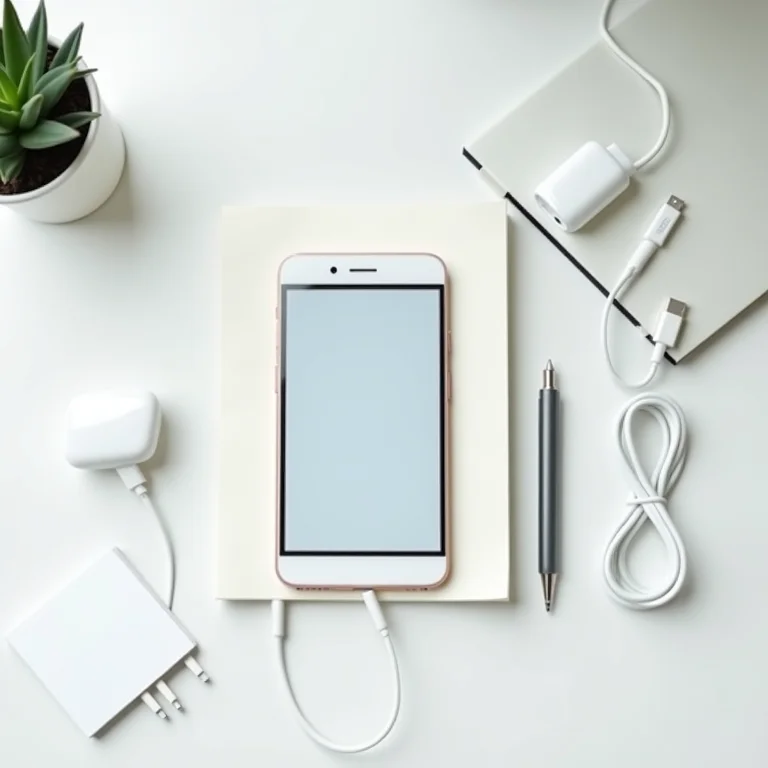
- Espaço de armazenamento: Verifique se o novo celular tem espaço suficiente para receber todos os dados do antigo. Uma dica: exclua arquivos desnecessários antes de começar a transferência.
- Software atualizado: Certifique-se de que ambos os aparelhos estão com a versão mais recente do sistema operacional (Android ou iOS). Isso garante compatibilidade e evita erros.
- Bateria carregada: Carregue ambos os celulares completamente. Uma transferência pode demorar, e você não quer que ela seja interrompida por falta de bateria, né?
- Backup recente: Faça um backup dos seus dados na nuvem (Google Drive ou iCloud) ou no computador. Assim, se algo der errado, você tem uma cópia de segurança.
Ferramentas e Contas:

- Conta Google (Android) ou iCloud (iPhone): Essenciais para a sincronização de contatos, calendários e outros dados.
- Cabo USB: Se optar pela transferência direta, um cabo de boa qualidade é fundamental.
- Aplicativos de transferência: Smart Switch (Samsung), SHAREit e outros podem facilitar a transferência entre diferentes marcas.
- Wi-Fi estável: Indispensável para a maioria dos métodos de transferência, especialmente para backups na nuvem.
Métodos de Transferência: Escolha o Seu Campeão!
A. Google Drive/iCloud: A Nuvem Como Sua Aliada

A nuvem é uma excelente opção para quem busca praticidade e segurança. Veja como usar:
Backup no Google Drive (Android):
- Abra as configurações do seu celular antigo.
- Vá em “Sistema” e depois em “Backup”.
- Ative o backup para o Google Drive e aguarde a conclusão.
Backup no iCloud (iPhone):
- Acesse as configurações do seu iPhone.
- Toque no seu nome e depois em “iCloud”.
- Selecione “Backup do iCloud” e ative a opção.
- Toque em “Fazer Backup Agora” e aguarde.
Restauração no novo aparelho:
Ao configurar o novo celular, faça login com a mesma conta Google ou iCloud. O sistema irá te oferecer a opção de restaurar o backup. Simples assim!
B. Transferência Direta: Celular a Celular, Sem Intermediários
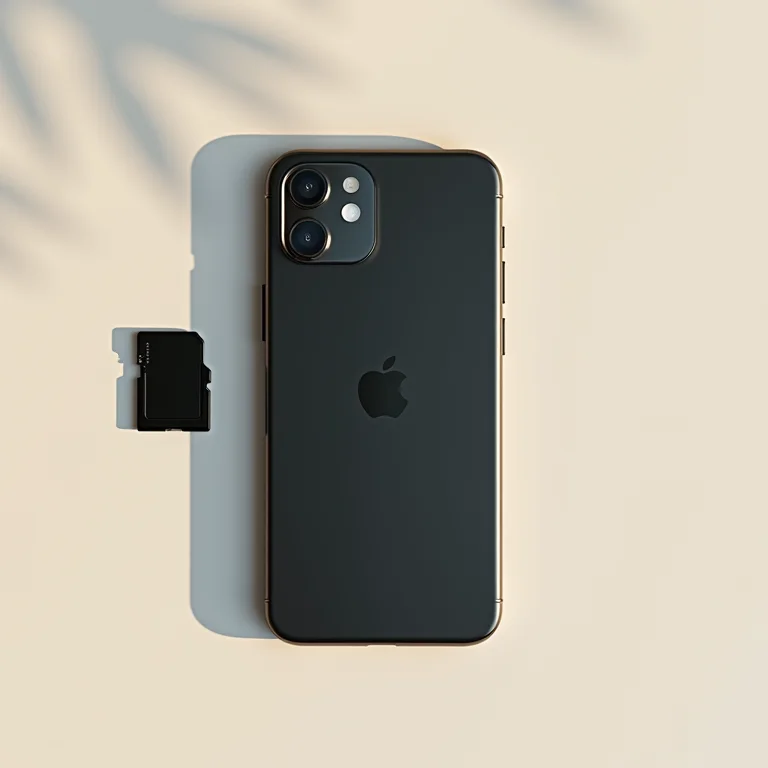
Android:
- Cabo USB: Conecte os dois aparelhos ao computador e selecione o modo de transferência de arquivos. Arraste as pastas de um celular para o outro.
- Aplicativos de transferência: O Smart Switch da Samsung é ótimo para quem migra entre aparelhos da marca. Outros apps, como o SHAREit, funcionam bem para diferentes marcas.
- Bluetooth: Demorado, mas útil para arquivos pequenos. Ative o Bluetooth nos dois aparelhos e siga as instruções para o pareamento e transferência.
iPhone:
- Início Rápido (Quick Start): Aproxime o novo iPhone do antigo e siga as instruções na tela. É a forma mais fácil de migrar!
- AirDrop: Para fotos, vídeos e documentos, o AirDrop é imbatível. Basta selecionar os arquivos, tocar no ícone de compartilhamento e escolher o novo iPhone.
C. Cartão SD: O Armazenamento Físico Como Ponte

Quando usar:
Se o seu celular antigo tem entrada para cartão SD, essa pode ser uma boa opção, especialmente para fotos, vídeos e músicas.
Passo a passo:
- Mova os arquivos desejados para o cartão SD no celular antigo.
- Desligue o aparelho e remova o cartão.
- Insira o cartão no novo celular e acesse os arquivos.
Atenção: Verifique a compatibilidade do cartão com o novo celular e o tamanho máximo suportado.
Transferindo o Que Importa: Foco nos Detalhes
Contatos:

A sincronização com a conta Google ou iCloud é a forma mais prática. Se preferir, exporte os contatos para um arquivo VCF e importe-o no novo aparelho.
Fotos e Vídeos:
Google Fotos e iCloud Fotos fazem backup automático, facilitando o acesso. Para quem prefere o controle manual, a transferência via cabo USB é uma boa pedida.
Mensagens (SMS/WhatsApp):
- SMS: Use aplicativos específicos para backup e restauração.
- WhatsApp: O próprio aplicativo oferece backup e restauração nativos via Google Drive ou iCloud.
Aplicativos:
Reinstale os aplicativos na loja oficial (Google Play Store ou App Store). Verifique a compatibilidade com o novo sistema operacional.
Dados de Navegação e Senhas:
Sincronize o Google Chrome ou Safari para ter acesso aos seus favoritos e senhas. Se usa diferentes navegadores, um gerenciador de senhas como o LastPass pode ser útil.
Pós-Transferência: Ajustes Finais e Segurança
Verificação:
Confirme se todos os dados foram transferidos corretamente. Teste os aplicativos para garantir que estão funcionando.
Limpeza:
Apague os dados do celular antigo (formatação segura) e remova contas e informações pessoais.
Segurança:
Ative a autenticação de dois fatores nas contas importantes e configure um novo PIN/senha no celular novo.
Solução de Problemas: O Que Fazer Quando Algo Dá Errado
Problemas Comuns:
- Transferência lenta ou interrompida.
- Dados faltando ou corrompidos.
- Aplicativos que não funcionam.
Dicas de Solução:
- Reinicie os aparelhos.
- Verifique a conexão Wi-Fi.
- Libere espaço de armazenamento.
- Entre em contato com o suporte técnico do fabricante (Samsung, Apple, etc.).
| Método | Vantagens | Desvantagens |
|---|---|---|
| Nuvem (Google Drive/iCloud) | Prático, seguro, acessível de qualquer lugar | Depende de Wi-Fi, espaço limitado (gratuito) |
| Transferência Direta (USB/Apps) | Rápido (USB), não depende de internet | Requer cabo/app, pode ser incompatível |
| Cartão SD | Fácil para fotos/vídeos, não depende de internet | Limitado ao tamanho do cartão, requer compatibilidade |
Dúvidas Frequentes
Como transferir os dados do WhatsApp para o novo celular?
O WhatsApp oferece um sistema de backup e restauração nativo. Certifique-se de fazer o backup no celular antigo e restaurá-lo no novo.
É seguro usar aplicativos de terceiros para transferir dados?
Sim, mas escolha aplicativos de empresas confiáveis e leia as avaliações de outros usuários antes de instalar.
Quanto tempo demora para transferir todos os dados?
Depende do método escolhido e da quantidade de dados. A transferência via cabo USB costuma ser mais rápida do que a nuvem.
O que fazer se a transferência for interrompida?
Verifique a conexão Wi-Fi, o espaço de armazenamento e a bateria dos aparelhos. Reinicie os dois celulares e tente novamente.
Como formatar o celular antigo com segurança?
Acesse as configurações do aparelho e procure pela opção de restaurar as configurações de fábrica. Isso apagará todos os seus dados.
Para não esquecer:
Lembre-se de verificar se todos os seus dados foram transferidos corretamente antes de formatar o celular antigo.
E aí, pronto para aproveitar ao máximo seu novo celular? Se tiver mais alguma dúvida, deixe um comentário aqui embaixo! Adoraria saber como foi a sua experiência ao transferir seus dados. Compartilhe este guia com seus amigos e familiares que também estão de celular novo!
